
Programoje "Outlook" pradėję rinkti tekstą laukuose Kam, Kopija ir Nematoma kopija , matysite pasiūlymus, pagrįstus tuo, ką įvedėte.
Toliau pasirinkite naudojamos „Outlook“ versijos skirtuko parinktį. Kurią „Outlook“ versiją naudoju?
Pastaba
Jei šiame naujame "Outlook" skirtuke atlikti veiksmai nepadeda, gali būti, kad dar nenaudojate naujosios "Outlook", skirtos "Windows". Pasirinkite Klasikinė "Outlook" ir atlikite nurodytus veiksmus.
Atsižvelgiant į naudojamą paskyrą, kontaktų pasiūlymai naudoja asmeninius kontaktus, kontaktus iš jūsų organizacijos (pvz., kontaktus iš visuotinio adresų sąrašo) ir įrašytus vardus bei adresus, kuriuos anksčiau naudojote siunčiant laiškus.
Kontaktų pasiūlymų sąrašo ir naujausių People pasiūlymų naudojimas naujajai "Outlook"
Pradėjus vesti vardą lauke Kam, Kopija arba Nematoma kopija , kontaktų pasiūlymų sąraše rodomi iki penkių atitinkančių vardų ar adresų.
Pavyzdžiui, jei į vieną iš gavėjų laukų įvedate "d" simbolį, sąraše pateikiami siūlomi atitikmenys. Kontaktų pasiūlymų sąraše ieškoma pagal vardą, pavardę, el. pašto adresą ir kitą kontaktinę informaciją, pvz., telefono numerį, jei yra. Sąrašas tikslinamas įvedant kiekvieną naują simbolį. Taigi, jei įvesite "da", automatinio užbaigimo sąrašas dar labiau susiaurės ir bus rodomas tik Darius Miškinis.
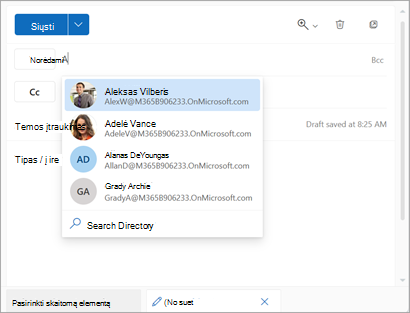
Rašant el. laiškus naujam asmeniui, papildomi el. laiškų gavėjai įtraukiami į automatinio užbaigimo sąrašą.
Patarimas
Informacijos apie ieškos nustatymą iš naujo ieškokite Siūlomų kontaktų išjungimas arba nustatymas iš naujo.
Nesate tikri dėl pavadinimo?
Jei nesate tikri dėl pavadinimo ir jis nerodomas jūsų pasiūlymų sąraše, taip pat galite pasirinkti juostelės mygtuką Adresų knygelė arba pranešimo adreso srityje pasirinkti mygtuką Kam, Kopija arba Nematoma kopija , kad atidarytumėte langą Įtraukti gavėjų .
Dalyje Įtraukti gavėjus pasirinkite kontaktų sąrašą, iš kurio norite ieškoti. Tai gali būti jūsų asmeninis kontaktų sąrašas arba jūsų organizacijos visuotinis adresų sąrašas (GAL).
Dalyje Ieškoti šiame kontaktų sąraše slinkite vardų sąrašą arba pradėkite vesti ieškomo kontakto vardą.
Pastaba
Jei ieškos sąrašas yra tuščias, greičiausiai įtraukiate vardą iš organizacijos visuotinio adresų sąrašo (GAL), kuriame yra daugiau nei 500 kontaktų. Norėdami pradėti iešką, turėsite pradėti vesti vardo, pavardės ar el. pašto adreso simbolius.
Pasirinkite gavėją. Gavėjas įtraukiamas į jūsų pasirinktą sąrašą (Kam, Kopija arba Nematoma kopija). Galite pridėti vieną arba kelis vardus.
Norėdami pašalinti vardą, šalia įtraukto vardo pasirinkite .
.Kai įtrauksite vardus, pasirinkite Įrašyti. Grįšite į laišką ir pasirinkti vardai bus rodomi laiško adreso srityje.
Pastaba
Įrašyti asmeniniai kontaktai vis tiek bus siūlomi dalyje Siūlomų kontaktų ieška, nebent tas kontaktas bus panaikintas (žr. Kontaktų ir kontaktų sąrašų kūrimas, peržiūra ir redagavimas programoje "Outlook"). Jūsų organizacijos kontaktai vis tiek bus siūlomi siūlomų kontaktų ieškoje, nebent juos pašalins organizacijos administratorius.
Susiję straipsniai
Siūlomų gavėjų valdymas "Outlook", skirtoje "iOS" ir "Android"
Kontakto įtraukimas, radimas, redagavimas arba naikinimas programoje "Outlook"