Galite pakeisti "Outlook" el. laiškų sąrašo ir skaitymo srities išvaizdą. Elektroniniai laiškai pranešimų sąraše gali būti rodomi kaip atskiri pranešimai arba sugrupuoti pagal pokalbį.
Pastaba
Jei šiame naujame "Outlook" skirtuke atlikti veiksmai nepadeda, gali būti, kad dar nenaudojate naujosios "Outlook", skirtos "Windows". Pasirinkite skirtuką Klasikinė "Outlook" ir atlikite nurodytus veiksmus.
Jei naujojoje "Outlook" norite pakeisti laiškų sąrašo rodymo būdą, turite šias parinktis:
El. pašto rodinio | keitimasReikšmingiausi gautieji | Tvarkyti laiškus | Skaitymo srities išvaizda | Pranešimų sąrašo formatas
El. pašto išvaizdos naujojoje "Outlook" keitimas
Puslapio viršuje pasirinkite Parametrai >Pašto>maketas.
Rūšiavimas naudojant naująją "Outlook" aplanką Reikšmingiausi gautieji
- Puslapio viršuje pasirinkite Parametrai>Pašto>maketas.
-
Dalyje Reikšmingiausi gautieji pasirinkite vieną iš parinkčių, atsižvelgdami į tai, ar norite susitelkti į tam tikrus laiškus, ar ne.

Sužinokite daugiau aplanke Reikšmingiausi gautieji, skirtame "Outlook".
Pranešimų tvarkymas naujojoje "Outlook"
Puslapio viršuje pasirinkite Parametrai>Pašto>maketas.
Dalyje Pranešimo tvarkymas pasirinkite iš parinkčių, atsižvelgdami į tai, kaip norite sutvarkyti laiškus:
- Kaip norite sutvarkyti laiškų sąrašą? Pasirinkite, kaip norite grupuoti pranešimus, ar nenorite, kad jie būtų grupuojami.
- Ką norite matyti skaitymo srityje? Pasirinkite, ar norite gauti visus pokalbio pranešimus, ar tik pasirinktus pranešimus.
- Ar norite matyti panaikintus elementus savo pokalbiuose? Galite rodyti arba slėpti panaikintus elementus.
Skaitymo srities išvaizdos nustatymas naujojoje "Outlook"
Skaitymo srityje pasirinkite vieną iš parinkčių, atsižvelgdami į tai, kaip norite rodyti skaitymo sritį, pvz., dešinėje, apačioje, užpildo ekrane arba tik iškylančiame lange. Taip pat galite pasirinkti, kas turėtų nutikti, kai perkeliate arba panaikinate peržiūrimą elementą, pvz., Atidaryti kitą elementą, Atidaryti ankstesnį elementą arba Grįžti į pranešimų sąrašą.
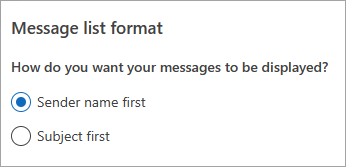
Dalyje Pranešimų sąrašo formatas pasirinkite parinktį, atsižvelgdami į tai, kaip norite rodyti pranešimus: pirmiausia siuntėjo vardą arba pirmiausia temą.
Jei norite pakeisti laiškų sąrašo rodymo būdą ir naudojate klasikinę "Outlook", turite šias parinktis:
Laiškų sąrašo rodinio keitimas, kad būtų rodomi stulpeliai klasikinėje "Outlook"
Norėdami įtraukti ir pašalinti stulpelius, turite naudoti sąrašo rodinį. Numatytasis aplanko Gauta rodinys yra kompaktiškas, jame rodomi pagal pokalbį sugrupuoti laiškai.
Jei norite perjungti rodinį į sąrašo rodinį:
- Pasirinkite meniu Rodinys , tada Keisti rodinį.
- Pasirinkite Vienas arba Peržiūra.
Stulpelių įtraukimas arba šalinimas sąrašo rodinyje klasikinėje "Outlook"
Skirtuko Rodinys grupėje Dabartinis rodinys pasirinkite Rodinio parametrai.
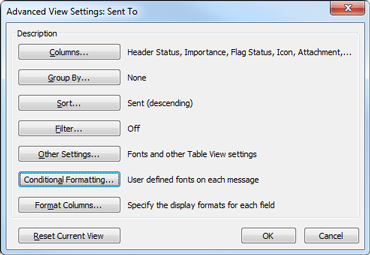
Išplėstinių peržiūros parametrų lange pasirinkite Stulpeliai.
Lange Rodyti stulpelius , sąraše Galimi stulpeliai pasirinkite stulpelio pavadinimą, tada pasirinkite Įtraukti.
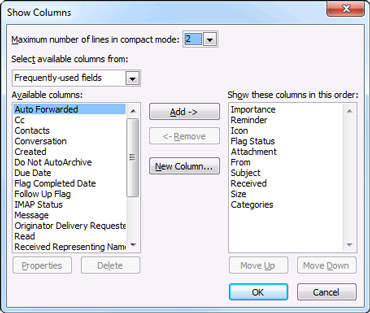
Jei norimo pridėti stulpelio nėra sąraše Galimi stulpeliai , spustelėkite išplečiamąjį sąrašą Pasirinkti galimus stulpelius , kad pamatytumėte papildomus stulpelių rinkinius.
Norėdami sukurti pasirinktinį stulpelį, pasirinkite Naujas stulpelis, įveskite stulpelio pavadinimą ir pasirinkite informacijos, kurią norite, kad rodytų stulpelis, tipą ir formatą .
Norėdami pašalinti stulpelį, sąraše Rodyti šiuos stulpelius tokia tvarka pasirinkite stulpelio pavadinimą, tada pasirinkite Šalinti.
Pasirinkite Gerai , kad įrašytumėte keitimus ir pritaikytumėte naują rodinį.
Svarbu
Jei rodinyje nematote naujo stulpelio, galbūt nenaudojate sąrašo rodinio. Žr. skyrių Rodinio keitimas, kad būtų rodomi stulpeliai Norėdami iš pradžių perjungti į sąrašo rodinį, tada pakartokite šiame skyriuje nurodytus veiksmus.
Pakeiskite savo el. pašto rodinį žiniatinklio "Outlook" versijose.
Programoje internetinė „Outlook“ arba Outlook.com galite pasirinkti:
El. pašto rodinio | keitimasReikšmingiausi gautieji | Tvarkyti laiškus | Skaitymo srities išvaizda | Pranešimų sąrašo formatas
El. pašto išvaizdos keitimas internetinė „Outlook“ arba Outlook.com
Puslapio viršuje pasirinkite Parametrai>Pašto>maketas.
Rūšiavimas naudojant internetinė „Outlook“ arba Outlook.com aplanką Reikšmingiausi gautieji
- Puslapio viršuje pasirinkite Parametrai>Pašto>maketas.
-
Dalyje Reikšmingiausi gautieji pasirinkite vieną iš parinkčių, atsižvelgdami į tai, ar norite susitelkti į tam tikrus laiškus, ar ne.
Daugiau informacijos, kaip naudoti reikšmingiausius gautuosius, ieškokite "Outlook" reikšmingiausi gautieji.
Laiškų tvarkymas internetinė „Outlook“ arba Outlook.com
Puslapio viršuje pasirinkite Parametrai>Pašto>maketas.
Dalyje Pranešimų tvarkymas pasirinkite vieną iš parinkčių, atsižvelgdami į tai, kaip norite tvarkyti pranešimus
- Kaip norite sutvarkyti laiškų sąrašą? Pasirinkite, kaip norite grupuoti pranešimus, ar nenorite, kad jie būtų grupuojami.
- Ką norite matyti skaitymo srityje? Pasirinkite, ar norite gauti visus pokalbio pranešimus, ar tik pasirinktus pranešimus.
- Ar norite matyti panaikintus elementus savo pokalbiuose? Galite rodyti arba slėpti panaikintus elementus.
Skaitymo srities išvaizdos nustatymas internetinė „Outlook“ arba Outlook.com
Skaitymo srityje pasirinkite vieną iš parinkčių, atsižvelgdami į tai, kaip norite rodyti skaitymo sritį, pvz., dešinėje, apačioje, užpildo ekrane arba tik iškylančiame lange.
Dalyje Pranešimų sąrašo formatas pasirinkite parinktį, atsižvelgdami į tai, kaip norite rodyti pranešimus: pirmiausia siuntėjo vardą arba pirmiausia temą.

