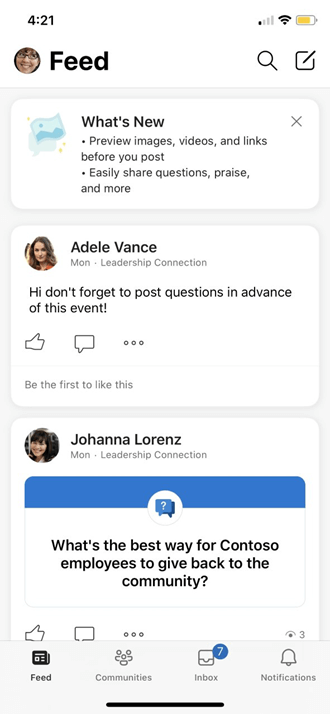
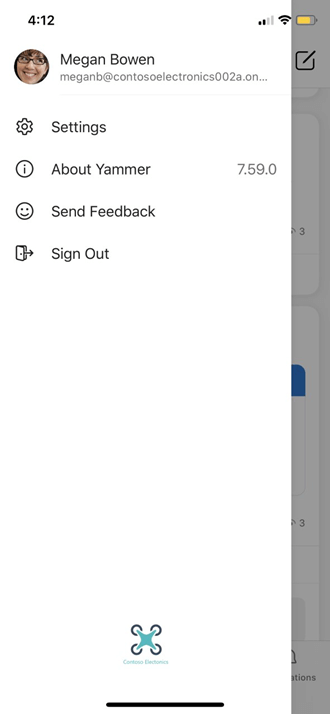
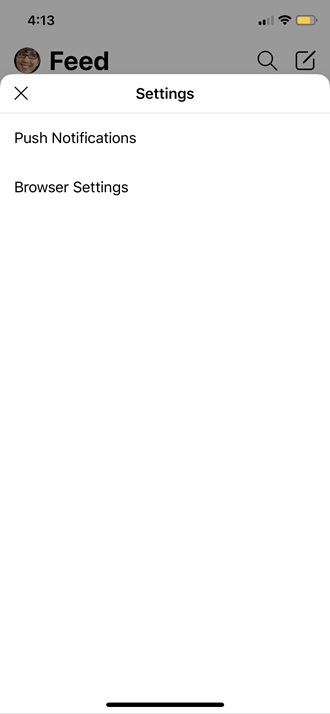
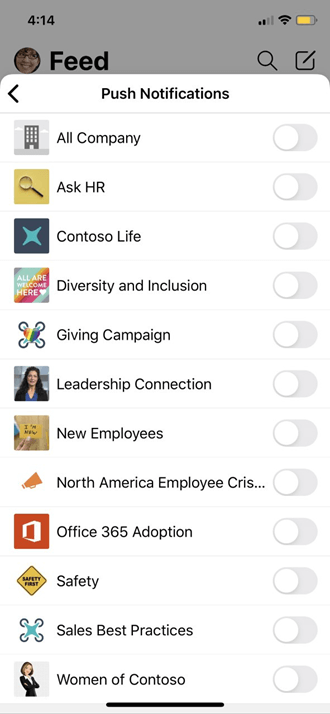
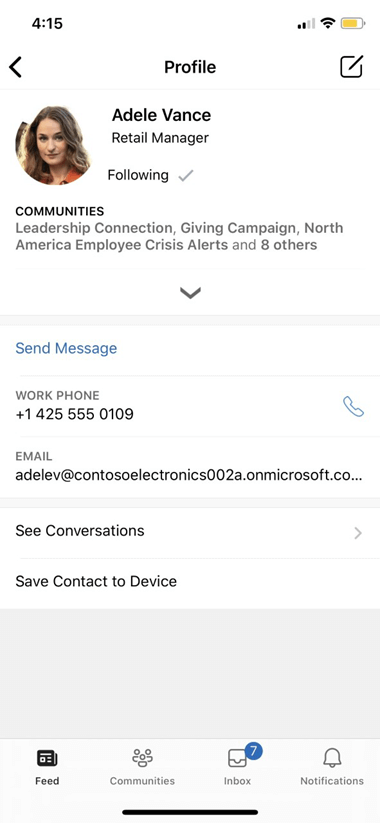
"Viva Engage" parametrai leidžia nustatyti reakcijos odos atspalvį, M365 temas, valdyti kalbos nuostatas, įjungti tamsųjį režimą ir keisti el. pašto bei bendruomenės pranešimų parametrus.
Norėdami pasiekti "Viva Engage" parametrus, "Microsoft 365" paketo  parametrų piktogramą.
Kaip kiti žmonės mato jūsų informaciją
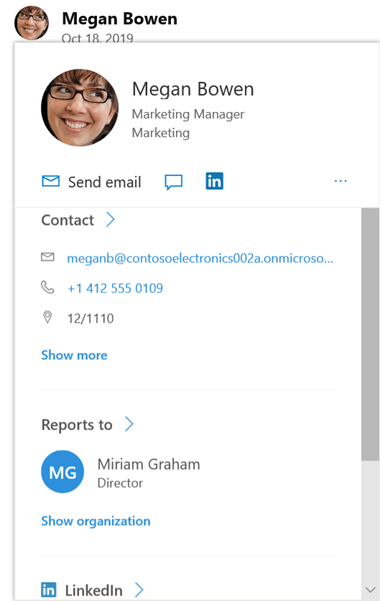
Kai asmuo užveda žymeklį virš jūsų vardo "Viva Engage" ar bet kurioje kitoje "Microsoft 365" vietoje, jis matys jūsų profilio kortelę.
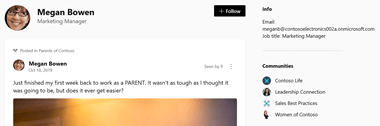
Kai vartotojai pasirenka jūsų vardą bet kurioje "Viva Engage" vietoje, jie mato jūsų siužetą, kuriame yra visi viešieji pokalbiai, informacija ir bendruomenės, prie kurių esate prisijungę.
Prisijungimas prie išorinių tinklų
Galite ieškoti kitų tinklų, prie kurių prisijungti. Išoriniai tinklai yra atskiri "Viva Engage" tinklai, įgalinantys ryšius su išorinėmis grupėmis, įskaitant klientus, partnerius, konsultantus ir "„Microsoft“" sekėjus.
- Programoje "Viva Engage" pasirinkite tinklo piktogramos
 paketo antraštėje.
 - Pasirinkite Naršyti išorinius tinklus.
- Pasirinkite pageidaujamą tinklą.
- Pasirinkite pasirinkto tinklo parametrų piktogramą ir redaguokite jos naudojimo nuostatas.
El. paštu gaunamų pranešimų keitimas
- Viršutiniame dešiniajame "Viva Engage" kampe pasirinkite parametrųMicrosoft 365" paketo antraštėje.
- Pasirinkite Pranešimai.
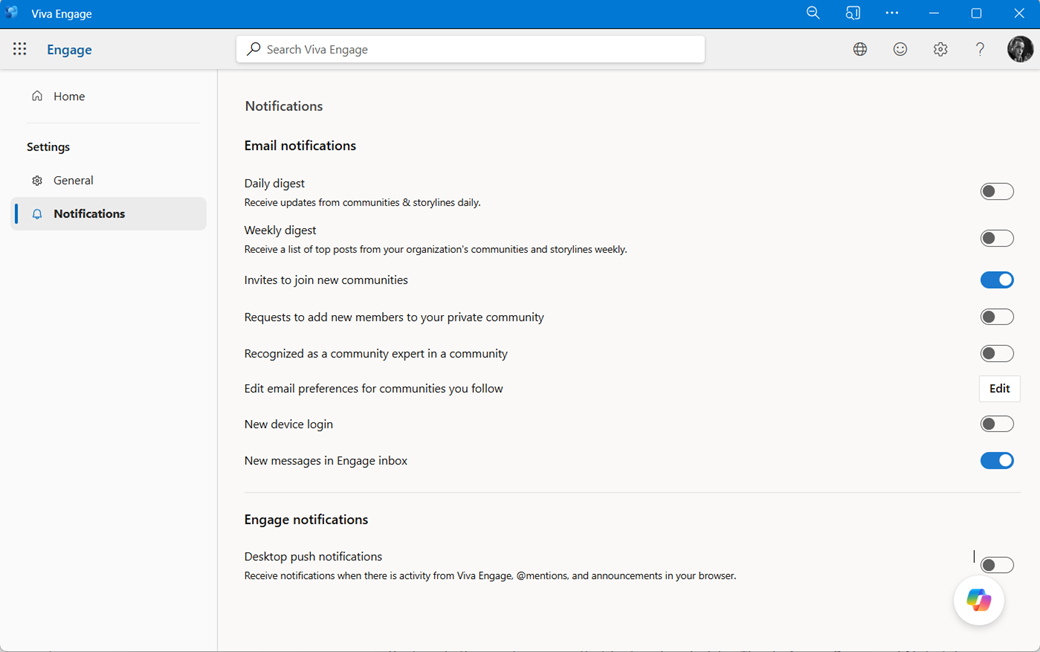
- Jei esate kelių tinklų narys, turite pakeisti pranešimus kiekviename tinkle. Pasirinkite tinklo pavadinimą, kad pakeistumėte jo pranešimų parametrus.
- Pasirinkite norimus pranešimus, tada pasirinkite Įrašyti.
Šie parametrai nekeičia telefone rodomų pranešimų pokyčių. Daugiau informacijos apie pranešimus rasite "Viva Engage" pranešimų valdymas.
Kalbos nuostatos keitimas
Pastaba
Kai čia pakeičiate kalbos nuostatą, pakeitimas taikomas tik žiniatinklio ir "Desktop Engage" programoms. Mobiliuosiuose įrenginiuose "Engage" paima kalbos nustatymą iš įrenginio kalbos nustatymo.
Kalbos parametras naudojamas visose "Viva Engage" etiketėse. Jei administratorius įgalino vertimą, vertimo parinktis rodoma parinkčių juostoje po visais pranešimais, įvestais kita kalba.
- Parametruose pasirinkite Kalba.
- Pasirinkite dabartinę kalbą, tada pasirinkite kitą.
Temos
Vartotojo parametrų dalyje Temos pasirinkite temą, kurią norite rodyti viršutinėje reklaminėje juostoje. Nustačius temą, nauja tema rodoma visose "Microsoft 365" programose.