
Naudokite "Engage" mobiliąją programėlę, kad įrašytumėte trumpus vaizdo įrašų fragmentus iki trijų minučių mobiliajame įrenginyje. Komentuokite vaizdo įrašą naudodami "emoji", piešinius ir tekstą. "SharePoint" saugo visus jūsų įrašytus vaizdo įrašus ir visus kitus vaizdo įrašų failus. "Microsoft Azure" saugo visus vaizdo įrašus iš privačių pranešimų arba neprijungtų "Office 365" grupių.
Trumpi vaizdo įrašai
Trumpų vaizdo įrašų patobulinimai:
- Greitai ir lengvai pakomentuokite savo vaizdo įrašus prieš juos išsiųsdami.
- Greitas vaizdo įrašų nusiuntimas ir atkūrimas.
- "iOS" mobilioji "Engage" platforma palaiko vaizdo įrašų redagavimą prieš skelbiant.
Priežastys, kodėl verta naudoti trumpus vaizdo įrašus
Naudojant trumpus vaizdo įrašus taikoma daug scenarijų. Štai kelios idėjos:
- Paprašykite vadovo pasidalinti savaitine mintimi su greitu 30–60 sekundžių fragmentu.
Pavyzdys: Paprašykite vyriausiojo rinkodaros pareigūno pasidalinti savo savaitės akcentu, skatinti skaidrumą ir atvirą bendravimą. - Skatinkite darbuotojus dalytis vaizdo įrašų fragmentais, kad jie galėtų dalyvauti kampanijoje, kurioje jie dalyvauja.
Pavyzdys: Pasidalykite, kaip jie aukoja ir kodėl aukoja vykdydami filantropinę kampaniją. - Paprašykite naujų darbuotojų prisistatyti trumpame vaizdo įraše.
Pavyzdys: Pakvieskite naujus darbuotojus (naujų darbuotojų orientavimo bendruomenėje) prisistatyti ir pristatyti save ir komandą, kurioje jie yra. Skatinkite naujus darbuotojus individualizuoti savo prisistatymą.
Kurkite trumpus vaizdo įrašus
Bakstelėkite mygtuką
 , kad sukurtumėte naują "Engage" įrašą.
Pasirinkite bendruomenę ar žmones, kuriems norite siųsti pranešimą.
Pasirinkite Priedai (jei ji dar neatidaryta) ir pasirinkite Įrašyti vaizdo įrašą.
Bakstelėkite įrašymo mygtuką
 įrašyti ekrano apačioje.
Bakstelėkite Pristabdyti
 , kad pristabdytumėte ir tęstumėte įrašymą. Tokiu būdu nauji klipai sukuriami kiekvieną kartą įjungus ir pristabdžius.
Naudokite komentarų įrankius, esančius po vaizdo įrašu, kad įtrauktumėte komentarų, teksto, "emoji" ir piešinių. Taip pat galite įtraukti atspalvį į ekraną.
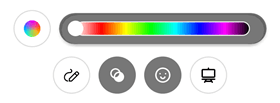
Kai baigsite, bakstelėkite mygtuką Stabdyti .
Bakstelėkite rodyklę
 ir pereitumėte į kitą ekraną.
Pastaba
Naudodami "Engage", skirtą "iOS", taip pat galite redaguoti vaizdo įrašą prieš paskelbdami.
Kai baigsite, bakstelėkite Atlikta .
Norėdami bendrinti vaizdo įrašą su bendruomene, įrašo viršuje įveskite bet kokį norimą tekstą ir pasirinkite Bendrinti.
Įrašyti interaktyviosios lentos arba lentos režimu
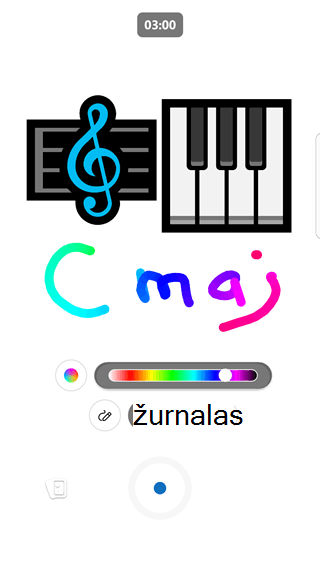
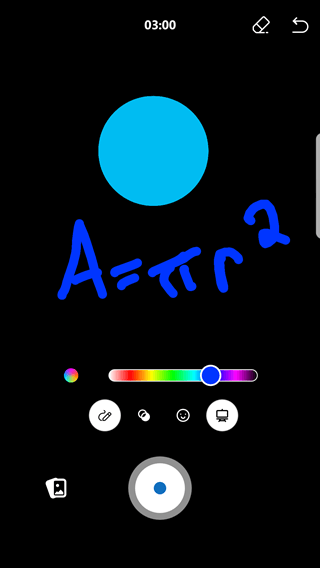
Įrašykite lentos arba interaktyviosios lentos režimu, kur galite įtraukti jaustukų ir piktogramų, rašyti tekstą arba piešti vaizdus komentarams. Tai gali būti naudinga mokantis internetu arba iliustruojant koncepciją.
| Interaktyviosios lentos režimas | "Blackboard" režimas |
|---|---|
|
|
- Pradėkite kurti vaizdo įrašą atlikdami anksčiau nurodytus veiksmus.
- Bakstelėkite dešinėje esančią piktogramą, kad pasirinktumėte režimą, tada pasirinkite Interaktyvioji lenta arba Interaktyvioji lenta.
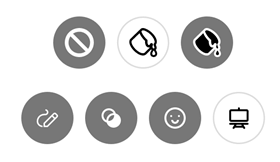
- Įtraukite bet kokius norimus vaizdus. Slinkite žemyn, kad pamatytumėte visą pasirinkimų sąrašą.
- Pieškite bet kokį norimą tekstą ar piešinius. Įraše užfiksuotas piešinys veikiant.
- Norėdami pakeisti piešimo spalvą, bakstelėkite kairėje esantį apskritimą, kad pažymėtumėte įvairiaspalvius brūkštelėjimus, arba pasirinkite vieną spalvą spustelėdami norimą spalvą juostoje dešinėje.
- Norėdami panaikinti elementus, kuriuos sukūrėte naudodami interaktyviąją lentą arba lentos režimą, pasirinkite režimo piktogramą, tada pasirinkite trintuko mygtuką
 .
. - Tęskite įrašymą, kol baigsite vaizdo įrašo sceną, tada paspauskite mygtuką Stabdyti , kad baigtumėte klipą.
Leidimas nusiųstų vaizdo įrašų
Kai įkeliate vaizdo įrašą į "Viva Engage", jo laikinai negalima pakartoti, kol nebus baigtas kodavimo procesas. Vaizdo įrašas koduojamas fone, todėl tuo metu galite paskelbti pranešimą arba atlikti kitą darbą.
Jei vaizdo įrašo failas nėra didelis (didžiausias nusiunčiamo failo dydis yra 100 MB nemokamuose tinkluose ir 5 GB "Premium" tinkluose), kodavimas trunka vos kelias minutes.
Vaizdo įrašą galite atsisiųsti kaip failą, kol jis koduojamas, nesvarbu, ar jis pridedamas prie pranešimo, ar nusiunčiamas kaip atskiras failas. Vaizdo įrašai užkoduojami tik vieną kartą. Jei pridedate vaizdo įrašą iš "Files", jo nereikia koduoti dar kartą ir jį galima peržiūrėti iš karto.