
Delegavimas „Viva Engage“
Perdavimas leidžia jums paskirti ką nors, kas skelbs ir atliks veiksmus jūsų vardu. Ši funkcija gali būti naudinga, jei reikia bendrauti su bendruomenėmis ir sekėjais, bet negalite skelbti taip dažnai, kaip norėtumėte, arba jei būsite išvykę iš biuro.
Bet kuris "Viva Engage" vartotojas gali priskirti kitą vartotoją iš to paties tinklo kaip savo atstovą arba atstovą valdytoją. Kai atstovas paskelbia, skelbimas rodomas taip, lyg jį būtų autorius vartotojo, kuris perdavė vaidmenį, t. y. įgaliotojo. Kaip atstovas arba įgaliotinio valdytojas paveldi teises skelbti, redaguoti, uždaryti ir naikinti pranešimus "Viva Engage" bendruomenėse ir siužetuose, prie kurių prieigą turite ir jūs, ir jūsų deleguotojas.
Pastaba
Visi jūsų įkelti skelbimo priedai pažymimi kaip priklausantys atstovui arba atstovui vadovui.
Kai atstovas arba įgaliotojo vadovas paskelbia pranešimą įgaliotojo vardu, suaktyvinamas pranešimas įgaliotojui ir visiems kitiems jo paskirtiems atstovams.
Pastaba
On of messages appear in data export records and are visible for admins.
Pasiekite perdavimo ataskaitų sritį
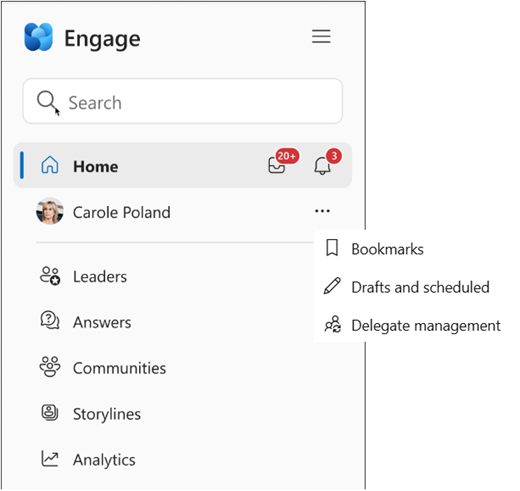
- Internetinėje "Viva Engage" viršutiniame naršymo skyde pasirinkite meniu Daugiau
 Daugiau kairėje ir pasirinkite Atstovo valdymas.
Atstovų įtraukimas
Pastaba
Atstovus galite įtraukti ir nustatyti iš atskiros "Viva Engage" programos ir iš "Teams Viva Engage" programos (įdiegtos per kairįjį bėgį). Negalite nustatyti atstovų iš siužeto programoje "Teams", tačiau anksčiau apibrėžti atstovai gali veikti kaip atstovai siužete.
Yra du būdai, kaip priskirti atstovą arba įgaliotąjį vadovą. Pirmiausia eikite į atstovo parametrų puslapį. Tada atlikite toliau nurodytus veiksmus.
Pastaba
Bet kuriam vartotojui gali būti priskirta ne daugiau kaip 30 atstovų. Tai apima atstovus ir atstovus vadovus.
1 būdas: delegatorius prideda atstovus ir atstovus vadovus
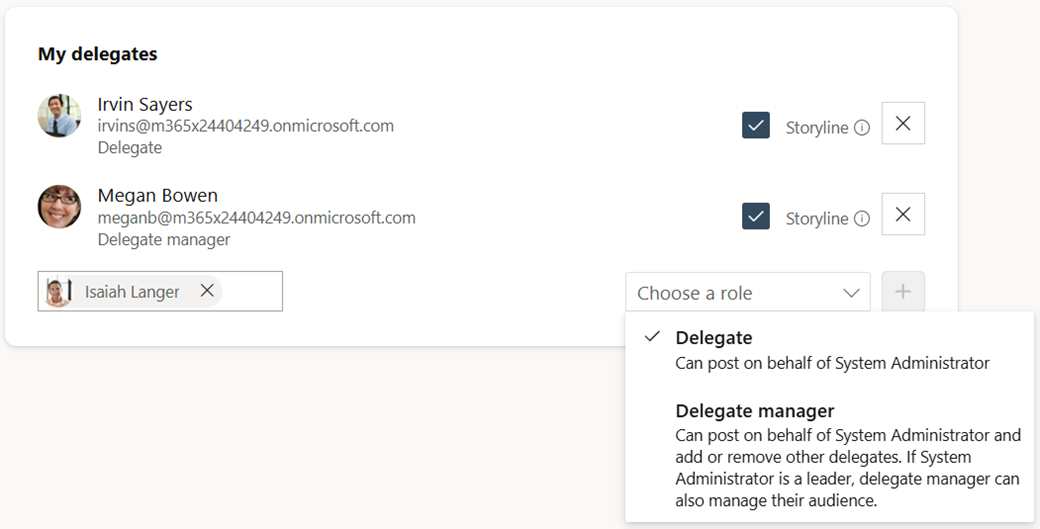
- Įveskite vartotojo vardą lauke Įtraukti atstovą .
- Pasirinkite atstovo arba įgaliotojo vadovo vaidmenį.
- Pasirinkite + , kad įtrauktumėte atstovą.
- Įtraukdami atstovus, įgalinkite arba išjunkite jų prieigą prie siužeto naudodami žymės langelį Siužetas atstovo vardo dešinėje.
Jei įtrauksite atstovo vadovą, turintį prieigą prie siužeto, jis galės suteikti prieigą prie siužeto kitiems komandos nariams. - Kai paskiriate atstovą, ir jūs, ir jūsų atstovas el. paštu gaunate pranešimą apie atstovo būseną.
Patarimas
Norėdami pašalinti atstovą arba atstovą valdantįjį, atlikite anksčiau nurodytus veiksmus ir išvalykite X atstovo įrašo dešinėje. Pamatysite šalinimo raginimą patvirtinti.
2 būdas: atstovai ir atstovai prašo teisių
Vartotojai taip pat gali tiesiogiai prašyti atstovo vaidmens puslapyje Atstovo parametrai.
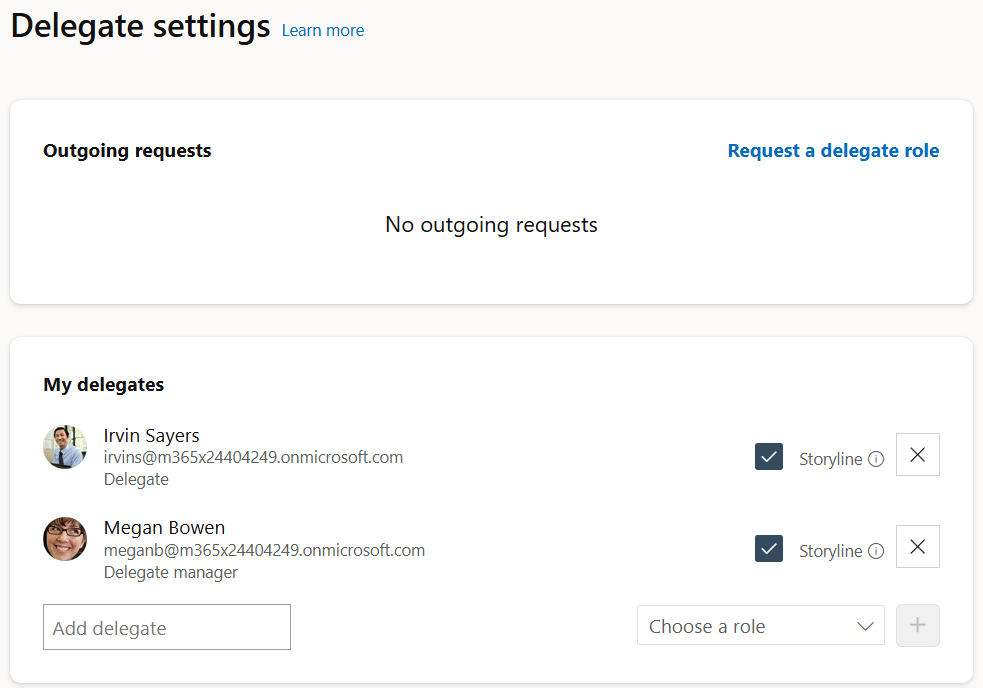
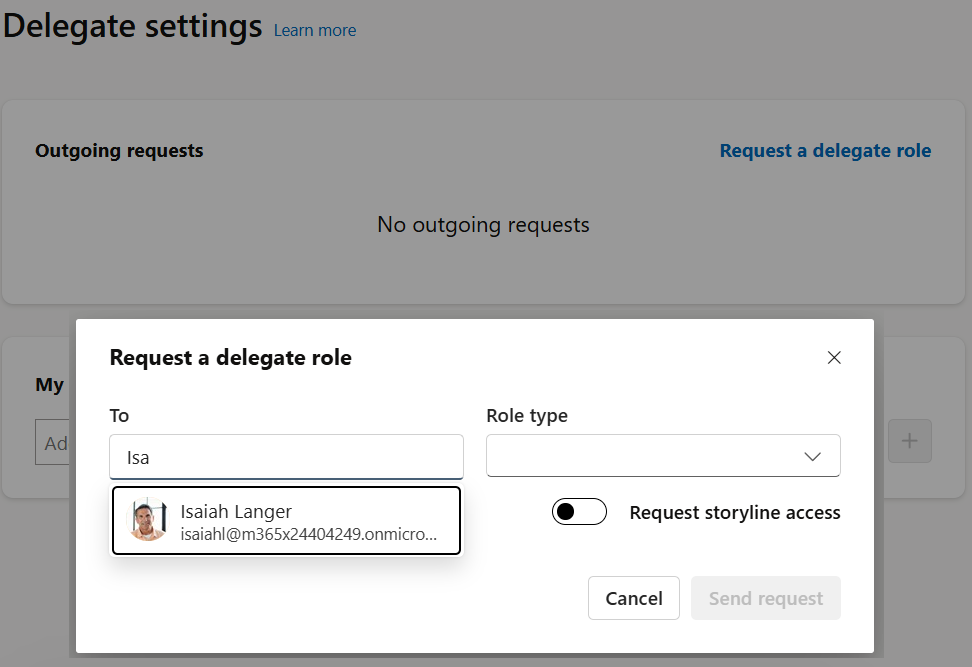
- Lauke Siunčiamos užklausos pasirinkite Prašyti atstovo vaidmens.
- Įveskite įgaliotinio, kurio teisių norite prašyti, vardą ir vaidmens, kurio prašote, tipą (atstovas arba įgaliotasis vadovas). Įjungti arba išjungti prieigą prie siužeto.
Kai įtraukiate atstovą vadovą ir suteikiate jam prieigą prie jūsų siužeto, jis taip pat gali suteikti siužeto prieigą kitiems komandos nariams. - Pasirinkite Siųsti užklausą.
- Delegantas gauna el. laišką su tiesioginiu saitu į puslapį Atstovo parametrai, raginantį patvirtinti arba atmesti užklausą.
- Naujas atstovo / atstovo vadovas, įgaliotinis ir esama atstovų komanda gauna pranešimą, kad naujas narys yra atstovų komandos dalis.
Vadovo ir atstovo vaidmenys
Atstovai ir įgaliotieji vadovai palaiko skirtingus vaidmenų ir privilegijų rinkinius ir gali paveldėti vaidmenis bei teises iš deleguotojų. Delegato vadovo vaidmenys apima platesnį siužeto veiksmų rinkinį, galimybę valdyti kelis atstovus, išsamesnį siužeto veiksmų rinkinį ir valdyti lyderių analizę bei auditoriją.
Skelbkite, atsakykite, redaguokite ir naikinkite laiškus įgaliotojo vardu. Atstovai taip pat gali skelbti delegatoriaus siužete ir komentuoti bet kurį siužeto įrašą jų vardu tiesiogiai iš "Teams" siužeto.
Pastaba: atstovai negali naudoti reakcijų, pvz., "Patinka " ir "Ačiū".Paskelbti pranešimus įgaliotojo vardu, jei deleguotojas turi skelbimo teises.
- Jei deleguotojas turi siužeto skelbimo teises, jo atstovai gali skelbti siužetą jo vardu.
- Jei deleguotasis asmuo yra bendruomenės administratorius, jo atstovai gali skelbti bendruomenės pranešimus jo vardu.
Uždarykite pokalbius ir pateikite tolesnius atsakymus bendruomenėse įgaliotojo vardu. Engage administratoriai gali iš naujo atidaryti pokalbius.
Peržiūrėti delegatoriaus asmeninę ir auditorijos analizę (būtina "Viva Suite" licencija), jei delegatorius yra nustatytas lyderis.
Atstovai, turintys prieigą prie siužeto (reikalinga "Viva Suite" licencija), gali atlikti šiuos veiksmus:
- Paskelbkite delegatoriaus siužetą jo vardu.
- Uždarykite arba iš naujo atidarykite pokalbius, kad gautumėte tolesnius atsakymus siužete arba delegatoriaus siužete.
- Bendrinkite ir valdykite failus delegatoriaus siužeto aplanke programoje "„OneDrive“".
Pastaba:Sužinokite daugiau apie "Viva Suite" licenciją.
Skelbimas ir komentavimas kaip atstovui "Teams" siužete
Pastaba
Atstovus galite įtraukti ir nustatyti iš atskiros "Viva Engage" programos ir iš "Teams Viva Engage" programos (įdiegtos per kairįjį bėgį). Negalite nustatyti atstovų naudodami siužetą programoje "Teams", tačiau anksčiau apibrėžti atstovai gali veikti kaip atstovai siužete.
"Teams" siužetas naudoja daugelį tų pačių konvencijų kaip ir "Viva Engage" programa. Lygiai taip pat veikia ir atstovų užduotys.
Skelbimas vadovo vardu: Jei esate lyderio atstovas, apsilankykite delegatoriaus asmeninio pokalbio siužeto puslapyje "Teams". Čia galite įvesti savo skelbimą ir siųsti jį kaip kito asmens atstovą.
Komentuokite vadovo vardu: Atidarykite komentaro parinktį bet kuriame siužeto įraše, pasirinkite delegantą, kurio vardu komentuojate, išplečiamajame sąraše Komentaras kaip: ir įveskite savo komentarą.
Kas mato atstovo informaciją
"Engage" administratoriai negali peržiūrėti perdavimo informacijos visame "Viva Engage" tinkle. Eksportuodami tinklo duomenis į CSV ir filtruodami delegate_id stulpelį, administratoriai gali nustatyti visus laiškus, parašytus įgaliotojo vardu.
Deleguotojai ir jiems priskirtas atstovas gali įtraukti arba pašalinti atstovus. Kai bet kuris atstovas skelbia įrašą įgaliotojo vardu, visi atstovai "Viva Engage" gauna varpą su informacija apie įrašą.
Kai atstovas arba įgaliotasis palieka savo pareigas
Pašalinus atstovą, kad jis negalėtų skelbti įrašų jūsų vardu, ankstesni atstovo įrašai nepasikeičia. Visi jūsų atstovo įrašai išlieka ir saugomi neribotą laiką kartu su kitais deleguotojo įrašais. Pavyzdžiui, vadovui išėjus iš įmonės, visi jo pranešimai (įskaitant paskelbtus jo vardu) eksportuojant duomenis rodomi kaip vadovo duomenys (ne kaip atstovo duomenys).