
"Viva Engage" siūlo pažangių valdymo galimybių rinkinį administratoriams ir įmonės komunikatoriams, kad jie galėtų stebėti, imtis veiksmų ir aktyviai formuoti pokalbius savo tinkluose. Išplėstinių valdymo įrankių galite rasti ryšių ataskaitų srityje.
Kas yra išplėstinis moderavimas?
Išplėstinis moderavimas suteikia šias funkcijas vartotojams, kuriems reikia valdyti plataus masto pokalbius visoje įmonėje:
- Temų moderavimas naudojant didelį kalbos modelį (LLM), kuris stebi ir pasirinktinai nutildo pokalbius pagal jūsų nustatytas temas .
- Raktinių žodžių stebėjimas, kuris aptinka tikslius terminus arba frazes jūsų tinkle.
- Aptikti pokalbiai, kuri sujungia visas valdomas gijas vienoje vietoje, kad būtų galima rūšiuoti, atlikti veiksmus ir peržiūrėti.
Pastaba
Moderuojant temą reikia, kad bent 50 % jūsų organizacijos vartotojų turėtų "Viva Suite" licenciją arba "Viva" darbuotojų ryšių ir bendruomenių licenciją. Raktinių žodžių stebėjimas, aptikti pokalbiai ir bendra išplėstinio valdymo paskirties vieta įtraukta į "Microsoft 365 Enterprise" planą. Sužinokite daugiau apie licencijavimą.
Išplėstinė valdymo prieiga įmonės komunikatoriams
Tinklo administratoriai ir patvirtinti administratoriai gali priskirti išsamias teises įmonės komunikatoriaus vaidmenų turėtojams. Nauja teisė suteikia prieigą prie išplėstinių valdymo galimybių "Viva Engage". Administratoriai gali įgalinti leidimą "Viva Engage" administravimo centre, dalyje Administratoriaus vaidmenų valdymas.
Įgalinus išplėstinio valdymo teises, įmonės komunikatoriai gali atlikti šiuos veiksmus:
- Išplėstinio valdymo puslapio naudojimas
- Kurti ir valdyti dirbtiniu intelektu pagrįsto valdymo temas
- Raktinių žodžių konfigūravimas ir stebėjimas visame tinkle
- Peržiūrėti ir imtis veiksmų su pažymėtais pokalbiais, įskaitant jų nutildymą, uždarymą ar atmetimą
Darbas su temos moderavimu "Viva Engage"

Temų moderavimas suteikia efektyvių funkcijų, leidžiančių stebėti ir moderuoti turinį reikiamu mastu. Temas siejate su konkrečiomis sritį, kurios domina jūsų organizaciją. Tai suteikia didesnį plotį ir gylį nei naudojant raktinius žodžius.
Kartu su pasirenkamu automatinio nutildymo veiksmu moderatoriai mato, kur ir kada vyksta pokalbiai. Jie gali užtikrinti, kad temas atitinkančios diskusijos nepasiektų pagrindinio sklaidos kanalo ar naudotojų el. laiškų santraukų.
Galite apriboti pasirinkto turinio platinimą, kad padėtumėte darbuotojams ir vadovams sutelkti dėmesį į plačiai pritaikomą, didelės apimties komunikaciją.
Temos kūrimas
Temos kūrimas yra paprastas, tačiau vienos kategorijos frazė gali turėti daug permutacijų ar koncepcijų atitikmenų. Galite eksperimentuoti, kad rastumėte geriausius rezultatus.
Naudingų temų įtraukite atlikdami šiuos veiksmus:
- Eikite į Ryšių ataskaitų srities > išplėstinį moderavimą ir pasirinkite Įtraukti temą.
- Lauke Tema įveskite protingą kategorijos frazę.
- Įjunkite automatinio nutildymo ir el. pašto pranešimų perjungiklius. Įtraukite vardus visų tinklo narių, kurie turi juos matyti. Automatinis nutildymas automatiškai nutildo pokalbį , jei jis atitinka temos filtrą, ir siunčia pranešimą visiems gavėjų sąraše esantiems asmenims.

Gera tema yra specifinė, unikali ir skirta rezultatui sekti. Venkite temų dubliavimosi, kad galėtumėte pasinaudoti LLM kontekstiniu atitikimu.
Skirtingai nuo raktinių žodžių, kuriant temas nereikia sekti išsamaus visų atitinkamų terminų sąrašo.
Pavyzdžiui, jei norite sekti netinkamą kalbą pokalbiuose, tokį rezultatą gali pasiekti plati tema, pvz., "įžeidžianti kalba", o ne įžeidžiančių terminų sąrašas.
Taip pat galite išbandyti temas, kurios atitinka jūsų verslo įvykius ir gaires, pvz., naujų produktų pristatymą.
Tikslinėms temoms naudokite kabliataškius
Apsvarstykite temą, pvz., "kritika dėl naujų funkcijų paleidimo pranešimų", kuri aptinka pokalbius su įrašais, atitinkančiais naujos funkcijos pranešimą, tačiau netamplaškų kaip kritikos.
Galite pakeisti temą į "naujų funkcijų paleidimo pranešimai; kritika". Kabliataškis padeda modeliui suprasti, kad ieškote rezultatų, apimančių pranešimus apie naujų funkcijų paleidimą ir kritiką.
Naudokite automatinį nutildymą, kad sumažintumėte įrašų matomumą
Moderuodami temą galite automatiškai nutildyti bet kurį pokalbį, susietą su konkrečia tema. Tai nevyksta pagal nutylėjimą; turite ją įjungti. Automatiškai nutildžius pokalbius, susijusius su konkrečiomis temomis, sumažinamas jų pasiekiamumas. Nutildžius pokalbius, vartotojams apie tai nepranešama.
Nutildžius pokalbius "Engage", gija pašalinama iš pagrindinio kanalo, siužetų ir el. laiškų suvestinių. Sužinokite daugiau apie pokalbių nutildymą.
Nutildyti pokalbiai išlieka aptinkami per pranešimus, iešką ir kitas informacijos santraukas.
Blokavimo veiksmų naudojimas siekiant neleisti kurti turinio
Temų moderavimas suteikia galimybę automatiškai blokuoti naujus įrašus, komentarus ar atsakymus, jei pranešimo turinys atitinka konkrečią temą.
Kai konfigūruojate bloką, galite taikyti funkciją visame tinkle, įskaitant siužetus ar konkrečias bendruomenes. Tinklo administratorių, įmonės komunikatorių ir paskirtųjų vadovų turinys niekada neblokuojamas. Užblokuoti pranešimai nerodomi prietaisų skydelyje; Lentelėje Aptikti pokalbiai rodomi tik paskelbti pranešimai.
Kai temos blokavimas įjungtas, vartotojai mato pranešimą, kad jų turinio negalima publikuoti, po to jie gali redaguoti arba atmesti pranešimą.
Temos efektyvumo tikrinimas
Norėdami sutelkti dėmesį į atskirų temų rezultatus, išplėstinio valdymo puslapyje pasirinkite bet kurią temą iš savo kolekcijos.

Bet kuriam pokalbiui pasirinkite  ir meniu pasirinkite veiksmus:
| Atmesti iš peržiūros | Perkelia pokalbį į išjungto filtro būseną, pašalina pokalbį iš pagrindinės rūšiavimo būsenos, t. y. Reikia peržiūrėti. Pokalbis išlieka informacijos santraukose. |
|---|---|
| Baigti pokalbį | Nustoja komentuoti įrašą, tačiau įrašas lieka informacijos santraukose. Kartais įrašas yra gana naudingas ir suteikia gerą informaciją, tačiau po tam tikro momento nebūtina palaikyti tolesnio komentavimo. |
| Pokalbio nutildymas informacijos santraukose | Pašalina pokalbį iš pagrindinės informacijos santraukos ir el. laiškų suvestinių. |
| Naikinti | Panaikina pokalbį be papildomo įsikišimo ar analizės. |
| Saito kopijavimas | Nukopijuojamas "Viva Engage" pokalbio URL. |
Pastaba
Pasirinkite bet kurio pokalbio diagramos piktogramą, kad atidarytumėte pokalbio analizės skydą.
Raktažodžių stebėjimas
Raktažodžių stebėjimo funkcija padeda administratoriams ir komunikatoriams laikytis konkrečių sąlygų savo tinkle. Moderavimo užduotis galite atlikti nenaudodami DI agento. Taip pat vienu metu galite naudoti abu procesus. Raktažodžių stebėjimas palaiko daugybę įrankių, padedančių pagerinti rezultatus, įskaitant reguliariuosius reiškinius, skirtus žodžiams atskirti arba sutelkti dėmesį į konkrečią informaciją.
Sutelkite dėmesį į raktažodžių sąrašus, kad apimtų visus unikalius jūsų organizacijos terminus, įskaitant:
- Unikalūs, jautrūs žodžiai, kuriuos visada reikia papildomai peržiūrėti arba perskirti
- Produktų pavadinimai
- Biuro vietos
- Vidiniai kodiniai žodžiai
Apsvarstykite galimybę naudoti sekimo žodžius, reikalaujančius moderatoriaus dėmesio. Kiekvienas pokalbis su raktažodžiu rodomas aptiktuose pokalbiuose.
Kiekvieną kartą, kai pokalbyje pasirodo raktažodis, raktažodžių stebėjimo priemonė siunčia pranešimą el. paštu. Vienas el. pašto adresas (arba pseudonimas) gauna visus raktažodžių stebėjimo el. pašto pranešimus.
Raktažodžių konfigūravimas ryšių ataskaitų srityje
Apibrėžkite raktinius žodžius atlikdami toliau nurodytus veiksmus:
- Eikite į ryšių ataskaitų sritį > Išplėstinis valdymas.
- Pasirinkite skirtuką Raktažodžiai , tada pasirinkite Įtraukti raktažodį.
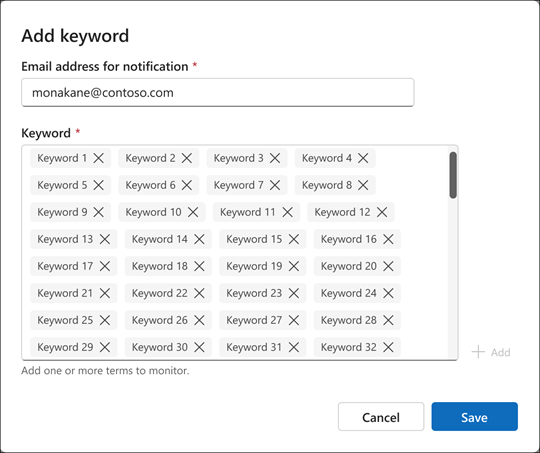
- Įveskite norimą el. pašto adresą arba el. pašto pseudonimą, kad gautumėte pranešimus apie raktinių žodžių atitiktį.
- Įveskite vieną ar kelis raktinius žodžius. Kiekvienas įvedamas atskirai, po vieną. Baigę pasirinkite Įrašyti . Antrasis paveikslėlis iliustruoja bendrą koncepciją - galite turėti didelį stebėjimo raktinių žodžių sąrašą.

Aptikti pokalbiai
Aptiktų pokalbių skyde rodomi sutampantys pokalbiai tiek temų valdymo, tiek raktinių žodžių stebėjimo tikslais. Administratoriai ir komunikatoriai gali atlikti veiksmus šioje vietoje.

Darbas su aptiktais pokalbiais
Visi pokalbiai, kurių nutildymas nenutildytas, rodomi filtre Poreikių peržiūra . Čia moderatoriai gali atšaukti peržiūrą, nutildyti pokalbį, uždaryti giją naujiems komentarams arba panaikinti pokalbį.
Filtras Nutildytas apima visus nutildytus pokalbius, įskaitant visus automatiškai nutildytus pokalbius naudojant temos moderavimą. Galite bet kada panaikinti pokalbių nutildymą.
Atmesti pokalbiai rodomi atitinkamame filtre. Išjungus pokalbį, jis nerodomas filtruose, kol gijoje nevykdoma tolesnė veikla arba jei moderatorius pašalina pokalbį iš būsenos Atmestas.
Pastaba
Po 30 dienų atskiri pokalbiai nematomi išplėstinio valdymo puslapiuose. Pokalbius galite rasti naudodami tinklo eksportavimo ar el. duomenų aptikimo įrankius ir iešką programoje "Viva Engage".
Kiekvienam pokalbiui pasirinkite ** daugiau ir meniu pasirinkite veiksmus:
| Atmesti | Perkelia pokalbį į filtro būseną Atmesta . Pokalbis išlieka pagrindinėje informacijos santraukoje. |
|---|---|
| Uždaryti | Nustoja komentuoti įrašą, tačiau įrašas lieka pagrindinėje informacijos santraukoje. |
| Nutildyti | Pašalina pokalbį iš pagrindinės informacijos santraukos. |
| Naikinti | Panaikina pokalbį be papildomo įsikišimo ar analizės. |
| Saito kopijavimas | Nukopijuokite "Viva Engage" pokalbio URL. |
Pastaba
Pasirinkite bet kurio pokalbio diagramos piktogramą, kad atidarytumėte pokalbio analizės skydą.
Sužinokite daugiau
Ryšių ataskaitų sritis: ryšių veikla
Ryšių ataskaitų sritis: vadovų ir atstovų įrašų valdymas