
Renginiai leidžia lyderiams dalytis savo strategija ir skatinti kultūrą, kartu padedant darbuotojams užmegzti ryšius, užmegzti ryšius ir keistis idėjomis. Pokalbiai padeda išlaikyti dalyvių įsitraukimą prieš įvykį, jo metu ir po jo. Dalyviai gali prisijungti iš savo kompiuterio arba mobiliojo įrenginio.
Bet kuris vartotojas gali kurti "Engage" įvykius savo siužete, o bendruomenės administratoriai gali kurti "Engage" įvykius savo bendruomenei. "Engage" įvykiai palaiko tris įvykių tipus: transliacijas, susitikimus ir asinchroninę. Naudodami šiuos scenarijus sujungiame "Teams" ir "Engage" supergalias į vieningą įvykių patirtį.
Organizatorių ir pranešėjų vaidmenys
Organizatorius yra įvykio kūrėjas. Organizatoriai gali visiškai kontroliuoti įvykio redagavimo ir naikinimo galimybes.
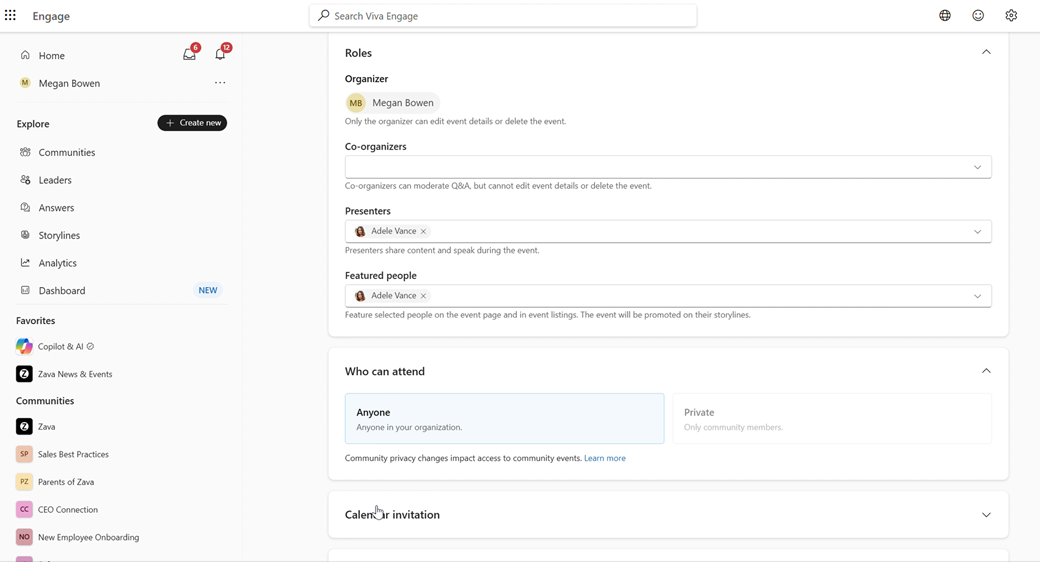
"Engage" įvykiai palaiko iki 10 bendraorganizatorių. Bendri organizatoriai gali moderuoti įvykius, keisti įsitraukimo parinktis, pvz., įvykių informacijos santraukos moderavimą ir anoniminį dalyvavimą, ir atnaujinti įvykių įrašus po įvykio.
Organizatoriai gali rodyti žmones kaip renginio veidą. Atrinkti vartotojai rodomi įvykio nukreipimo puslapyje. Įvykis rodomas rodomų vartotojų, kurie turi prieigą prie įvykio, siužete.
Organizatoriai ir bendraorganizatoriai nėra matomi dalyviams įvykio puslapyje ir jie nerodomi įvykių kortelėse.
Organizatoriai paskiria pranešėjus , kurie bendrins turinį ir kalbės renginyje. Tai sinchronizuojama su "Teams" pranešėjo parametrais.
Pranešėjais gali būti bet kas iš jūsų organizacijos. Įvykio metu jie gali pateikti savo ekraną ir bendrinti vaizdą balsu ir vaizdu.
Svarbu
"Microsoft Teams" žiniatinklio patirtis nepalaiko didelės auditorijos susitikimo renginio kūrimo. Visada naudokite "Teams" kompiuterio taikomąją programą, kad pasiektumėte šią "Engage" transliacijų funkciją.
Kur vyksta renginiai?
"Engage" renginiai vyksta dviejose vietose: lyderio siužete arba "Engage" arba "Microsoft Teams" bendruomenėje.
Vieši ir privatūs siužeto įvykiai
Siužeto įvykiai leidžia valdyti, kada jūsų įvykis yra viešas ar privatus. Toliau pateikiamas šių dviejų matomumo parinkčių suskirstymas:
| Siužetas vieši įvykiai |
|
|---|---|
| Siužeto privatūs įvykiai |
|
Bendruomenės įvykiai
Bendruomenės įvykiai atitinka standartinius privatumo parametrus, taikomus išteklių nuomos bendruomenei.
- "Engage" renginiai viešosiose bendruomenėse yra matomi visiems organizacijos nariams.
- "Engage" renginiai privačiose bendruomenėse matomi tik bendruomenės nariams.
Bendruomenės įvykiai atitinka bendruomenės privatumą kūrimo metu. Lentelėje aiškiai nurodoma įvykių (jau sukurtų – buvusių ir būsimų) veikimas, kai bendruomenės administratorius pakeičia bendruomenės privatumo parametrus:
| Įvykio tipas | Bendruomenės privatumo pasikeitimas | Vartotojo narystė | Prieiga prie įvykio puslapio | Įsitraukimas į informacijos santrauką | Tiesioginės peržiūros prieiga | VoD prieiga |
|---|---|---|---|---|---|---|
| Asinchroninis | Viešasis > privatusis | Ne narys | Ne | Ne | Ne | Ne |
| Meeting | Viešasis > privatusis | Ne narys | Ne | Ne | Yes | Ne |
| Transliuoti | Viešasis > privatusis | Ne narys | Ne | Ne | Taip (įskaitant peržiūrą per "Engage") | Ne |
| Asinchroninis | Privatus > viešasis | Ne narys | Taip | Yes | Ne | Taip |
| Meeting | Privatus > viešasis | Ne narys | Taip | Yes | Ne | Taip |
| Transliuoti | Privatus > viešasis | Ne narys | Taip | Taip | Ne (įskaitant peržiūrą "Engage") | Taip |
Naujo "Engage" įvykio kūrimas
Yra du būdai, kaip sukurti naują "Engage" įvykį.
A. Eikite į savo siužetą arba bendruomenę ir pasirinkite skirtuką> Įvykiai Kurti įvykį. Eikite į savo siužetą arba bendruomenę.
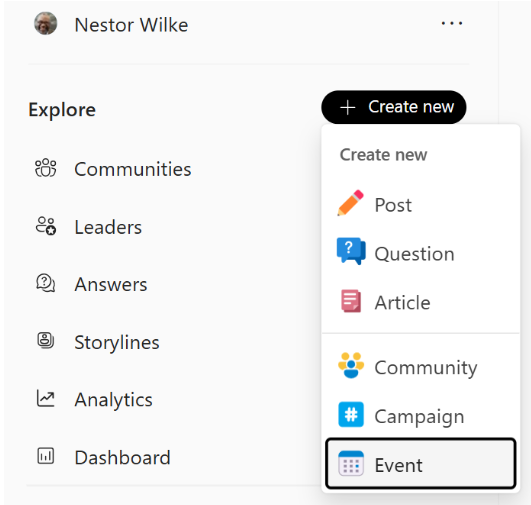
B. Jei turite prieigą prie siužeto, sukurkite naują įvykį aukščiausiame "Engage" lygyje. Kairiojoje naršymo srityje pasirinkite Kurti naują ir pasirinkite Įvykis.
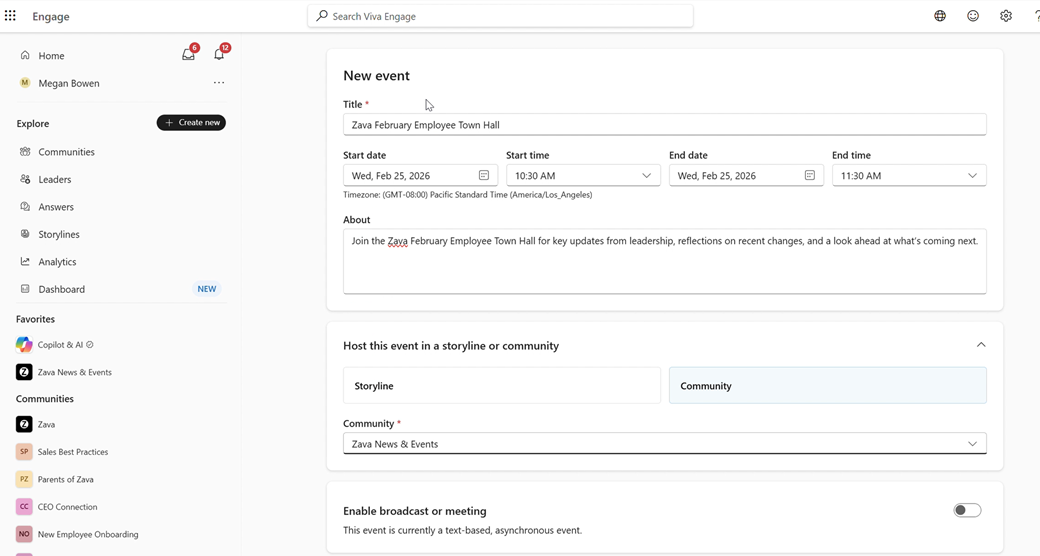
Užpildykite šios formos pavadinimą, datas ir laikus bei kitus skyrius. Pradžios ir pabaigos datos apibrėžia įvykio laiką.
Pasirinkite, ar šį įvykį organizuoti siužete , ar bendruomenėje.
Taip nustatoma, kas gali dalyvauti renginyje ir kur saugomas turinys.- Norėdami kurti bendruomenės įvykius, turite būti bendruomenės administratorius.
- Norėdami kurti siužeto įvykius , tai turi būti jūsų pačių siužetas arba galite būti lyderio atstovas ir turėti prieigą prie lyderio siužeto.
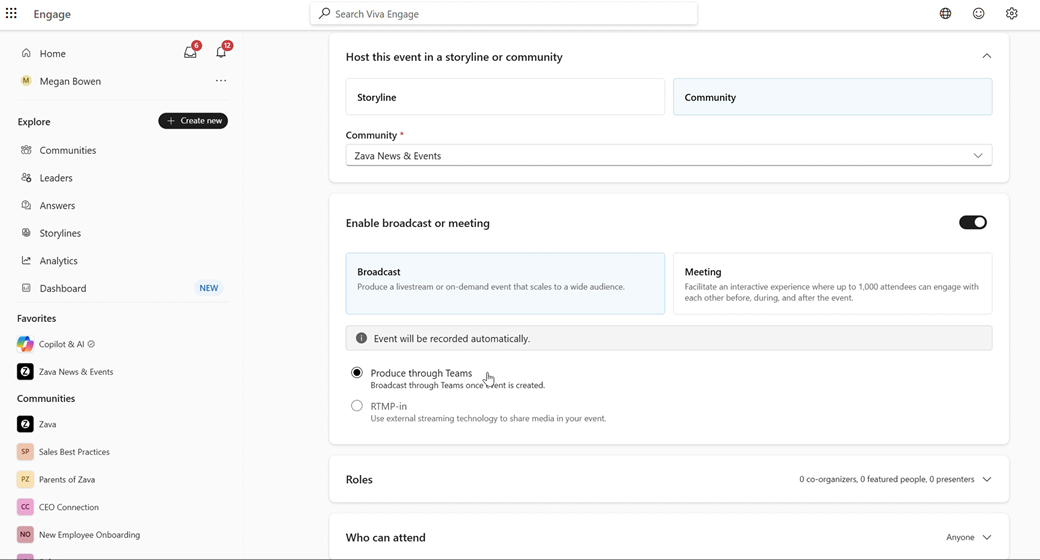
Pasirinkite iš trijų įvykių tipų: asinchroninis, susitikimas arba transliavimas. Asinchroninis yra numatytasis nustatymas.
Palikite jungiklį Įgalinti transliaciją arba susitikimą išjungtą, kad sukurtumėte asinchroninį įvykį be vaizdo galimybių. Tolesnius veiksmus rasite "Async Engage" įvykiai.
Įjunkite perjungiklį Įjungti transliaciją arba susitikimą , kad pasirinktumėte transliaciją arba susitikimą. Kitus veiksmus rasite "Engage" renginių susitikimuose arba, norėdami sukonfigūruoti transliaciją, žr. "Engage" įvykių transliacijos.
Sukūrus įvykį, paskirti organizatoriai, bendraautoriai ir pranešėjai gauna kalendoriaus kvietimą.
Svarbu
Neredaguokite įvykio "Outlook" arba "Teams" kalendoriuje. Visi įvykio redagavimai turi būti atliekami "Viva Engage".
Moderuoti Engage įvykį
Įvykio organizatoriai ir bendraautoriai gali valdyti diskusijas ir atsakymus įvykio metu.
Kai įgalintas moderavimas, organizatoriai gali peržiūrėti klausimų ir diskusijų įrašus prieš juos publikuodami visiems vartotojams. Atsakymų negalima moderuoti. Organizatoriai taip pat gali asmeniškai atsakyti į nepaskelbtus dalyvių klausimus. Organizatorius gali pakomentuoti, kodėl klausimas atmetamas, arba prieš publikuodamas paprašyti papildomų paaiškinimų. Šie atsakymai nėra matomi kitiems dalyviams, o publikavus pokalbį, atsakymų niekas nebemato.
Anoniminiai įrašai ir komentarai yra tikrai anonimiški, o tai reiškia, kad jie nėra susieti su vartotoju visą atitiktį ir nebus rodomi skelbiančio vartotojo skirtuke Mano įrašai .
| Klausimų atidėjimas arba išjungimas |
|
|---|---|
| Monitoriaus klausimai |
|
Svarbu
Neišjunkite K&A iš susitikimo parinkčių.
Calendar kviečia
Įrašius naujai sukurtą įvykį, organizatoriai, bendraautoriai ir pranešėjai automatiškai gauna kalendoriaus kvietimus. Šiame kvietime atsispindi visi organizatoriaus Engage įvykiai. Operacijos informacija apima:
- Gauti kvietimai neturėtų būti redaguojami arba persiunčiami iš "Teams" arba "Outlook".
- Jei jums reikia atlikti kokių nors įvykio pakeitimų, atlikite juos "Engage" įvykio puslapyje. Išoriniai kvietimo pakeitimai neatsispindės "Engage" įvykyje.
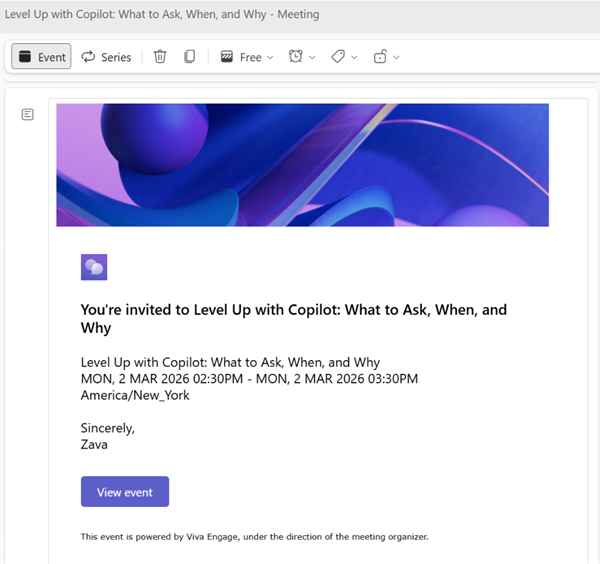
Dalyviai gali greitai įtraukti arba gauti kalendoriaus kvietimus į kiekvieną įvykį:
- Kurti naują kvietimą: organizatorius sukuria naują kvietimą su išsamia informacija ir pasirinktu laiku išsiunčia jį dalyviams;
- Įtraukti į kalendorių: potencialūs dalyviai gali pasirinkti Įtraukti į kalendorių įvykio puslapyje, kad įtrauktų įvykį į savo kalendorių.
Svarbu
Gavėjo veiksmas Įtraukti į kalendorių įtraukia statinį .ics failą į dalyvio kalendorių. Būsimi organizatoriaus atliekami įvykio naujinimai (pvz., data / laikas / aprašas) automatiškai neatnaujina dalyvių kvietimų.
Pastaba
Privačių siužetinių susitikimų dalyviai automatiškai gauna kalendoriaus kvietimą.
Svarbu
Bendruomenės grupės negauna kalendoriaus kvietimų, net jei kvietime rodomas bendruomenės pavadinimas. Įtraukite juos atskirai arba kaip siuntimo sąrašą, kad gautumėte kvietimus.
Prisijungti prie įvykio
Įvykio nukreipimo puslapyje renginio organizatoriai gali rasti geriausią renginio reklamavimo praktiką ir pradėti rinkti renginio dalyvių klausimus prieš tiesioginę įvykio dalį.
Renginio dieną, kai renginys yra "gyvas", pakviesti asmenys įvykio nukreipimo puslapyje arba savo renginio kalendoriaus kvietime pasirinkite "Prisijungti prie susitikimo " arba " Prisijungti prie transliacijos", jei organizatorius kvietimus siuntė atskirai.
Peržiūrėkite įvykius ne tik per "Engage" žiniatinklyje ir mobiliuosiuose įrenginiuose, bet ir peržiūrėkite įvykius tiesiogiai "Teams" bendruomenėse. Nesvarbu, ar vartotojas turi "Engage Web", "Microsoft Teams", "Engage" mobiliųjų įrenginių programėlę ar "„Teams“ mobiliųjų įrenginių programėlė", vartotojai gali peržiūrėti ir dalyvauti "Engage" renginiuose.
Pastaba
Jei nukopijuosite saitą iš "Teams" bendruomenių įvykio, saitas nukreips vartotojus tiesiai į "Teams".
Vaizdo pagal poreikį (VoD) įvykių įrašų tvarkymas
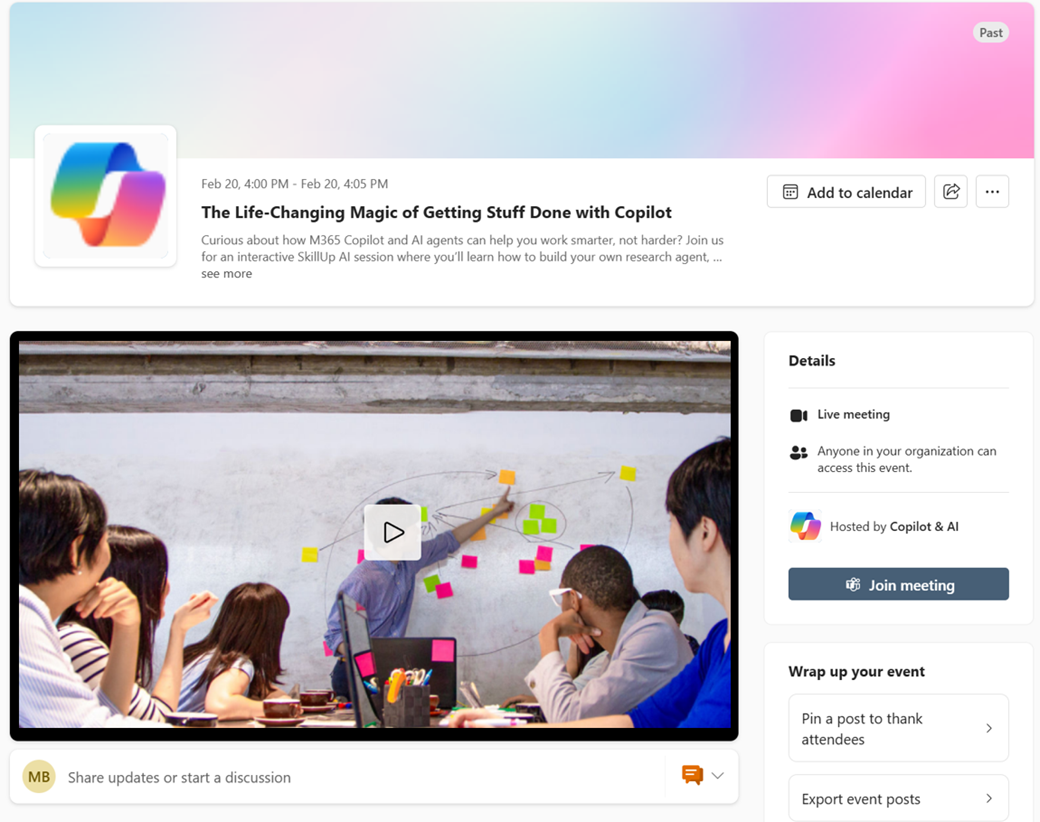 Pasibaigus įvykio tiesioginiam vaizdo susitikimui, jei įvykis buvo įrašytas, įrašas (vaizdo įrašas pagal poreikį) rodomas įvykio nukreipimo puslapio viršuje, kad būtų lengviau pasiekti.
Svarbu
Norėdami užtikrinti, kad įvykio įrašymas būtų rodomas įvykio puslapyje, būtinai įrašykite įvykį. Pagal numatytuosius nustatymus transliavimo ir susitikimų naudojimo atvejais įrašymas yra ĮJUNGTAS. Organizatoriai turėtų iš anksto patvirtinti kiekvieno įvykio vaizdo įrašymo parametrą naudodami "Microsoft Teams" susitikimo parinktis.
Bendruomenės susitikimų ir transliuojamo vaizdo įrašai automatiškai išsaugomi išteklių nuomos bendruomenės "SharePoint" diske. Ji perima bendruomenės prieigos teises.
- Viešųjų bendruomenės susitikimų metu visi tinklo nariai gali automatiškai matyti VoD.
- Privačiuose bendruomenės susitikimuose visi pakviesti dalyviai galės automatiškai matyti VoD.
Siužetas , susitikimų ir transliacijų įrašai saugomi organizatoriaus "„OneDrive“" ir atitinka "Microsoft Teams" prieigos teises, nustatytas pokalbių sąraše. Organizatorius turi pasirinkti Naujinti įrašą , kad visi pakviesti dalyviai galėtų matyti privačių susitikimų VoD ir visi tinklo nariai galėtų matyti viešųjų susitikimų VoD.
Norėdami atnaujinti susitikimo įrašą nauja versija, pasirinkite Atnaujinti įrašą įvykio puslapio perpildos antraštėje, pakeiskite saitą ir pasirinkite Atnaujinti. Įrašas atnaujinamas ir suteikiama prieiga pagal įrašymo saito parametrus.
Pasibaigus įvykiui, būtinai patikrinkite, ar jūsų įrašas "Teams" padalytas į kelis vaizdo įrašus. Taip nutinka, kai vaizdo įrašai yra ilgi ir viršija "Teams" įrašų saugyklos limitą. Visi įrašai bus nusiųsti į tinkamą "Engage" vietą. Bendruomenės įvykius priimančios bendruomenės "SharePoint" diske & siužeto įvykius organizatoriaus "One Drive" gali tekti tiesiog sulieti ir atnaujinti įrašymo saitą.
Geriausia renginių rengimo praktika
Norėdami užtikrinti geriausią galimą dalyvavimą renginyje, vadovaukitės toliau pateikta geriausia planavimo praktika.
Reklamuokite renginį bent prieš 24 valandas. Bendrinkite įvykio saitą naudodami įrašus, pranešimus arba kalendoriaus kvietimus iš "Viva Engage", "Microsoft Teams", "Outlook" arba "SharePoint" programoje "Microsoft 365".
Kvietime priminkite žmonėms, kad jie gali prisijungti iš bet kurio įrenginio arba peržiūrėti įrašą vėliau.
Pasirinkite laiką, kuris tinka daugiausiai dalyvių skirtingose laiko juostose.
Siųskite priminimus dieną prieš ir prieš pat renginį - tai veikia!
Įgykite pagreitį paprašydami dalyvių užduoti klausimus savaitę prieš renginį.
Motyvuokite bendradarbius skatindami juos atsakyti į klausimus:
- Filtruokite ir atsakykite į neatsakytus klausimus.
- Pažymėkite geriausius atsakymus pasirinkdami varnelių piktogramas po atsakymais.
- @Mention konkrečius žmones, kurie turėtų atsakyti į klausimą.
Pasibaigus įvykiui, tęskite pokalbius su neatsakytų klausimų stebėjimu.
Sužinokite daugiau
Asinchroniniai „Engage“ įvykiai
Transliacijos „Engage“ įvykiuose