
"Viva Engage" tiesioginiai renginiai suburia bendruomenes, įgalindami lyderius dalytis strategija ir kultūra, kartu padedant darbuotojams užmegzti ryšius, užmegzti ryšius ir keistis idėjomis. Dalyviai gali prisijungti iš savo kompiuterio arba mobiliojo įrenginio. Įtaisytosios diskusijos palaiko aktyvų pokalbį prieš didelės auditorijos susitikimą, jo metu ir po jo. "Microsoft Teams" teikia srautinio perdavimo ir įrašymo paslaugas – įrašus galima atkurti po įvykio.
Tiesioginiai įvykiai su "Teams" didelės auditorijos susitikimu platformoje "Engage" palaiko iki 10 bendrų organizatorių. Įvykiams, kuriuose dalyvauja daugiau nei 10 000 dalyvių, jums reikės "Teams" aukščiausios kokybės licencijos. "Microsoft 365" tiesioginių įvykių pagalbos programa (LEAP) gali padėti geriau susipažinti su didelės auditorijos susitikimų nustatymu ir valdymu. LEAP programa taip pat prieinama renginio metu, kad padėtų iškilus klausimams ar problemoms. Norėdami gauti daugiau informacijos apie LEAP programą, žr. "Microsoft 365" tiesioginių įvykių pagalbos programa. Daugiau nei 20 000 dalyvių būtina naudoti LEAP programą.
Bendruomenės administratoriai dabar gali kurti "Viva Engage" tiesioginius įvykius bendruomenėse naudodami patobulintas "Teams" didelės auditorijos susitikimo funkcijas. Jame pažįstamos "Teams" tiesioginio įvykio funkcijos derinamos su naujomis funkcijomis, kad būtų galima teikti aukštos kokybės, didelio masto įvykius.
Norėdami pradėti, pasirinkite Kurti įvykį dešiniajame skirtuko Įvykiai arba Pokalbis skydelyje.
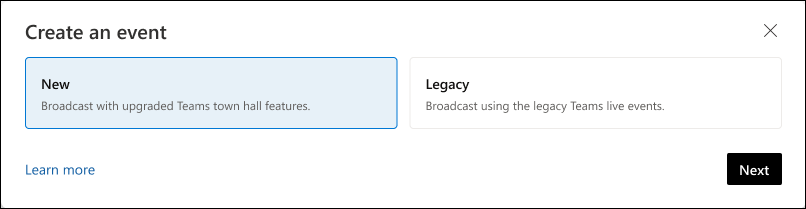
Pasirinkite Naujas ("Teams" didelės auditorijos susitikimas) kaip transliacijos parinktį ir pasirinkite Pirmyn.
Įveskite įvykio pavadinimą, įvykio pradžios ir pabaigos laiką ir aprašą. Įvykio laikas automatiškai naudoja naršyklės laiko juostą, kad kiekvienas jį matytų savo vietos laiku.
Bendruomenės parametrai lemia įvykio matomumą:
Tiesioginiai įvykiai viešosiose bendruomenėse matomi visiems organizacijos nariams.
Tiesioginiai įvykiai privačiose bendruomenėse matomi tik bendruomenės nariams.
Pastaba
Jei sukūrę įvykį pakeisite bendruomenės parametrus, rekomenduojame panaikinti įvykį ir sukurti naują, kad būtų užtikrintas tinkamų privatumo parametrų taikymas.

Bendri organizatoriai gali valdyti įvykį, bet negali redaguoti įvykio išsamios informacijos. Pranešėjais gali būti bet kas iš jūsų organizacijos. Įvykio metu jie gali pateikti savo ekraną ir bendrinti vaizdą balsu ir vaizdu.
Nurodykite didelės auditorijos susitikimo renginio parametrus:
Pastaba
Administratoriai turi naudoti susitikimų strategijas, kad įjungtų RTMP-in renginių organizatoriams , kaip nurodyta čia.
RTMP-in: turite du pasirinkimus tiesioginiams įvykiams kurti.
- Naudoti "Microsoft Teams" (RTMP išjungtas): jei norite kurti tiesiogiai "Microsoft Teams", naudokite šią parinktį.
- Naudoti išorinę programėlę arba įrenginį (RTMP įvestis įgalinta). Gamybai naudojant išorinę programą ar įrenginį.
Padarykite tai bandomuoju įvykiu: Šiuo atveju bandomasis įvykis nėra matomas arba paaukštinamas dalyviams, kai jis tampa tiesioginis. Jį sukūrę, negalite keisti bandymo įvykio parametrų.
K &A: įjungta pagal numatytuosius parametrus ir gali būti atnaujinta prieš įvykį, jo metu arba po jo. Jei išjungsite K&A, dalyviai neturės leidėjo lango, tačiau organizatoriai, bendraautoriai ir pranešėjai vis tiek galės skelbti informacijos santraukoje. Esami įrašai bus matomi visiems ir jais bus galima bendrauti.
Pasirinkite Kurti , kad publikuotumėte įvykį.
Organizatorių ir bendraautorių vaidmuo
Sukūrus įvykį, organizatoriai, bendraautoriai ir pranešėjai gauna kalendoriaus kvietimą.
Svarbu
Neredaguokite įvykio "Outlook" arba "Teams" kalendoriuje. Visi įvykio redagavimai turi būti atliekami "Viva Engage".
Bendruomenės nariai negauna automatinių kvietimų į įvykį. Šiuo metu jums reikės siųsti pakvietimus bendruomenės nariams rankiniu būdu.
Patarimas
Organizatoriai gali redaguoti arba panaikinti įvykį meniu Daugiau  . Bendri organizatoriai gali valdyti Q&A.
Organizatoriai ir bendri organizatoriai gali pasiekti susitikimo parinktis tiesiogiai įvykio puslapyje. Naudodami susitikimo parinktis sureguliuokite funkciją Leisti reakcijas , kad įvykio metu būtų galima valdyti tiesiogines reakcijas. Renginių palaikymas Reakcijos į renginius, kuriuose dalyvauja iki 20 000 dalyvių; Didesniems įvykiams siūlome juos išjungti. Šiame puslapyje nekeiskite kitų parametrų.
Pastaba
Organizatoriai gali gauti renginio įžvalgas iš organizatoriaus įžvalgų dešinėje juostoje. Pasiekiamumo ir įsitraukimo duomenys atnaujinami kas penkias minutes.
Įvykių vaizdo įrašų tvarkymas
"Teams" didelės auditorijos susitikimo renginiui pasibaigus sukuriamas vaizdo įrašas. Taip pat galite pakeisti įvykio įrašą, jei reikia redaguoti, kad vaizdo įrašas būtų sutrumpintas, arba jei norite perkelti jį į kitą aplanką. Norėdami ją valdyti, naudokite įvykio įrašo pakeitimo valdiklį įvykio puslapio dešinėje srityje:
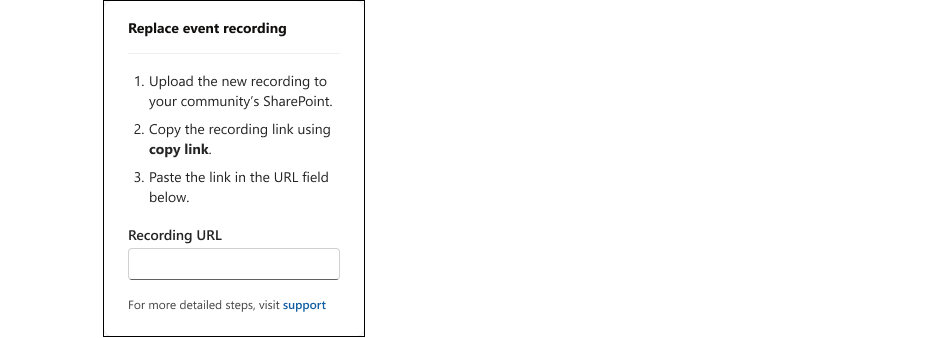
Įklijuokite failo URL, kad galėtumėte naudoti bet kurį "SharePoint" nuomojamą vaizdo įrašą. Įsitikinkite, kad failas turi tinkamas teises, nes visi, kuriems reikia arba nori peržiūrėti vaizdo įrašą, turi turėti prieigą prie jo.
Tiesioginių įvykių kūrimas naudojant "Microsoft Teams" ir naudojant išorinę programą arba įrenginį
Pastaba
Naudojant "Viva Engage", tiesioginiai įvykiai su "Teams" didelės auditorijos susitikimu palaiko "Microsoft eCDN" (įmonės turinio pristatymo tinklą) ir trečiųjų šalių "eCDN". Daugiau informacijos apie "Microsoft eCDN" naudojimą ieškokite "Microsoft eCDN Viva Engage" integravime.
Pagal numatytuosius parametrus tiesioginiai įvykiai kuriami naudojant "Microsoft Teams" parinktį (RTMP yra išjungta).
"Microsoft Teams": norėdami sukurti naują tiesioginį įvykį programoje "Teams", dešinėje srityje pasirinkite Gaminti (atidaryti "Teams"), kad atidarytumėte "Teams" klientą. Dauguma vartotojų sukurs įvykius naudodami šią parinktį.
Išorinė programa arba įrenginys: tiesioginiams įvykiams kurti taip pat galite naudoti išorinius vaizdo įrašų įrankius (įjungtas RTMP-in). Tai leidžia jums sukurti įvykį naudojant studijos sąranką arba vaizdo įrašų kūrimo aparatūrą ir transliuoti jį "Teams" naudojant Real-Time pranešimų protokolą (RTMP). Rekomenduojame tai, jei norite maišyti kelias vaizdo ir garso transliacijas, naudoti iš anksto įrašytą turinį ir užtikrinti nepriekaištingą, transliacijos kokybę.
Norėdami sukurti įvykį naudodami išorinę programą arba įrenginį, naudokite RTMP informaciją susitikimo parinktyse įvykio puslapio dešinėje srityje. Nukopijuokite šią informaciją į koduotuvą.
Pastaba
"Teams" žiniatinklio funkcijos nepalaiko įvykių gamybos. Norėdami pasiekti šią funkciją, naudokite "Teams" programą.
Geriausia tiesioginių įvykių rengimo praktika
Norėdami užtikrinti geriausią įmanomą tiesioginio įvykio lankomumą, naudokitės šia geriausia planavimo praktika.
Reklamuokite renginį bent prieš 24 valandas. Bendrinkite įvykio saitą naudodami įrašus, pranešimus arba kalendoriaus kvietimus iš "Viva Engage", "Microsoft Teams", "Outlook" arba "SharePoint" programoje "Microsoft 365"
Kvietime priminkite žmonėms, kad jie gali prisijungti iš bet kurio įrenginio arba peržiūrėti įrašą vėliau.
Pasirinkite laiką, kuris tinka daugiausiai dalyvių skirtingose laiko juostose.
Siųskite priminimus dieną prieš ir prieš pat renginį - tai veikia!
Įgykite pagreitį paprašydami dalyvių užduoti klausimus savaitę prieš renginį.
Motyvuokite bendradarbius moderuodami Q&A:
- Filtruokite ir atsakykite į neatsakytus klausimus.
- Pažymėkite geriausius atsakymus pasirinkdami varnelių piktogramas po atsakymais.
- @Mention konkrečius žmones, kurie turėtų atsakyti į klausimą.
Pasibaigus įvykiui, tęskite pokalbį su tolesniais atsakymais į neatsakytus klausimus.