

Bendruomenės administratoriai tvarko savo bendruomenės išvaizdą ir narystę. Jie taip pat gali paskirti kitus bendruomenės administratorius, kurie padėtų atlikti šias užduotis.
Norėdami valdyti bendruomenės failus ir išteklius, žr. "Viva Engage" bendruomenės išteklių valdymas.
Dėmesio
Naujinimai bendruomenės narystės, teisių ir kitiems "Viva Engage" arba "Microsoft 365" parametrams gali užtrukti iki 24 valandų, kol bus atkartojami visame tinkle. Dėl vartotojo gyvavimo ciklo narių skaičius gali būti netikslus iki 30 dienų.
Bendruomenės narių įtraukimas arba šalinimas
Jei reikia įtraukti dideles narių grupes, tvarkykite savo bendruomenės narystę kaip grupė "Microsoft Entra ID". Sužinokite daugiau apie "Viva Engage" ir "Microsoft 365" grupes. Administratoriai gali įtraukti narius naudodami CSV failą (žr. tolesnį skyrių).
Bendruomenės pagrindiniame puslapyje pasirinkite piktogramą +narių plytelėje.
Ieškokite žmonių, kuriuos norite įtraukti, įvesdami jų vardus ieškos lauke.
Šalia asmens vardo pasirinkite
 daugiau ir pasirinkite parinktį, kad įtrauktumėte arba pašalintumėte asmenį.
 Įtraukus arba pašalinus narį, bendruomenės turinys nesikeičia. Nauji nariai gauna prieigą prie viso bendruomenės turinio (įskaitant ankstesnius įrašus).
Buvę privačios bendruomenės nariai nebegali pasiekti tos bendruomenės turinio, išskyrus senus įrašus per informacijos santrauką "Visa veikla" ir pranešimus. Jų įrašai lieka bendruomenės informacijos santraukoje.
Narių įtraukimas naudojant CSV failą
Kadangi "Viva Engage" yra prijungta prie "Microsoft 365", bendruomenės administratoriai gali įtraukti daug naujų bendruomenės narių vienu metu naudodami CSV failą. Nariai jau turi priklausyti tinklui, todėl turėti "Microsoft 365 Entra ID" paskyrą. CSV gali apimti "Azure AD" B2B svečius, jei jie jau yra tinkle. Naudokite pagrindinį vardą kaip B2B svečio el. pašto adresą.
Taip pat galite eksportuoti narių sąrašą į CSV failą, kuris bus naudojamas kaip kontaktų lapas arba patvirtinsite savo narystę. Daugiau informacijos žr. Masinis grupės narių atsisiuntimas "Microsoft Entra ID".
Kiekviename faile gali būti ne daugiau kaip 20 000 el. pašto adresų.
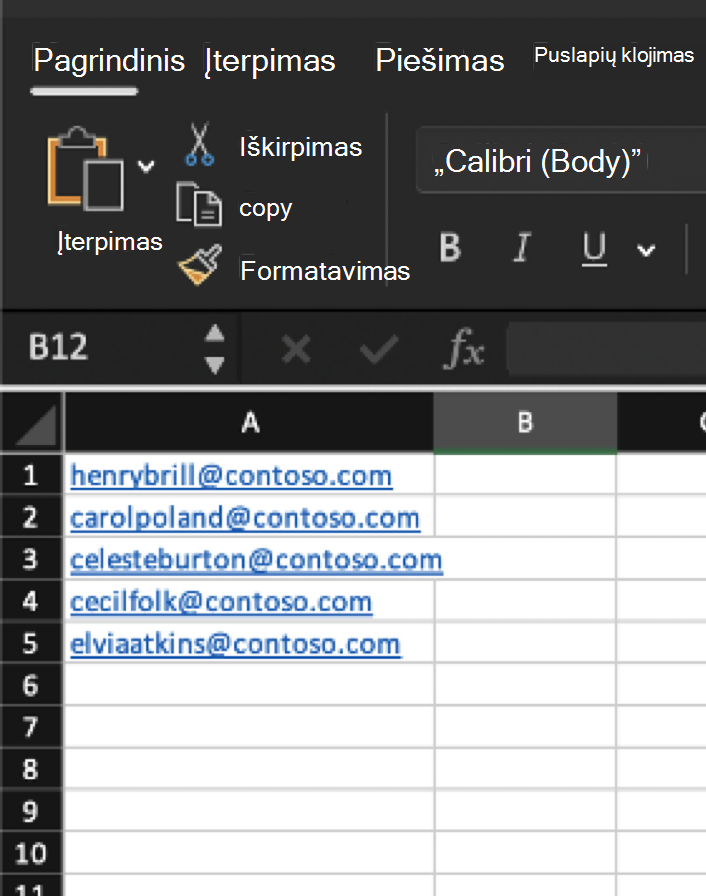
- Sukurkite darbaknygę naudodami "Microsoft Excel" arba skaičiuoklės programą.
- Pradėdami nuo 1 eilutės, stulpelio A, įveskite el. pašto adresą. Tai yra UPN iš "Azure Active Directory".
- Toliau įtraukite vieną el. pašto adresą eilutėje (daugiausia iki 20 000), palikdami visus kitus stulpelius tuščius.
Įsitikinkite, kad faile nėra pridėtų pastabų, pavadinimų ar specialiųjų simbolių, antraip importavimo procesas nepavyks. - Kai tai padarysite, pasirinkite Failo>įrašymas kaip>failo formatas ir pasirinkite CSV UTF-8 formatą.
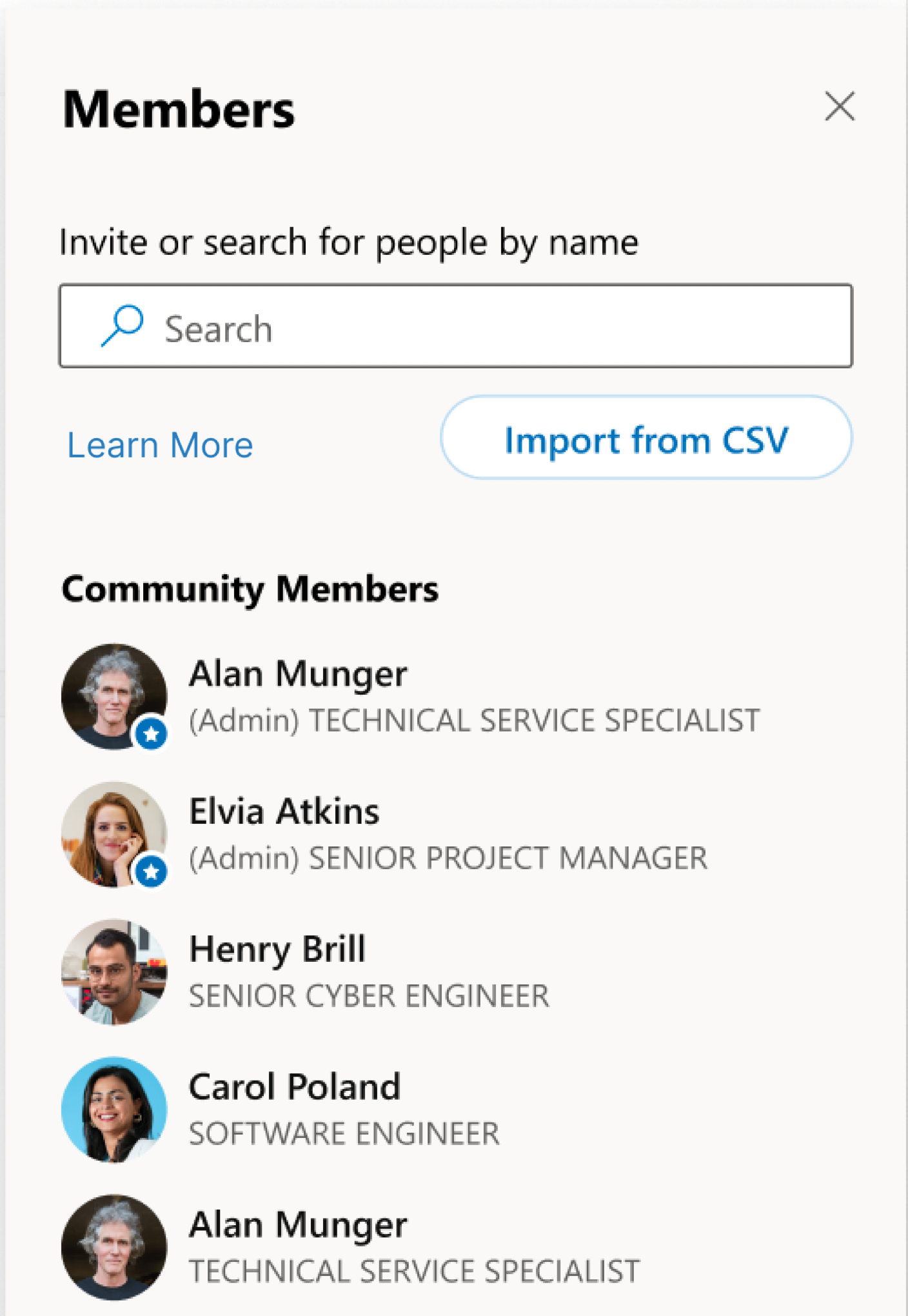
Svarbu: Naudojant numatytąjį "Microsoft Excel" failų formatą, pagal numatytuosius nustatymus "Excel" darbaknygės (.xlsx), importuoti nepavyks. - Programoje "Viva Engage" atidarykite dešinėje esančią sritį Nariai ir pasirinkite Importuoti iš CSV.
- Naršydami pasirinkite CSV failą.
Importavimo procesas gali užtrukti iki 24 valandų.
Pastaba
- Jei "Engage" neįgalinta vartotojo svečio prieiga, masinis CSV importavimas, kuriame yra svečių vartotojų, neįtrauks tų svečių į "Engage" bendruomenę. Šie svečiai importavimo proceso metu įtraukiami į atsarginę "Entra ID" grupę, kad svečiai gautų prieigą prie kitų prijungtų darbo krūvių, pvz., "Microsoft 365" grupe paremtos "SharePoint" svetainės.
- Jei reikalinga bendruomenės svečio prieiga, "Engage" tinklo administratorius turi įgalinti svečių prieigą savo tinkluose iš "Viva Engage" administravimo centro saugos parametrų –> išorinių pranešimų puslapio.
Bendruomenės vaizdų nusiuntimas
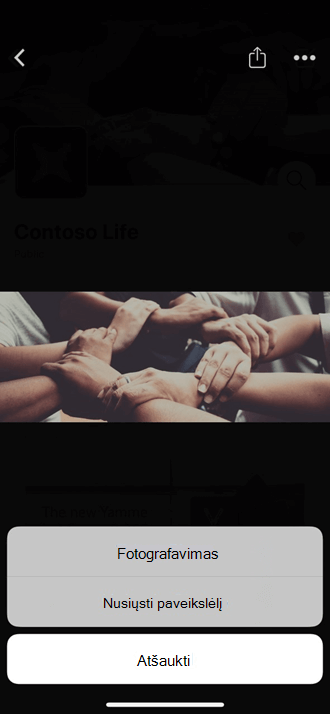
Jūsų viršelio nuotrauka iliustruoja jūsų bendruomenės tapatybę ir tikslą arba gali paviešinti bendruomenės renginį. Naudokite paprastą, atpažįstamą vaizdą, kuris gerai skaitomas mobiliuosiuose įrenginiuose. Bendruomenės administratoriai gali nusiųsti nuotrauką savo bendruomenei žiniatinklyje arba mobiliųjų įrenginių programėlėje. Viršelio vaizdai turi būti ne didesni kaip 20 MB, 1400 x 524 arba 700 x 262 pikselių ir naudoti PNG, JPEG arba neanimuotą GIF formatą.
Bendruomenės piktogramai arba logotipui naudokite kvadratinį paveikslėlį. Nusiųstų vaizdų dydis keičiamas į 72 x 72 pikselius.
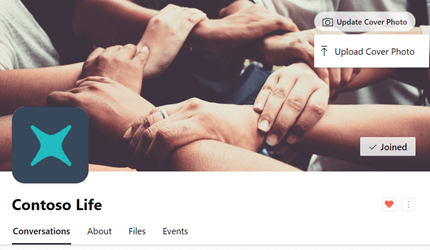
- Bendruomenės antraštėje pasirinkite Nusiųsti viršelio nuotrauką.
- Failų sąraše pasirinkite vaizdą, kurį norite nusiųsti.
Bendruomenės administratoriaus įtraukimas
Bendruomenės administratoriai gali priskirti daugiau bendruomenės administratorių. Bendruomenėse gali būti iki 100 administratorių.
"Viva Engage" patvirtinti administratoriai taip pat gali priskirti bendruomenės administratorius. "Viva Engage" tinklo administratorius gali priskirti viešosios bendruomenės administratorius. Norint priskirti bendruomenės administratorių privačiai bendruomenei, naujasis administratorius turi priklausyti tai bendruomenei.
- Narių plytelėje pasirinkite skaičių šalia žodžio "Nariai", kad atidarytumėte narių skydą.
- Ieškokite asmens pagal vardą arba el. pašto adresą.
- Pasirinkite šalia asmens vardo esančią piktogramą More <glyph library="fluent" name="more" /> ir pasirinkite Padaryti administratoriumi.
Administratoriai turi žvaigždutę šalia savo piktogramos, rodomos dalyje Nariai. Bendruomenės administratoriai išvardyti puslapio narių srityje Apie .
Atsakykite į narių klausimus
Kaip bendruomenės administratorius, jūs stebite bendruomenės pokalbius ir problemas.
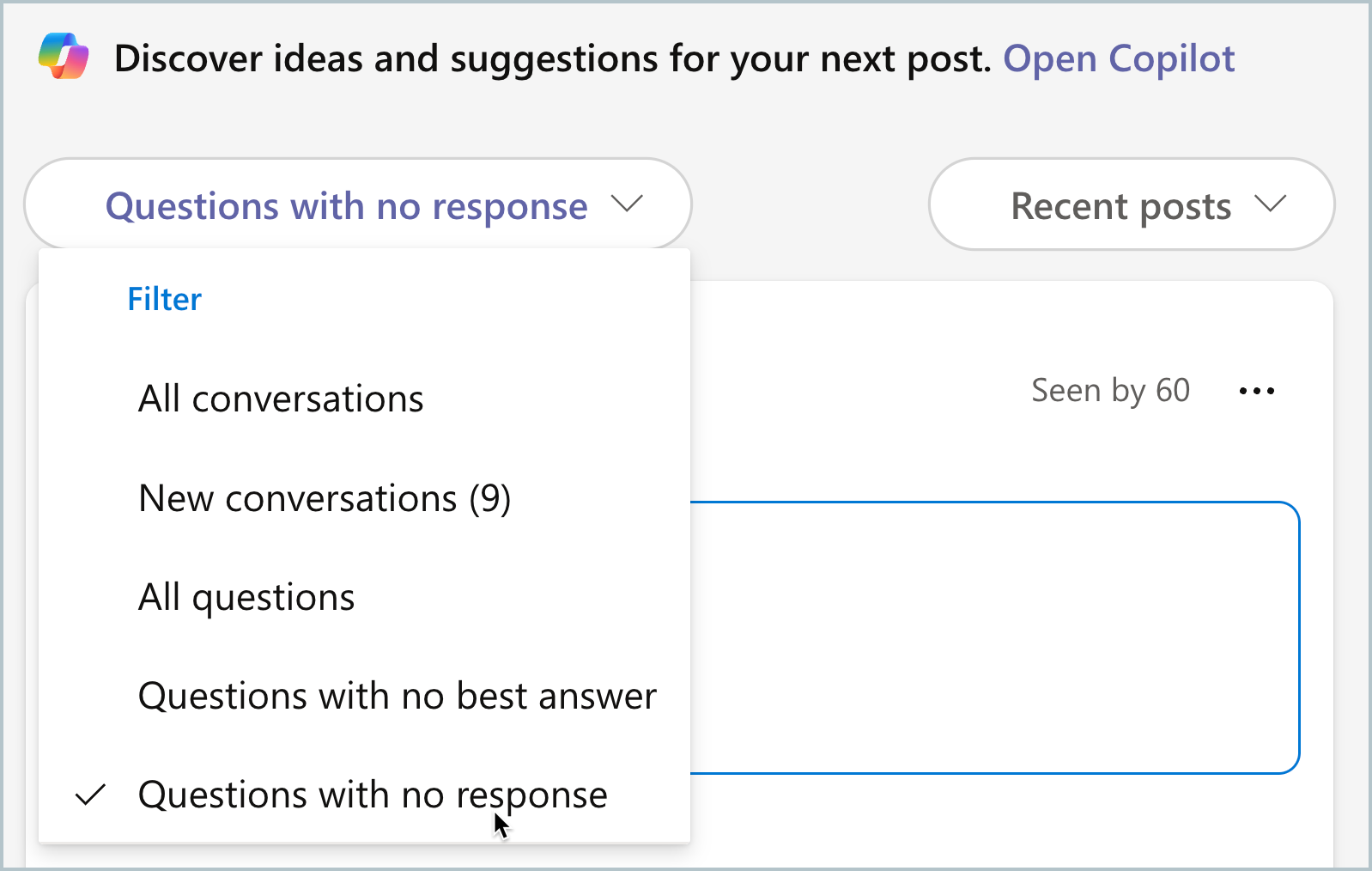
- Norėdami užtikrinti, kad niekas nepraleistų klausimų, bendruomenės informacijos santraukoje pasirinkite filtrą Klausimai be atsakymo , kad greitai rastumėte visus neatsakytus klausimus.
- Norėdami pateikti oficialų atsakymą arba patvirtinti tikslius atsakymus, filtruokite pagal klausimus, kuriuose nėra geriausio atsakymo , ir pažymėkite geriausią atsakymą.
Prisijungimo užklausų priėmimas (privačios bendruomenės)
Jei esate privačios bendruomenės administratorius, gausite pranešimą "Viva Engage" kiekvieną kartą, kai kas nors prašys narystės jūsų bendruomenėje.
- Norėdami gauti pranešimą el. paštu apie kiekvieną užklausą, eikite į el. pašto pranešimų nuostatas ir pasirinkite Kažkas prašo prisijungti prie privačios bendruomenės, kurią administruoju. Veiksmus rasite el . pašto ir telefono pranešimų įjungimas arba išjungimas.
Susijusių bendruomenių radimas ir įtraukimas
Nusistovėjusi "Viva Engage" bendruomenė gali palaikyti ryšius su kitomis bendruomenėmis susijusiomis temomis. Šie ryšiai suteikia vartotojams galimybę atrasti daugiau bendruomenių ir išteklių. Pavyzdžiui, bendruomenė, apimanti plačią temą, pvz., populiarią skaičiuoklės programą, gali turėti susijusių bendruomenių, pvz., "PivotTable" lentelių, sudėtingų matematikų, "Copilot" raginimų naudojimo duomenų lapuose ir pan.
Norėdami rasti susijusių bendruomenių, eikite į skirtuką Apie , esantį po dabartinės bendruomenės reklaminės juostos vaizdu. Puslapio apačioje rodoma sritis Susijusios bendruomenės . Bendruomenių sąraše gali nebūti jokių susijusių bendruomenių.
Nariai ir administratoriai gali įtraukti bendruomenes į susijusių asmenų sąrašą. Įsitikinkite, kad susijusios bendruomenės pasirinkimas atitinka abiejų bendruomenių kontekstą. Pasirinkite Įtraukti susijusią bendruomenę kairiajame langelyje. Pradėkite vesti pavadinimą arba pavadinimą, kad filtruotumėte panašius bendruomenių pavadinimus, arba pasirinkite iš sąrašo. Baigę uždarykite ir "Viva Engage" įtrauks bendruomenę į sąrašą. Norėdami pašalinti arba įtraukti daugiau susijusių bendruomenių, pasirinkite Redaguoti.