
Ar dažiem klikšķiem varat lejupielādēt failus un mapes no Microsoft OneDrive vai SharePoint pakalpojumā Microsoft 365, SharePoint Server abonējams izdevums vai SharePoint Server 2019 savā datorā.
Piezīme
Ja regulāri veicat lejupielādi no koplietojamas mapes, varat pievienot un sinhronizēt koplietojamās mapes savā OneDrive krātuvē.
Savā OneDrive, SharePoint pakalpojumā Microsoft 365, SharePoint Server abonējams izdevums vai SharePoint Server 2019 tīmekļa vietnē atlasiet failus vai mapes, ko vēlaties lejupielādēt.
- Lai lejupielādētu atsevišķus vai vairākus failus, atlasiet katru vienumu, noklikšķinot uz parādītā izvēles rūtiņas apļa. (Kreisajā attēlā ir redzami vienumi saraksta skatā, bet labajā attēlā ir redzami vienumi elementu vai fotoattēlu skatā.) (Varat arī atlasīt vairākus failus vienlaikus, atlasot vienu failu, ritinot uz leju sarakstā, pēc tam turot nospiestu taustiņu Shift un vienlaikus noklikšķinot ar kreiso pogu uz pēdējā vienuma, ko vēlaties atlasīt.)
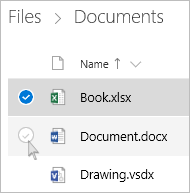
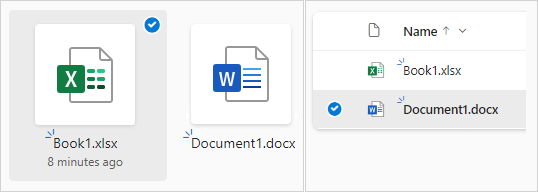
- Lai atlasītu visus failus mapē, noklikšķiniet uz apļa pa kreisi no galvenes rindas vai nospiediet taustiņu kombināciju CTRL + A.

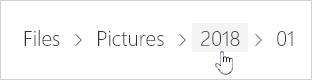
- Lai atlasītu visu mapi, nevis tikai tās saturu, iespējams, jums būs jāpāriet vienu līmeni uz augšu vai atpakaļ.

- Lai lejupielādētu atsevišķus vai vairākus failus, atlasiet katru vienumu, noklikšķinot uz parādītā izvēles rūtiņas apļa. (Kreisajā attēlā ir redzami vienumi saraksta skatā, bet labajā attēlā ir redzami vienumi elementu vai fotoattēlu skatā.) (Varat arī atlasīt vairākus failus vienlaikus, atlasot vienu failu, ritinot uz leju sarakstā, pēc tam turot nospiestu taustiņu Shift un vienlaikus noklikšķinot ar kreiso pogu uz pēdējā vienuma, ko vēlaties atlasīt.)
Augšējā navigācijas sadaļā atlasiet Lejupielādēt. (Varat arī ar peles labo pogu noklikšķināt uz faila, attēla vai mapes un atlasīt Lejupielādēt.)

Piezīme
- Poga Lejupielādēt tiks rādīta tikai tad, kad būs atlasīti faili vai mapes.
- Poga Lejupielādēt dažreiz var pazust, ja atsvaidzināt tīmekļa lapu, vienlaikus skatot mapi. Lai novērstu šo problēmu, mapju direktorijā varat pāriet vienu līmeni augstāk un atgriezties vai aizvērt šo cilni savā pārlūkprogrammā un vēlreiz doties uz šo mapi.
Ja pārlūkprogrammā tiek parādīta uzvedne, izvēlieties Saglabāt vai Saglabāt kā un pārlūkojiet līdz vietai, kur vēlaties saglabāt lejupielādi. Dažas pārlūkprogrammas tūlītēji sāk saglabāšanu lejupielāžu mapē datorā.
Piezīme
- Ja nepieciešams atbrīvot vietu pakalpojumā OneDrive, lejupielādējiet savu failu vai mapi atrašanās vietā ārpus OneDrive mapēm (skatiet tālāk). Pēc tam varat dzēst OneDrive faila vai mapes kopiju, lai samazinātu krātuves apjomu.

- Papildinformāciju skatiet rakstā Failu vai mapju dzēšana pakalpojumā OneDrive.
- Ja nepieciešams atbrīvot vietu pakalpojumā OneDrive, lejupielādējiet savu failu vai mapi atrašanās vietā ārpus OneDrive mapēm (skatiet tālāk). Pēc tam varat dzēst OneDrive faila vai mapes kopiju, lai samazinātu krātuves apjomu.
Ja atlasāt vairākus failus vai mapes un pēc tam atlasāt Lejupielādēt no Microsoft OneDrive, SharePoint pakalpojumā Microsoft 365 vai no SharePoint Server abonējams izdevums, pārlūkprogramma sāk lejupielādēt .zip failu, kas satur visus atlasītos failus un mapes. Ja ir atvērta mape un atlasāt Lejupielādēt, neatlasot failus vai mapes, pārlūkprogramma sāk lejupielādēt visu mapes saturu.
Piezīme
- Nevar lejupielādēt failus tieši no koplietošanas skata. Jums jāatver fails un jāsaglabā tā kopija izvēlētā atrašanās vietā.
- No SharePoint Server 2019 nevar lejupielādēt vairākus failus vai mapes.
- OneNote piezīmju grāmatiņas nevar lejupielādēt. Ja lejupielādējat mapi, kurā ir OneNote piezīmju grāmatiņa, .zip failā būs ietverts kļūdas ziņojums .txt faila formātā.
- Opcija lejupielādēt vairākus failus vēl nav pieejama lokālajā SharePoint Server (ja jūsu organizācija neabonē Microsoft 365 uzņēmumu plānu).
- Poga Lejupielādēt dažreiz var pazust, ja atsvaidzināt tīmekļa lapu, vienlaikus skatot mapi. Lai novērstu šo problēmu, mapju direktorijā varat pāriet vienu līmeni augstāk un atgriezties vai aizvērt šo cilni savā pārlūkprogrammā un vēlreiz doties uz šo mapi.
- Pakalpojumā OneDrive darbam vai skolai nevar izmantot Internet Explorer, lai lejupielādētu mapes vai vairākus failus. Lai lejupielādētu mapes vai vairākus failus, varat izmantot Microsoft Edge vai Google Chrome.
- Uz lejupielādēm attiecas tālāk minētie ierobežojumi. 250 GB faila lieluma ierobežojums; kopējais failu skaita ierobežojums: 10 000; Mapes lieluma ierobežojums: 10000 faili.
- Ja lejupielādējat vairākus saspiestus failus, piemēram, .zip failus vai .mp4, lieluma ierobežojums ir 10 GB .zip failam un 20 GB kopā.
- Faili, kas šifrēti ar sensitivitātes etiķetēm vai IRM, kura lielums pārsniedz 4 MB, netiek iekļauti lejupielādētajā ZIP failā tālāk norādītajos scenārijos. Lai iegūtu ietekmētos failus, tie ir jālejupielādē atsevišķi.
Padariet failus pieejamus bezsaistē OneDrive mobilajā lietojumprogrammā
Mobilajā ierīcē varat padarīt failus pieejamus bezsaistē, kas ir līdzīgi failu lejupielādei. Programmā OneDrive operētājsistēmā iOS, Android vai Windows 10 tālrunī meklējiet bezsaistes ikonu ( Android vai
  darbam ar Windows mobilajām ierīcēm).
- OneDrive programmā atlasiet failus, kurus vēlaties izmantot bezsaistē (nospiediet un turiet failu, lai to atlasītu).
- Atlasiet Paturēt bezsaistē.
Piezīme
Lietojumprogramma OneDrive neļauj mapes vai OneNote piezīmju grāmatiņas padarīt pieejamas bezsaistē.
Vai nepieciešama papildu palīdzība?
Konta atbalsts. Lai saņemtu palīdzību saistībā ar jūsu Microsoft kontu un abonementiem, apmeklējiet konta & norēķinu palīdzību.
Tehniskais atbalsts. Lai saņemtu tehnisko atbalstu, tālāk atlasiet Sazināties ar Microsoft atbalsta dienestu , ievadiet savu problēmu un atlasiet Saņemt palīdzību.
Mobilo ierīču lietotāji var sazināties ar atbalsta dienestu, atverot programmu OneDrive un uzmanīgi pakratot ierīci.
Kopienas atbalsts. Kopienas palīdz uzdot jautājumus, sniegt atsauksmes un dzirdēt ekspertus ar bagātīgām zināšanām. Jautājiet Microsoft kopienai. Neizpaudiet personisku vai sensitīvu informāciju publiskos forumos.