

Ja vēlaties pārtraukt OneDrive sinhronizēšanu datorā, jo izmantojat mērāmu vai lēnu interneta savienojumu, varat pauzēt un atsākt sinhronizāciju.
Pauzēšana un atsākšana var būt noderīga arī tad, ja OneDrive statuss ilgstoši rāda "Notiek izmaiņu apstrāde".
OneDrive sinhronizācijas pauzēšana
Ar peles labo pogu (vai noklikšķiniet uz CTRL Mac datorā) OneDrive ikonas uzdevumjoslā (vai izvēļņu joslā).
Izvēlieties, cik ilgi vēlaties pauzēt: 2, 8 vai 24 stundas , un pārbaudiet, vai baltā vai zilā OneDrive mākoņa ikona paziņojumu apgabalā rāda Pauzēts.

Piezīme
- Ja uzdevumjoslā vai izvēļņu joslā neredzat OneDrive mākoni, lasiet rakstu Es neredzu OneDrive ikonas.
- OneDrive automātiski pauzēs, kad dators pāries enerģijas taupīšanas režīmā vai kad būs izveidots savienojums ar mērāmu tīklu.
- Ja izmantojat gan OneDrive, gan OneDrive darbam, abus varat pauzēt un atsākt atsevišķi.
Atsākt OneDrive sinhronizāciju
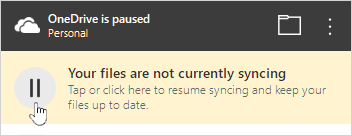
Sinhronizēšana automātiski tiks atsākta pēc pauzes laika beigām, bet jebkurā brīdī varat arī manuāli atsākt sinhronizēšanu.
- Atlasiet pauzēto OneDrive ikonu paziņojumu/izvēlnes apgabalā:
- Darbību centrā atlasiet
 dzelteno lodziņu, lai atsāktu darbu:
Papildinformācija
OneDrive izslēgšana, atspējošana vai atinstalēšana
Kā atcelt vai pārtraukt sinhronizēšanu pakalpojumā OneDrive
OneDrive ir iestrēdzis pie izmaiņu apstrādes
Vai nepieciešama papildu palīdzība?
Konta atbalsts. Lai saņemtu palīdzību saistībā ar jūsu Microsoft kontu un abonementiem, apmeklējiet konta & norēķinu palīdzību.
Tehniskais atbalsts. Lai saņemtu tehnisko atbalstu, tālāk atlasiet Sazināties ar Microsoft atbalsta dienestu , ievadiet savu problēmu un atlasiet Saņemt palīdzību.
Mobilo ierīču lietotāji var sazināties ar atbalsta dienestu, atverot programmu OneDrive un uzmanīgi pakratot ierīci.
Kopienas atbalsts. Kopienas palīdz uzdot jautājumus, sniegt atsauksmes un dzirdēt ekspertus ar bagātīgām zināšanām. Jautājiet Microsoft kopienai. Neizpaudiet personisku vai sensitīvu informāciju publiskos forumos.