

Varat pārvaldīt savu OneDrive darbam vai skolai, lai skatītu, cik daudz vietas izmantojat, un atbrīvotu vietu, ja tuvojaties krātuves ierobežojumam.
Piezīme
- Ja jums nav atļaujas atjaunināt krātuvi, sazinieties ar vietnes administratoru. Papildinformāciju par atļaujām skatiet sadaļā Atļauju līmeņu izpratne .
- Lai pārvaldītu personisko OneDrive krātuvi, lasiet rakstu Kā darbojas Microsoft krātuve?
Krātuves pārvaldība OneDrive sinhronizācija programmā
- Noklikšķiniet uz zilās OneDrive ikonas
 Windows paziņojumu apgabalā un pēc tam atlasiet
  >Iestatījumi.
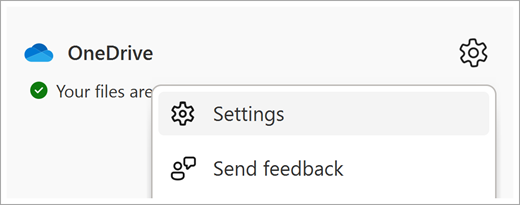
- Šis ir pārskats par pieejamo OneDrive krātuvi. Atlasiet Pārvaldīt krātuvi.
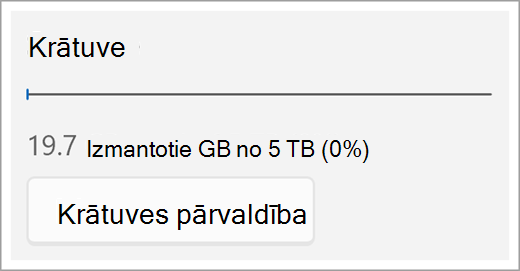
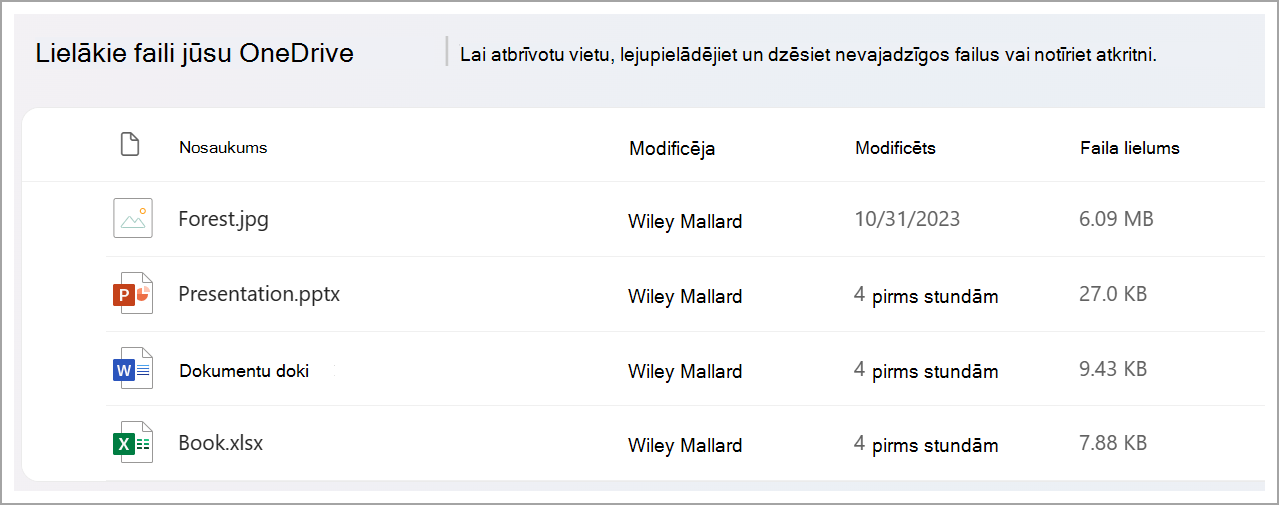
- Tiek atvērta lielākā failu lapa, kurā tiek rādīts visu pēc lieluma sakārtoto failu saraksts pakalpojumā OneDrive.
Piezīme
Pēc vienumu izdzēšanas šie vienumi ir neatgriezeniski jāizdzēš atkritnē, lai atbrīvotu vietu citiem vienumiem. Papildinformāciju skatiet sadaļā Failu un mapju dzēšana pakalpojumā OneDrive .
Krātuves pārvaldība no OneDrive tīmekļa vietnes
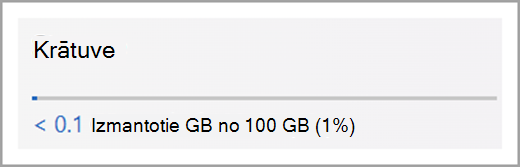
OneDrive tīmekļa vietnē, kad esat pierakstījies ar savu darba vai mācību kontu, skatiet izmantoto krātuvi un pieejamos krātuves elementus navigācijas kreisajā pusē. Noklikšķiniet uz lietojuma vērtības, lai novirzītu uz lielāko failu OneDrive lapā.
Skatiet arī
Kā Microsoft krātuve darbojas personiskajam kontam?