
Kas ir versiju vēsture pakalpojumā OneDrive un SharePoint?
Versiju vēsturē var skatīt un atjaunot vecākas failu versijas, kas saglabātas pakalpojumā OneDrive vai SharePoint. Versiju vēsturi var izmantot ar visu veidu failiem, tostarp Microsoft 365 failiem, PDF failiem, CAD failiem, fotoattēliem, videoklipiem un citiem.
Piezīme
- Failu versiju vēsture tiek saglabāta 30 dienas.
- Ja esat pierakstījies, izmantojot darba vai mācību kontu, jūsu administrators, iespējams, ir izslēdzis dokumentu versiju izveidi.
- Pierakstieties pakalpojumā OneDrive vietnē onedrive.com ar savu personisko Microsoft kontu vai darba vai mācību kontu.
- Atlasiet failu, kura iepriekšējo versiju vēlaties atjaunot (vienlaikus var atjaunot tikai vienu failu), noklikšķiniet ar peles labo pogu un pēc tam atlasiet Versiju vēsture.
-
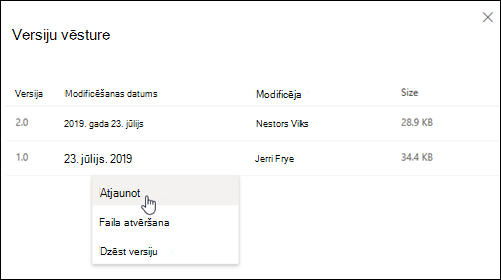
Versiju vēstures rūtī atlasiet daudzpunktes (...) blakus atjaunojamajai dokumenta versijai un pēc tam noklikšķiniet uz Atjaunot.
Kā izmantot OneDrive versiju vēsturi Windows Failu pārlūks
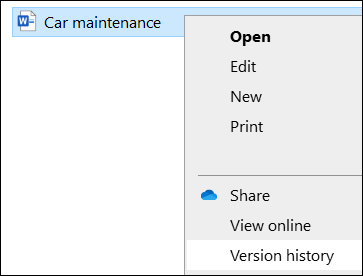
Ja datorā ir instalēta OneDrive sinhronizācijas programma, ar peles labo pogu noklikšķiniet uz faila, kuru vēlaties atjaunot uz vecāku versiju, Failu pārlūkā un atlasiet Versiju vēsture. Pēc tam atlasiet daudzpunktes (...) blakus vajadzīgajai versijai un noklikšķiniet uz Atjaunot.
Par dokumenta pašreizējo versiju kļūst atlasītā versija. Iepriekšējā pašreizējā versija sarakstā kļūst par iepriekšējo versiju.
Skatiet arī
Papildinformāciju par SharePoint versiju izveides iestatījumiem (kas attiecas arī uz OneDrive darbam vai mācībām) skatiet rakstā Saraksta vai bibliotēkas versiju izveides iespējošana un konfigurēšana vai Kā versiju izveide darbojas sarakstā vai bibliotēkā?
Vai nepieciešama papildu palīdzība?
Konta atbalsts. Lai saņemtu palīdzību saistībā ar jūsu Microsoft kontu un abonementiem, apmeklējiet konta & norēķinu palīdzību.
Tehniskais atbalsts. Lai saņemtu tehnisko atbalstu, tālāk atlasiet Sazināties ar Microsoft atbalsta dienestu , ievadiet savu problēmu un atlasiet Saņemt palīdzību.
Mobilo ierīču lietotāji var sazināties ar atbalsta dienestu, atverot programmu OneDrive un uzmanīgi pakratot ierīci.
Kopienas atbalsts. Kopienas palīdz uzdot jautājumus, sniegt atsauksmes un dzirdēt ekspertus ar bagātīgām zināšanām. Jautājiet Microsoft kopienai. Neizpaudiet personisku vai sensitīvu informāciju publiskos forumos.