
OneDrive ietver fotoattēlu pieredzi, kas iekļauta programmā OneDrive operētājsistēmā Windows 10 un Windows 11. Tā pārnes fotoattēlu lietošanas pieredzi, ko jau izmantojat pakalpojumā OneDrive tīmeklī un mobilajā ierīcē, Windows darbvirsmā, lai jūsu fotoattēli būtu vienmērīgi visās OneDrive vietās, kur izmantojat OneDrive.
Pakalpojumā OneDrive varat veikt šādas darbības:
- Pārlūkojiet savus OneDrive vai datorā saglabātos fotoattēlus kopā galerijā — vienā laika grafikā, kas vispirms sakārtots pēc jaunākā fotoattēla.
- Meklējiet pēc tā, kas ir jūsu fotoattēlos, ne tikai pēc faila nosaukuma. Copilot+ PC meklēšana ietver arī lokāli saglabātus fotoattēlus.
- Atrodiet konkrētu personu fotoattēlus sadaļā People vai filtrējiet galeriju pēc nosauktajām personām.
- Pārskatiet aktualitātes no savas bibliotēkas brīžos, kad OneDrive automātiski parāda kolekcijas no jūsu vēstures.
- Izveidojiet albumus, atzīmējiet izlasi un rediģējiet fotoattēlus tieši fotoattēlu lietošanas pieredzē.
- Pievienojiet vietējās mapes un izmantojiet Windows darbības ar jebkuru fotoattēlu: iestatiet to kā darbvirsmas fonu vai bloķēšanas ekrānu, izdrukājiet vai atveriet to Failu pārlūkā.
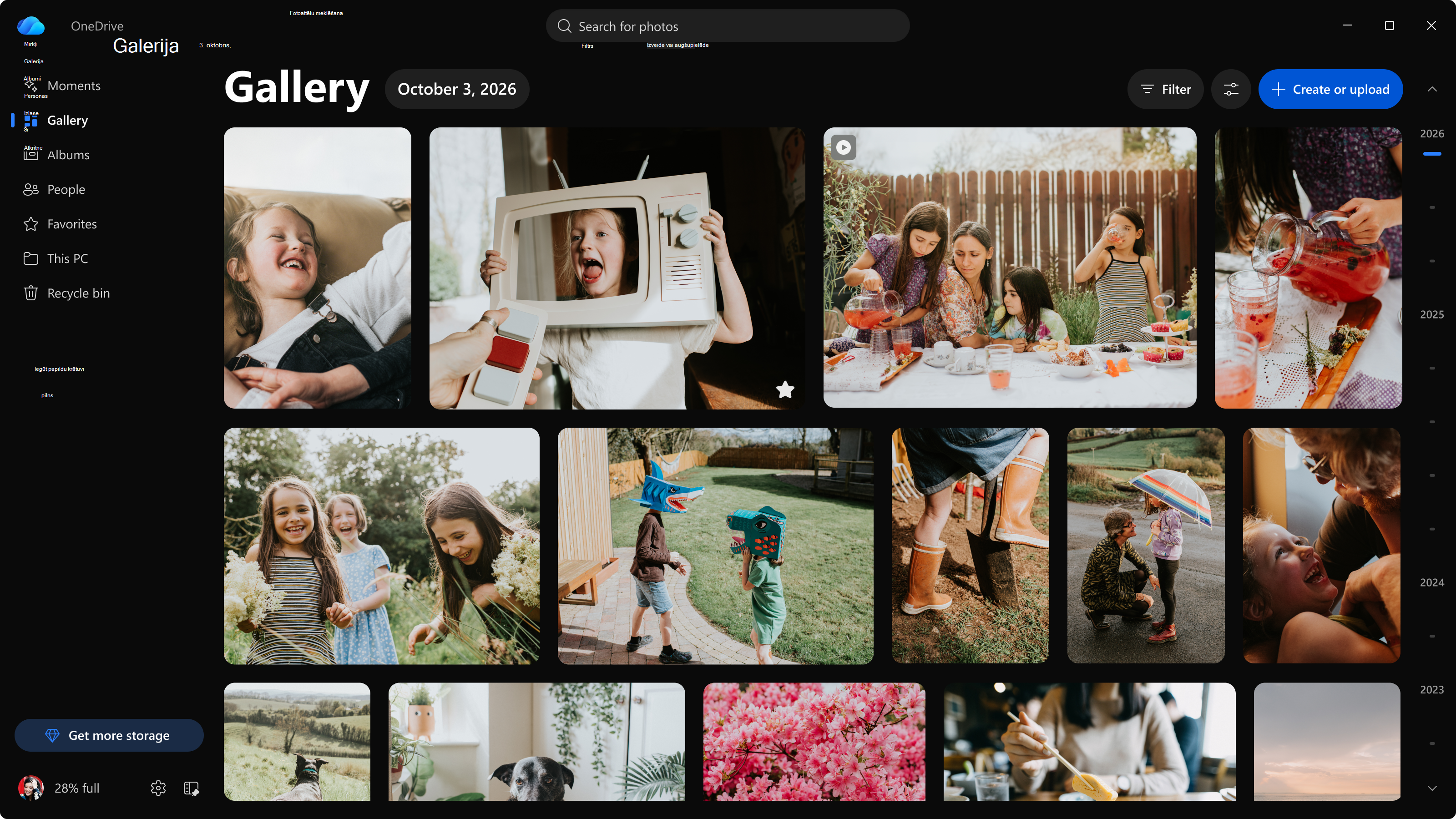
Ko var darīt ar fotoattēliem operētājsistēmā Windows
OneDrive pievieno darbvirsmas iespējas fotoattēlu lietošanas pieredzei, kas jau ir pieejama tīmeklī un mobilajās ierīcēs:
- Vietējās fotogrāfijas jūsu galerijā: Jūsu Windows attēlu bibliotēka tiek parādīta automātiski. Jūs varat pievienot citas mapes no datora.
- Meklēšana, kurā var būt iekļauti vietējie fotoattēli: Copilot+ PC datorā meklēšana pēc fotoattēlos redzamā satura attiecas arī uz datorā saglabātajiem fotoattēliem.
- Windows integrācija: Iestatiet fotoattēlu kā darbvirsmas fonu vai bloķēšanas ekrānu, izdrukājiet to vai atveriet tā atrašanās vietu Failu pārlūkā.
Fotoattēlu skatīšana operētājsistēmā Windows
Atlasiet OneDrive mākoņa ikonu paziņojumu apgabalā uzdevumjoslas tālākajā labajā stūrī, lai atvērtu OneDrive darbību centru, un pēc tam atlasiet Skatīt fotoattēlus. Fotoattēlu pieredze pašlaik atbalsta personiskos Microsoft kontus.
Piezīme
Skatīt fotoattēlus tiek rādīta tikai tiem lietotājiem, kas ir pierakstījušies ar personisko Microsoft kontu. Windows Insider programmas dalībnieki joprojām redzēs ierakstu kanāla Sākums: Fotoattēli (priekšskatījums) eksperimentālajā kanālā.
Galerijā rādīto fotoattēlu izvēle
Galerijā tiek rādīti visi jūsu fotoattēli vienā laika grafikā, sākot ar jaunākajiem neatkarīgi no tā, vai tie ir saglabāti pakalpojumā OneDrive vai datorā. Drīz jūsu attēlu bibliotēka būs redzama automātiski, tostarp tajā saglabātie fotoattēli tikai datorā.
Lai pievienotu citu lokālo mapi, kas saglabāta jūsu datorā, veiciet tālāk norādītās darbības.
- Kreisajā navigācijas rūtī atlasiet Šis dators .
- Atlasiet Pievienot mapi, pēc tam izvēlieties mapi, kuru vēlaties skatīt.
Piezīme
Mapes rādīšana šajā datorā neveic fotoattēlu augšupielādi pakalpojumā OneDrive. Fotoattēli paliek datorā, ja vien neizvēlaties tos augšupielādēt.
Lai sašaurinātu pašlaik redzamos fotoattēlus, galerijas augšdaļā atlasiet Filtrs. Varat filtrēt pēc multivides tipa, izlases, personām, avota, orientācijas un izšķirtspējas.
Drīzumā varēsit mainīt to, kuras OneDrive mapes tiek rādītas galerijā, vai paslēpt ekrānuzņēmumus un GIF attēlus.
- Atlasiet pogu Opcijas blakus vienumam Filtrs.
- Sadaļā Fotoattēli no OneDrive atlasiet Visas OneDrive mapes vai Tikai mape Attēli.
- Sadaļā Declutter atlasiet Paslēpt ekrānuzņēmumus un GIF attēlus.
Fotoattēlu meklēšana
Atlasiet augšdaļā esošo meklēšanas joslu un aprakstiet, ko meklējat, piemēram, "pludmale" vai "dzimšanas dienas torte". Programma OneDrive fotoattēli atrod jūsu fotoattēlus pēc tajos esošā satura, ne tikai pēc failu nosaukumiem vai datumiem.
Meklēšana attiecas uz fotoattēliem jūsu OneDrive. Copilot+ PC datorā tas attiecas arī uz datorā saglabātajiem fotoattēliem. Lai uzzinātu, kā meklēt vietējos fotoattēlos, skatiet rakstu Fotoattēlu meklēšana.
Grupējiet fotoattēlus pēc personām vai izslēdziet seju grupēšanu
Līdzeklis People izmanto seju grupēšanu, lai grupētu vienas personas fotoattēlus un varētu tos ātrāk atrast un meklēt. Seju grupēšana darbojas mākonī un tikai OneDrive fotoattēlos. Fotoattēli, kas atrodas tikai jūsu datorā, netiek apstrādāti.
Lai seju grupēšanu izslēgtu datora lietojumprogrammā, veiciet tālāk norādītās darbības.
- Atlasiet Iestatījumi fotoattēlu lietošanas pieredzē.
- Atlasiet Citi iestatījumi. Pārlūkprogrammā tiek atvērti OneDrive iestatījumi.
- Atlasiet Photos, pēc tam izslēdziet iestatījumu sadaļā People.
30 dienu laikā tiek neatgriezeniski noņemti visi sejas grupēšanas dati.
Lai uzzinātu, kā darbojas grupēšana pēc sejām, kā tiek izmantoti jūsu dati, kā arī to, kā atrast un nosaukt personas, skatiet rakstu Fotoattēlu grupēšana pēc personām pakalpojumā OneDrive. Lai uzzinātu, kā Microsoft pieiet tādiem mākslīgā intelekta līdzekļiem kā šis, skatiet sadaļu Atbildīgs mākslīgais intelekts.
Ja nevēlaties, lai datorā būtu OneDrive fotoattēli
Atinstalējot OneDrive, faili netiek izdzēsti, bet tiek apturēta OneDrive sinhronizācija attiecīgajā ierīcē. Norādījumus skatiet sadaļā OneDrive izslēgšana, atspējošana vai atinstalēšana.
Fotoattēlu lietošanas pieredzes pārvaldība organizācijas ierīcēs
Fotoattēlu pieredze pašlaik atbalsta tikai personiskos Microsoft kontus. Ja jūsu organizācija neļauj lietotājiem sinhronizēt personiskos OneDrive kontus, lietotāji neredz vai nevarēs atvērt fotoattēlu lietošanas pieredzi. Detalizētu informāciju skatiet sadaļā Neļaut lietotājiem sinhronizēt personiskos OneDrive kontus(šī politika nav specifiska fotoattēlu lietošanai; tā bloķē personisko OneDrive pierakstīšanos un sinhronizāciju).
Bieži uzdotie jautājumi
Kāpēc OneDrive fotoattēli tika rādīti manā datorā?
Mēs veidojam jaunu fotoattēlu lietošanas pieredzi pakalpojumā OneDrive, kas tika ieviesta plašāk, nekā vajadzēja sistēmā Windows. Mēs to labojam. Mēs sniedzam fotoattēlu lietošanas pieredzi no tīmekļa un mobilajām programmām Windows darbvirsmā, izmantojot OneDrive programmu.
Vai man ir jābūt Windows Insider programmas dalībniekam, lai to iegūtu?
Nē. OneDrive fotoattēlu pieredze tiek nodrošināta ar programmu OneDrive operētājsistēmā Windows 10 un Windows 11. Lai atvērtu, paziņojumu apgabalā atlasiet OneDrive mākoņa ikonu un pēc tam atlasiet Skatīt fotoattēlus (nepieciešams personiskais Microsoft konts). Windows Insider programmas dalībnieki to var atvērt tieši no sākuma izvēlnes: Fotoattēli (priekšskatījums) eksperimentālajā kanālā un OneDrive fotoattēli citur.
Vai datorā saglabātie fotoattēli tiek augšupielādēti pakalpojumā OneDrive?
Nē. Rādot datorā saglabātos fotoattēlus OneDrive fotoattēlu lietošanas līdzeklī, tie netiek augšupielādēti. Tās paliek datorā, ja vien neizvēlaties tās augšupielādēt pakalpojumā OneDrive. Tiek augšupielādēti tikai OneDrive mapē saglabātie fotoattēli.
Vai sejas grupēšana skenē fotoattēlus manā datorā?
Nē. Seju grupēšana darbojas mākonī un tikai OneDrive fotoattēlos. Fotoattēli, kas atrodas tikai jūsu datorā, netiek apstrādāti, lai grupētu sejas. Detalizētu informāciju skatiet rakstā Fotoattēlu grupēšana pakalpojumā OneDrive pēc personām.
Vai varu izslēgt seju grupēšanu?
Jā. OneDrive fotoattēlu līdzeklī atlasiet Iestatījumi > Citi iestatījumi. Pārlūkā atlasiet Fotoattēli un pēc tam izslēdziet seju grupēšanu. Seju grupēšanas dati tiek neatgriezeniski noņemti 30 dienu laikā.