OneDrive nevar izveidot savienojumu ar Windows [RISINĀJUMS]
PROBLĒMA
Pēc failu pēc pieprasījuma iespējošanas programmā OneDrive, daži klienti, iespējams, redzēs šādu kļūdu, mēģinot piekļūt jūsu OneDrive mapē esošiem vienumiem.
- OneDrive nevar izveidot savienojumu ar Windows. Lai rādītu failus pēc pieprasījuma, neaizņemot vietu šajā ierīcē, ir nepieciešams savienojums ar Windows. OneDrive var turpināt mēģināt izveidot savienojumu ar Windows, vai arī varat izvēlēties lejupielādēt visus failus. Jūs nevarēsiet izmantot failus, kuri pieejami tikai tiešsaistē, līdz šī problēma tiks atrisināta.
STATUSS: RISINĀJUMS
Izlasiet vairāk par to, kā novērst kļūdu, piekļūstot failiem pakalpojumā OneDrive.
Problēma, piekļūstot veikalam
Ja nevarat piekļūt veikalam, izmēģiniet šos padomus.
- Pārliecinieties, vai jums ir jaunākā Store programma un vai esat pierakstījies ar kontu, kuram ir atļaujas iegādāties vai lejupielādēt programmas.
- Iegādājieties abonementu OneDrive plānu un cenu lapā .
Diemžēl OneDrive šobrīd nevar pievienot jūsu mapi
Lai saņemtu palīdzību par mapes pievienošanu, lasiet vairāk par to, kad neesat pierakstījies.
Abonements ir izpirkts citā kontā
Tas var būt tāpēc, ka esat pierakstījies ar citu Microsoft kontu. Pārbaudiet, kurš konts darbojas jūsu mobilajā ierīcē:
- Atveriet OneDrive programmu.
- Pieskarieties savam profila attēlam vai
 .
.
- Jūsu konta nosaukums ir ekrāna augšdaļā zem Es. Ja tiek rādīts jūsu darba vai mācību konts, pieskarieties
 , lai skatītu citas konta opcijas, vai atlasiet + Pievienot kontu , lai pievienotu savu personisko Microsoft kontu.
Fails vai mape jau pastāv pakalpojumā OneDrive.
Pēc mapes atlases noņemšanas mapju sarakstā, ko izvēlaties sinhronizēt, var tikt parādīta kļūda: “Fails vai mape jau pastāv pakalpojumā OneDrive.”
Risinājumu iespējas:
1. iespēja. Izdzēsiet to datorā.
Piezīme
Failu ir droši dzēst, jo tas joprojām ir pieejams pakalpojumā OneDrive tiešsaistē. Ja vēlaties, lai mape ir tikai datorā, nevis pakalpojumā OneDrive, pārvietojiet mapi prom no datora OneDrive mapes (skatiet tālāk 2. iespēju).
2. iespēja: Noņemiet failu vai mapi no OneDrive.
Piezīme
Ja fails ir iekļauts sinhronizējamo mapju sarakstā, pārvietojiet mapi uz citu vietu ārpus OneDrive mapju struktūras. Tādējādi faili un mape tiks izdzēsti no OneDrive.com, un tie būs pieejami tikai datorā.
Augšupielāde bloķēta
PROBLĒMA
Šī problēma var rasties, ja esat pierakstījies Microsoft 365 programmā, izmantojot kontu, kuram nav atļaujas augšupielādēt failus pakalpojumā OneDrive.
RISINĀJUMS
Atiestatiet Windows iestatījumu programmu, kurā pierakstījos ar manu darba kontu, atkārtoti instalējiet programmu OneDrive, un tā novērsa problēmu.
- Izpildiet norādītās darbības, lai pievienotu OneDrive kā pakalpojumu.
Ja tas nelīdz, iespējams, vajadzēs notīrīt vecos OneDrive akreditācijas datus, veicot tālāk norādītās darbības.
Dažiem lietotājiem var rasties problēmas, pierakstoties pakalpojumā OneDrive ar akreditācijas datiem, kuru derīgums datorā ir beidzies.
PROBLĒMA
Tiek izveidots faila dublikāts, kura nosaukumam ir pievienots jūsu datora nosaukums, piemēram:
- book1.xlsx
- book1-desktop-computer.xlsx
RISINĀJUMS
Windows:
- Nospiediet Windows taustiņu
 + R , lai atvērtu dialoglodziņu "Palaist".
- Ievadiet ceļu %localappdata%\Microsoft\OneDrive\settings un atlasiet Labi.
- Izdzēsiet failu PreSignInSettingsConfig.json.
Mac:
- No Spotlight meklēšanas ierakstiet "keychain" un atlasiet "Keychain Access". Ja tas nav redzams sadaļā Spotlight, atveriet mapi Utilities un atveriet Keychain Access šajā mapē.
- Meklējiet “OneDrive.”
- Izdzēsiet "OneDrive kešotie akreditācijas dati".
- Palaidiet OneDrive.
Ja šie risinājumi nenovērš problēmu, lūdzu, atinstalējiet un atkārtoti instalējiet OneDrive:
Piezīme
Datorā atspējojot vai atinstalējot OneDrive, jūs nezaudēsit failus vai datus. Jebkurā brīdī varēsit piekļūt saviem failiem, pierakstoties pakalpojumā OneDrive.com.
Nevar lietot abonementu
Lai jūsu abonements kļūtu redzams, var paiet līdz pat 24 stundām.
- Atveriet sadaļu Krātuves pārvaldība un pārbaudiet, vai jūsu abonements un krātuve ir redzama.
- Ja šī problēma joprojām pastāv pēc 24 stundām, sazinieties ar atbalsta dienestu.
Jūs jau sinhronizējat šo kontu [RISINĀJUMS]
PROBLĒMA
Mēģinot pievienot savu kontu programmā OneDrive darbam ar Mac, var tikt parādīts kļūdas ziņojums: “Jūs jau sinhronizējat šo kontu”.
STATUSS: RISINĀJUMS
-
Spotlight meklēšanā ierakstiet "keychain" un atlasiet "Keychain Access". Ja tas nav redzams sadaļā Spotlight, atveriet mapi Utilities un atveriet Keychain Access šajā mapē.
- Meklējiet "OneDrive".
- Izdzēsiet "OneDrive kešotie akreditācijas dati".
- Dodieties uz /Users/<lietotājvārds>/Library/Group Containers/
- Atrodiet un izdzēsiet UBF8T346G9.OneDriveSyncClientSuite.plist un UBF8T346G9.OfficeOneDriveSyncIntegration.plist
- Restartējiet OneDrive.
Tiek sinhronizēts cits konts [RISINĀJUMS]
PROBLĒMA
Nevarat pierakstīties pakalpojumā OneDrive un parādās kļūda "Tiek sinhronizēts cits konts". Tā var notikt pēc tam, kad esat mainījis Microsoft konta paroli.
STATUSS: RISINĀJUMS
Lai iegūtu papildinformāciju par risinājumiem, lasiet rakstu OneDrive rāda kļūdas ziņojumu “Jūs sinhronizējat citu kontu”.
Nevar sinhronizēt vai nevar sinhronizēt
Šo failu nevar sinhronizēt
Ja tiek parādīts OneDrive kļūdas ziņojums "Šo failu nevar sinhronizēt", iespējams, būs jāveic viena vai vairākas darbības, lai failu sinhronizētu vēlreiz, atkarībā no kļūdas.
Novērsiet kļūdu "Šo failu nevar sinhronizēt".
Files ar šo ikonu netiks sinhronizēti

Šī ikona var tikt rādīta, ja pierakstāties pakalpojumā OneDrive ar darba vai mācību kontu. Tas nozīmē, ka administrators ir bloķējis noteiktu failu tipu sinhronizāciju. Visbiežāk tiek bloķēti Outlook datu faili. Uzziniet, kā pārvietot Outlook datu failus.
Arī tad, ja pakalpojumā OneDrive pierakstāties ar personisko kontu, tiek piemēroti tie paši ierobežojumi.
Nevar atvērt failu
Pakalpojumā OneDrive tiek rādīta kļūda "Nevar atvērt failu"
Ja Windows parāda kļūdas ziņojumu, kurā teikts, ka "Nevar atvērt failu", pārliecinieties, vai OneDrive darbojas. Skatiet OneDrive kļūdu "Nevar atvērt failu", lai iegūtu papildinformāciju.
Jums nav vienuma piekļuves atļauju
PROBLĒMA
Dažiem lietotājiem var tikt parādīts kļūdas ziņojums "Jums nav piekļuves atļaujas vienumam", mēģinot izmantot OneDrive.
RISINĀJUMS
Iespējams, fails tiek izmantots citur, bet, lai nodrošinātu, ka iemesls nav faila atļaujas, veiciet tālāk norādītās darbības.
- Atveriet Failu pārlūku un pārlūkojiet līdz failam, kuram jāmaina atļaujas.
-
Ar peles labo pogu noklikšķiniet uz faila un atlasiet Rekvizīti.
- Atlasiet cilni Drošība.
- Sadaļā Grupas vai lietotājvārdi izvēlieties Rediģēt.
- Lai skatītu un mainītu atļaujas, atlasiet katru sarakstā norādīto lietotāju vai grupu.
- Pārliecinieties, vai ir atzīmēta izvēles rūtiņa Pilnīga kontrole Atļaut .
- Noklikšķiniet uz Lietot un pēc tam uz Labi.
- Restartējiet datoru.
Nevarēja startēt Files on Demand
Ja mēģināt atvērt tikai tiešsaistē pieejamu failu pakalpojumā OneDrive un tiek parādīts šāds kļūdas ziņojums:
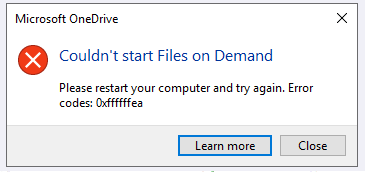
Nevarēja startēt Files on Demand
Lūdzu, restartējiet datoru un mēģiniet vēlreiz.
Iespējams, tas ir tāpēc, ka pakalpojuma Files on Demand startēšanu bloķē mantotie filtri dažās pretvīrusu programmatūrās. Lai novērstu šo problēmu, mēģiniet izpildīt tālāk aprakstītās darbības.
1. risinājums. Atjauniniet un restartējiet datoru
Instalējiet jaunākos Windows un Office atjauninājumus un restartējiet datoru. Papildinformāciju skatiet sadaļā Windows atjaunināšana un Office atjauninājumu instalēšana.
Pārliecinieties arī, vai pats OneDrive ir atjaunināts uz jaunāko versiju. Rīkojieties šādi:
- Atveriet OneDrive iestatījumus (paziņojumu apgabalā atlasiet OneDrive mākoņa ikonu un pēc tam atlasiet OneDrive palīdzības un iestatījumu ikonu
 , pēc tam sadaļu Iestatījumi.)
- Dodieties uz cilni Sinhronizācija un dublēšana un izvērsiet Papildu iestatījumus.
- Sadaļā Files On-Demand atlasiet Atbrīvot vietu diskā
 vai Lejupielādēt visus failus
 .
.
Tiek atvērta OneDrive laidiena piezīmju lapa, kurā šis skaitlis ir salīdzināts ar jaunāko laidienu lapas augšdaļā, un, ja jaunākais laidiens ir lielāks, atlasiet Lejupielādēt OneDrive darbam ar Windows.
2. risinājums. Atjauniniet pretvīrusu programmatūru
Atjauninot pretvīrusu programmatūru, filtrus, kas izraisa šo problēmu, var tikt atjaunināti. Lai iegūtu papildinformāciju, sazinieties ar programmatūras ražotāju.
Šis abonements pieder citam kontam
No Apple iegādātais abonements jau ir saistīts ar Microsoft kontu. Abonementi ir saistīti ar Microsoft kontu, ko izmantojāt, lai pieteiktos Office programmā, kad iegādājāties abonementu. Vairumā gadījumu šī problēma rodas, ja iegādājaties Microsoft 365 ar personisko Microsoft kontu, bet pēc tam pierakstāties ar citu personisko vai darba Microsoft kontu.
Jūs jau esat abonējis
Jūsu kontam jau ir aktīvs Microsoft 365 abonements, iespējams, no citas platformas. Mēs to konstatējām jūsu pirkuma mēģinājuma laikā.
Jūsu abonements pašlaik tiek aktivizēts
Ņemiet vērā, ka pēc abonementa iegādes krātuves jauninājumi var ilgt līdz pat 24 stundām, līdz tie tiks parādīti jūsu kontā.
Šim kontam ir Google Play abonements
iOS lietotājiem šis kļūdas ziņojums var tikt parādīts, ja jūsu Microsoft kontam ir arī Google Play abonements. Šis abonements ir jāatceļ Google Play veikalā, pirms mēģināt iegādāties jaunu abonementu, izmantojot Apple App Store.
Kļūdas kods 1
Kļūdas kods 1 nozīmē, ka radās nezināma kļūda, bet ir vēl dažas citas pārbaudes, kas var palīdzēt atjaunot OneDrive darbību.
Pārbaudīšana, vai OneDrive ir pieejams tiešsaistē
Atlasiet baltā vai zilā OneDrive mākoņa ikonu paziņojumu apgabalā uzdevumjoslas labajā stūrī.

Piezīme
Iespējams, būs jānoklikšķina uz bultiņas Rādīt paslēptās ikonas blakus paziņojumu apgabalam, lai redzētu OneDrive ikonu. Ja ikona paziņojumu apgabalā nav redzama, OneDrive, iespējams, nedarbojas. Atlasiet Sākums, meklēšanas lodziņā ierakstiet OneDrive un pēc tam meklēšanas rezultātos noklikšķiniet uz OneDrive.
Atlasiet  >Skatīt tiešsaistē.
Atjauniniet uz jaunāko OneDrive versiju
OneDrive un Windows tiek regulāri atjaunināti, tāpēc atjaunināta datora uzturēšana var palīdzēt novērst sinhronizācijas problēmas.
Lejupielādējiet jaunākos Windows atjauninājumus , lai izmantotu visas OneDrive iespējas. Windows 10 Fall Creators Update iespējo OneDrive Files On Demand, kas var palīdzēt novērst sinhronizācijas problēmas.
Papildinformācija par OneDrive failiem pēc pieprasījuma.
Lejupielādējiet jaunāko OneDrive versiju un instalējiet to.
Piezīme
- Ja jums jau ir jaunākā versija, instalēšanas programma tiks automātiski aizvērta.
- Papildinformāciju par jaunāko versiju skatiet piezīmēs par laidienu.
Restartējiet datoru
 meklējiet OneDrive un pēc tam atveriet OneDrive.
Kļūdas kods 2
Kļūdas kods 2 nozīmē, ka OneDrive radās problēma, iegūstot jūsu konta datus.
Pierakstieties savā Microsoft kontā , lai pārliecinātos, vai nav autentifikācijas problēmu.
Kļūdas kods 6
Kļūdas kods 6 nozīmē, ka radās taimauta kļūda. Iesakām restartēt datoru vai viedtālruni.
Pirms sazināties ar atbalsta dienestu, izmēģiniet tālāk aprakstītos risinājumus.
- Pārbaudiet interneta savienojumu ierīcē, kurā OneDrive nedarbojas.
- Pārbaudiet Microsoft Office tiešsaistes pakalpojumu statusu pakalpojumu darbspējas portālā.
- Restartējiet datoru vai viedtālruni.
- Vai ar savu Microsoft kontu varat piekļūt citiem Microsoft pakalpojumiem, piemēram, Outlook.com vai people.live.com? Ja varat, iespējams, tā ir īslaicīga problēma ar OneDrive. Ja nevarat, tas varētu būt saistīts ar kontu vai plašāku problēmu.
Kļūdas kods 36
Kļūdas kods 36 var tikt parādīts, ja pārsniedzat SharePoint pārvaldāmo datu vienumu apjoma ierobežojumus.
Saraksta skata slieksnis ir aptuveni 5000 vienumu.
Papildinformāciju skatiet rakstā Lielu sarakstu un bibliotēku pārvaldība pakalpojumā SharePoint.
Kļūdas kods 49
PROBLĒMA
Dažiem lietotājiem, izmantojot OneDrive, var tikt rādīts kļūdas kods 49.
RISINĀJUMS
Šo kļūdu izraisa vecākas OneDrive versijas izmantošana. Lai lejupielādētu & instalētu jaunāko OneDrive versiju, dodieties uz OneDrive lejupielādes.
Kļūdu kodi 1302, 1303, 1304, 1308, 1414 pakalpojumā OneDrive darbam ar iOS
Šie kļūdu kodi, kas redzami pakalpojumā OneDrive darbam ar iOS, attiecas uz jūsu Microsoft abonementu.
Abonementus varat pārvaldīt vietnē account.microsoft.com/services.
Piezīme
Ja jums ir vairāki Microsoft konti, pārliecinieties, ka esat pieteicieties tajā kontā, kas attiecas uz abonementu, kuru vēlaties mainīt.
Kļūdas kods 0x80004005
Šis kļūdas kods var tikt parādīts, mēģinot atbloķēt OneDrive personisko seifu.
Lai novērstu kļūdu, veiciet tālāk norādītās darbības.
Atveriet Windows problēmu risinātāju (saite atver datora iestatījumu )
)
Atlasiet Windows Update
Pārliecinieties, ka akceptējat visus atjauninājumus, tostarp visus līdzekļu atjauninājumus

Kļūdas kods 0x80010007
Kļūdas kods 0x8001007 nozīmē, ka OneDrive radušās problēmas ar sinhronizēšanu ar datoru. Lai novērstu šo problēmu, atsaistiet OneDrive un vēlreiz palaidiet OneDrive iestatīšanu.
Datorā atspējojot, atinstalējot vai atsaistot OneDrive, jūs nezaudēsit failus vai datus. Jebkurā brīdī varēsit piekļūt saviem failiem, pierakstoties savā OneDrive kontā tiešsaistē.
Windows
- Atlasiet OneDrive mākoni paziņojumu apgabalā, lai rādītu OneDrive uznirstošo logu.

- Atlasiet OneDrive palīdzības un iestatījumu ikonu pēc tam atlasiet Iestatījumi.
- Dodieties uz cilni Konts .

- Atlasiet Atsaistīt šo datoru un pēc tam atlasiet Atsaistīt kontu.
macOS
- Izvēļņu joslā augšup noklikšķiniet uz OneDrive mākoņa ikonas, noklikšķiniet uz Palīdzība & Iestatījumi , lai atvērtu izvēlni, un atlasiet Preferences.
- Dodieties uz cilni Konts .
- Atlasiet Atsaistīt šo Mac datoru.
Pēc atsaistīšanas izpildiet vednī "Esiet sveicināts pakalpojumā OneDrive !" norādītās darbības, lai iestatītu OneDrive.
Kļūdas kods 0x80040c81
Kļūdas kodu 0x80040c81 var labot, atiestatot savu OneDrive.
nozīmē, ka OneDrive ir grūtības izveidot savienojumu ar mākoni. Ja interneta savienojuma izveidei izmantojat kabeli, lasiet rakstu Kā novērst tīkla savienojumu.
Ja izmantojat Wi-Fi, lasiet rakstu Kā novērst Wi-Fi problēmas.
Kļūdas koda 0x80048823 starpniekservera autentifikācijai
Ja tiek parādīts šis kļūdas kods un ziņojums "Starpniekservera iestatījumi pieprasa autentifikāciju", Mēģinot pierakstīties pakalpojumā OneDrive, pārbaudiet, vai savienojuma izveidei ar OneDrive neizmantojat autentificētu starpniekserveri — autentificēti starpniekserveri pakalpojumā OneDrive netiek atbalstīti.
PROBLĒMA
Daži lietotāji, mēģinot pierakstīties pakalpojumā OneDrive, var redzēt kļūdu kodus 0x8004de44 vai 0x80048823.
RISINĀJUMS
Atiestatiet Windows iestatījumu programmu, kurā pierakstījos ar manu darba kontu, atkārtoti instalējiet programmu OneDrive, un tā novērsa problēmu.
- Dodieties uz Sākums un ierakstiet "Iestatījumi", bet neatveriet programmu Iestatījumi.
- Informācijas rūtī Iestatījumi atlasiet Programmas iestatījumi.
- Sadaļā Atiestatīt atlasiet Atiestatīt.
Kļūdas kods 0x80049d61
PROBLĒMA
Daži lietotāji redz kļūdas kodu 0x80049d61, palaižot OneDrive veikala programmu. Mēs esam informēti par šo problēmu un strādājam, lai pēc iespējas drīzāk izlaistu labojumu.
RISINĀJUMS
Izmantojiet OneDrive datora programmu vai dodieties uz Onedrive.com.
Kļūdas kods 0x8004de40
Papildinformāciju par šo kļūdu skatiet sadaļā Kļūdas kods 0x8004de40, pierakstoties pakalpojumā OneDrive.
Kļūdas kods 0x8004de42
Ja tiek parādīts šis kļūdas kods un ziņojums "Starpniekservera iestatījumi pieprasa autentifikāciju", Mēģinot pierakstīties pakalpojumā OneDrive, pārbaudiet, vai savienojuma izveidei ar OneDrive neizmantojat autentificētu starpniekserveri — autentificēti starpniekserveri pakalpojumā OneDrive netiek atbalstīti.
Kļūdas koda 0x8004de44
Ja tiek parādīts šis kļūdas kods un ziņojums "Starpniekservera iestatījumi pieprasa autentifikāciju", Mēģinot pierakstīties pakalpojumā OneDrive, pārbaudiet, vai savienojuma izveidei ar OneDrive neizmantojat autentificētu starpniekserveri — autentificēti starpniekserveri pakalpojumā OneDrive netiek atbalstīti.
PROBLĒMA
Daži lietotāji, mēģinot pierakstīties pakalpojumā OneDrive, var redzēt kļūdu kodus 0x8004de44 vai 0x80048823.
RISINĀJUMS
Atiestatiet Windows iestatījumu programmu, kurā pierakstījos ar manu darba kontu, atkārtoti instalējiet programmu OneDrive, un tā novērsa problēmu.
- Dodieties uz Sākums un ierakstiet "Iestatījumi", bet neatveriet programmu Iestatījumi.
- Informācijas rūtī Iestatījumi atlasiet Programmas iestatījumi.
- Sadaļā Atiestatīt atlasiet Atiestatīt.
Kļūdas kods 0x8004de80 vai 0x8004de86
Ja, izmantojot OneDrive, redzat kļūdas kodu 0x8004de80 vai 0x8004de86, atinstalējiet un pārinstalējiet programmu.
Atiestatot vai atinstalējot OneDrive, dati netiek zaudēti.
OneDrive programma tiek piegādāta kopā ar sistēmu Windows 8.1 un Windows RT 8.1, un to nevar atinstalēt, taču varat atinstalēt OneDrive no Windows 7, Windows Vista un dažām Windows 10 versijām.
-
Atlasiet Windows taustiņu un meklēšanas lodziņā ierakstiet Programmas un pēc tam atlasiet Pievienot vai noņemt programmas (vai Pievienot programmas operētājsistēmā Windows 7).
- Sadaļā Programmas & līdzekļi (vai Programmas un līdzekļi operētājsistēmā Windows 7) atrodiet un atlasiet Microsoft OneDrive.
- Atlasiet Atinstalēt.
- Lejupielādējiet programmu Microsoft OneDrive no šīs tīmekļa vietnes.
- Atveriet lejupielādēto failu un izpildiet norādījumus, lai pierakstītos un sāktu darbu.
- Lai iegūtu papildinformāciju, izlasiet rakstu Kā atkārtoti instalēt OneDrive.
Kļūdas kods 0x8004de85 vai 0x8004de8a
Kļūdu kodi 0x8004de85 vai 0x8004de8a var tikt parādīti, ja ir radusies problēma ar jūsu OneDrive kontu, tostarp trūkstošs konts, vai neatbilstība, ja pierakstāties ar personisko Microsoft kontu un darba vai mācību kontu.
Pierakstieties savā personiskajā Microsoft kontā vai Office 365 kontā, lai pārliecinātos, vai nav autentifikācijas problēmu, un pēc tam pārbaudiet OneDrive programmu kontus.
- Atlasiet OneDrive mākoņa ikonu paziņojumu apgabalā vai izvēļņu joslā.
- Atlasiet , pēc tam Iestatījumi vai Preferences
- Atlasiet cilni Konts , lai pārliecinātos, vai tiek parādīts pareizais vai paredzētais konts.
Kļūdas kods 0x8004de90
Kļūdas kods 0x8004de90 tiks parādīts, ja OneDrive nav iestatīts pilnībā.
meklējiet OneDrive un pēc tam atveriet OneDrive
Kad sākas OneDrive iestatīšana, ievadiet sava Microsoft konta e-pasta adresi un pēc tam atlasiet Pierakstīties, lai iestatītu kontu.

Kļūdas kods 0x8004de96
Pēc tam, kad esat mainījis Microsoft konta paroli, var tikt parādīts kļūdas kods 0x8004de96.
Lai iegūtu papildinformāciju, izlasiet rakstu OneDrive rāda kļūdu "Tiek sinhronizēts cits konts".
Kļūdas kods 0x8004dea3
Ja dažas sistēmas Windows funkcijas nedarbojas vai sistēma Windows avarē, izmantojiet rīku System File Checker , lai skenētu Windows un atjaunotu failus.
Izpildiet https://support.microsoft.com/help/929833 norādītās darbības, kas palīdzēs palaist sistēmas failu pārbaudīšanas rīku un izprast rezultātus.
Kļūdas kods 0x8004deb4
Uzziniet vairāk par kļūdas kodu: 0x8004deb4, pierakstoties pakalpojumā OneDrive
Kļūdas kods 0x8004ded2
Kļūdas kods var tikt parādīts 0x8004ded2, ja mēģināt pievienot darba vai mācību kontu no organizācijas, kas neatbalsta OneDrive.
Iespējams, šo problēmu varat novērst, atiestatot OneDrive. Datorā atiestatot OneDrive, jūs nezaudēsit failus vai datus.
Uzziniet , kā atiestatīt OneDrive.
Kļūdas kods 0x8004ded7
Ja redzat kļūdas kodu 0x8004ded7, izmantojot OneDrive darbam vai mācībām, tas varētu būt tāpēc, ka izmantojat iepriekšējo OneDrive versiju.
- Lejupielādējiet jaunākos datora atjauninājumus, lai palīdzētu jums izmantot visas OneDrive iespējas.
-
Lejupielādējiet jaunāko OneDrive versiju un instalējiet to. Vecā versija nav jāatinstalē.
Kļūdas kods 0x8004dedc
Ja redzat kļūdas kodu 0x8004dedc, izmantojot OneDrive darbam vai mācībām, iespējams, ka mēģināt izmantot OneDrive darbam vai mācībām citā reģionā.
Darbība administratoriem, lai sāktu lietotāja pārvietošanu:
Start-SPOUserAndContentMove -UserPrincipalName <UPN> -DestinationDataLocation <Geo>
Piezīme
-
UserPrincipalName — tā lietotāja UPN, kura OneDrive darbam vai mācībām tiek pārvietots.
-
DestinationDataLocation — Geo-Location, kur jāpārvieto darba vai mācību OneDrive krātuve. Tai ir jābūt vienādai ar lietotāja vēlamo datu atrašanās vietu.
- Piemēram, lai pārvietotu OneDrive vienumu no matt@contosoenergy.onmicrosoft.com EUR uz AUS, palaidiet: Start-SPOUserAndContentMove -UserPrincipalName matt@contoso.com -DestinationDataLocation AUS
Kļūdas kods 0x8004def0
Kļūdas kods var tikt parādīts 0x8004def0, ja jūsu konta akreditācijas dati ir mainīti vai ir beidzies to derīguma termiņš. Jūsu organizācijai var būt paroļu politika, kas liek lietotājiem mainīt paroli ik pēc 60 dienām.
Pārbaudiet, vai varat piekļūt citiem Microsoft pakalpojumiem, piemēram, Outlook.com, ar savu personisko Microsoft kontu vai Pierakstieties Office 365 ar savu darba vai mācību kontu.
Kļūdas kods 0x8004def1
Ja tiek parādīts kļūdas ziņojums "Kļūdas kods 0x8004def1: nepieciešama atjaunināšana", pārbaudiet, vai jūsu datora un OneDrive versijas ir atjauninātas.
Pārskatiet OneDrive sistēmas prasības.
Kļūdas kods 0x8004def4
Kļūdas kods var tikt parādīts arī 0x8004def4 tad, ja mēģināt izmantot programmu OneDrive sinhronizācija kamēr ir instalēta OneDrive veikala programma.
Risinājums ir atinstalēt visas OneDrive programmas versijas un pēc tam atkārtoti instalēt jaunāko OneDrive sinhronizācijas programmu.
Piezīme
Datorā atspējojot, atinstalējot vai atsaistot OneDrive, jūs nezaudēsit failus vai datus. Jebkurā brīdī varēsit piekļūt saviem failiem, pierakstoties savā OneDrive kontā tiešsaistē.
Nospiediet taustiņu Start un ievadiet programmas:onedrive
Atlasiet Atinstalēt un izpildiet norādījumus.
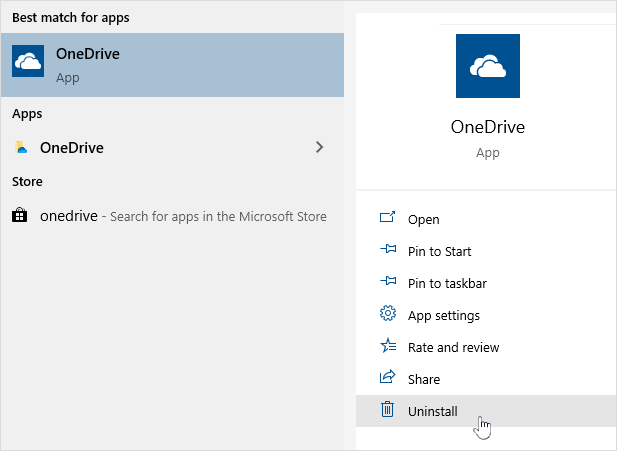
Lejupielādējiet jaunāko OneDrive versiju.
Kļūdas kods var tikt parādīts 0x8004def4, ja neesat pareizi migrējis savas OneNote piezīmju grāmatiņas uz pakalpojumu OneDrive. Uzziniet, kā pārvietot OneNote piezīmju grāmatiņu uz pakalpojumu OneDrive.
Kļūdas kods 0x8004def5
PROBLĒMA
Daži lietotāji, mēģinot pierakstīties pakalpojumā OneDrive, var redzēt kļūdas kodu 8004def5.
RISINĀJUMS
Dažiem lietotājiem var rasties problēmas, pierakstoties pakalpojumā OneDrive ar akreditācijas datiem, kuru derīgums datorā ir beidzies.
PROBLĒMA
Tiek izveidots faila dublikāts, kura nosaukumam ir pievienots jūsu datora nosaukums, piemēram:
- book1.xlsx
- book1-desktop-computer.xlsx
RISINĀJUMS
Windows:
- Nospiediet Windows taustiņu
+ R , lai atvērtu dialoglodziņu "Palaist".
- Ievadiet ceļu %localappdata%\Microsoft\OneDrive\settings un atlasiet Labi.
- Izdzēsiet failu PreSignInSettingsConfig.json.
Mac:
- No Spotlight meklēšanas ierakstiet "keychain" un atlasiet "Keychain Access". Ja tas nav redzams sadaļā Spotlight, atveriet mapi Utilities un atveriet Keychain Access šajā mapē.
- Meklējiet “OneDrive.”
- Izdzēsiet "OneDrive kešotie akreditācijas dati".
- Palaidiet OneDrive.
Ja šie risinājumi nenovērš problēmu, lūdzu, atinstalējiet un atkārtoti instalējiet OneDrive:
Piezīme
Datorā atspējojot vai atinstalējot OneDrive, jūs nezaudēsit failus vai datus. Jebkurā brīdī varēsit piekļūt saviem failiem, pierakstoties pakalpojumā OneDrive.com.
Kļūdas kods 0x8004def7
Kļūdas kods var tikt parādīts 0x8004def7, ja esat pārsniedzis krātuves ietilpību vai jūsu konts ir apturēts.
Uzziniet, kā rīkoties, kad jūsu OneDrive konts ir iesaldēts.
Kļūdas kods 0x8004e4f1
Daži lietotāji ziņo par to, ka, mēģinot atvērt OneDrive iestatījumus, tiek parādīta tukša lapa.
Inženieri ir informēti par šo problēmu un pašlaik strādā pie labojuma. Atvainojamies par sagādātajām neērtībām.
Kļūdas kods 0x80048823 ar kļūdas kodu 0x8004de44
Ja tiek parādīts šis kļūdas kods un ziņojums "Starpniekservera iestatījumi pieprasa autentifikāciju", Mēģinot pierakstīties pakalpojumā OneDrive, pārbaudiet, vai savienojuma izveidei ar OneDrive neizmantojat autentificētu starpniekserveri — autentificēti starpniekserveri pakalpojumā OneDrive netiek atbalstīti.
PROBLĒMA
Daži lietotāji, mēģinot pierakstīties pakalpojumā OneDrive, var redzēt kļūdu kodus 0x8004de44 vai 0x80048823.
RISINĀJUMS
Atiestatiet Windows iestatījumu programmu, kurā pierakstījos ar manu darba kontu, atkārtoti instalējiet programmu OneDrive, un tā novērsa problēmu.
- Dodieties uz Sākums un ierakstiet "Iestatījumi", bet neatveriet programmu Iestatījumi.
- Informācijas rūtī Iestatījumi atlasiet Programmas iestatījumi.
- Sadaļā Atiestatīt atlasiet Atiestatīt.
Kļūdas kods 0x80070005
Kļūdas kods 0x80070005 liecina, ka radusies problēma ar OneDrive atjauninājumiem.
- Nospiediet un rakstiet Updates
- Atlasiet Pārbaudīt, vai nav atjauninājumu, un instalējiet visus pieejamos Windows Atjauninājumi.
- Kad Windows atjaunināšana ir pabeigta, nospiediet
+ R , lai atvērtu logu Palaist.
- Rakstiet %localappdata%\Microsoft\OneDrive\update un nospiediet Labi.
- Veiciet dubultklikšķi uz OneDriveSetup.exe , lai instalētu jaunāko OneDrive versiju.
Kļūdas koda 0x80070005 (iestatot zināmās mapes pārvietošanu pakalpojumā OneDrive darbam vai skolai)
PROBLĒMA
Iestatot zināmās mapes pārvietošanu pakalpojumā OneDrive darbam vai mācību iestādei, tiek rādīts šāds kļūdas ziņojums:
Radās nezināma kļūda. (Kļūdas kods: 0x80070005)
To izraisa grupas politika, kas neļauj darbināt šo līdzekli.
RISINĀJUMS
Izmantojiet gpedit.exe, modificējiet grupas politiku.
Naviģējiet uz sadaļu Lietotāja konfigurācijas>administratīvās veidnes>darbvirsma>Aizliegt lietotājam manuāli novirzīt profilu mapes.
Iestatiet vērtību uz "Nav konfigurēts".
VAIRĀK INFORMĀCIJAS
Iespējams, ka jūsu uzņēmuma administratori nevēlas, lai konfigurējiet šo līdzekli, ja ir iespējota grupas politika. Jūsu administrators var izvēlēties arī turpināt īstenot šo politiku pat tad, ja manuāli to pārrakstāt.
Uzziniet vairāk par to, kā dublēt dokumentus, attēlus un darbvirsmas mapes pakalpojumā OneDrive.
Kļūdas kods 0x8007016a
Ja, izmantojot OneDrive, redzat kļūdas kodu 0x8007016a, rīkojieties, kā norādīts tālāk.
-
Pārbaudiet, vai datorā nav atjauninājumu (saite atver datora iestatījumu )
- Pārliecinieties, vai esat pierakstījies pakalpojumā OneDrive savā ierīcē un paziņojumu apgabalā atlasiet baltā vai zilā OneDrive mākoņa ikonu.
- Atlasiet >Iestatījumi.
- Notīriet izvēles rūtiņu Taupiet vietu un lejupielādējiet failus to lietošanas laikā.
- Atiestatiet OneDrive. Papildinformāciju lasiet rakstā OneDrive atiestatīšana .
- Pēc atiestatīšanas atkārtoti iespējojiet Files on Demand. Uzziniet vairāk par Files on Demand.
Kļūdas kods 0x8007018b
PROBLĒMA
Var tikt parādīts kļūdas kods 0x8007018b mēģināt dzēst, pārvietot vai pārdēvēt failu, kas ir atvērts vai tiek izmantots pakalpojumā OneDrive.
RISINĀJUMS
- Uzgaidiet, līdz OneDrive pabeidz sinhronizēšanu.
- Aizveriet OneDrive, atlasot OneDrive mākoņa ikonu, atlasiet Vairāk un pēc tam Aizvērt OneDrive.
Kļūdas kods 0x80070194
Ja, izmantojot OneDrive, redzat kļūdas kodu 0x80070194, programmas atiestatīšana var palīdzēt.
Atiestatot vai atinstalējot OneDrive, dati netiek zaudēti.
- Atveriet izpildes dialoglodziņu, nospiežot Windows taustiņu un R.
- Nokopējiet un ielīmējiet to dialoga logā, pēc tam nospiediet Labi
%localappdata%\Microsoft\OneDrive\onedrive.exe /reset
Ja redzat kļūdu "Windows nevar atrast..." ziņojumu, kopējiet un ielīmējiet šo vienumu un pēc tam nospiediet Labi.
C:\Program Files\Microsoft OneDrive\onedrive.exe /reset
Ja redzat kļūdu "Windows nevar atrast..." ziņojumu, kopējiet un ielīmējiet šo vienumu un pēc tam nospiediet Labi.
C:\Program Files (x86)\Microsoft OneDrive\onedrive.exe /reset
- Manuāla OneDrive restartēšana, dodoties uz Sākums , meklēšanas lodziņā ierakstiet OneDrive un pēc tam noklikšķiniet uz OneDrive datora programmas.
Piezīme
- Lai atiestatītu citas OneDrive versijas, lasiet rakstu OneDrive atiestatīšana. Ja neesat pārliecināts, kura OneDrive programma jums ir, lasiet rakstu Kura OneDrive programma man ir?
- OneDrive atiestatīšana atvieno visus esošos sinhronizācijas savienojumus (ieskaitot OneDrive individuālai lietošanai un OneDrive darbam vai mācībām, ja tas ir iestatīts). Datorā atiestatot OneDrive, jūs nezaudēsit failus vai datus.
- Ja pirms iestatīšanas bijāt izvēlējies sinhronizēt tikai dažas mapes, to vajadzēs izdarīt vēlreiz (pēc tam, kad būs pabeigta sinhronizācija). Papildinformāciju skatiet rakstā Ar datoru sinhronizējamo OneDrive mapju izvēlēšanās.
- Šīs darbības būs jāveic savam personīgajam OneDrive un OneDrive darbam vai skolai.
Kļūdas kods 0x80071128/0x80071129
Izmantojot OneDrive, daži lietotāji var saņemt kādu no šiem kļūdas ziņojumiem:
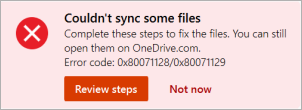
- Kļūda 0x80071128: dati, kas atrodas atkārtotas pārsūtīšanas punkta buferī, nav derīgi.
- Kļūda 0x80071129: atzīmju ievietošanas punktu buferī nav derīgs.
Risinājums
Komandu chkdsk var izmantot, lai noņemtu nederīgus atkārtotas parsēšanas punktus, veicot tālāk norādītās darbības. Ņemiet vērā, ka tas var ilgt vairākas stundas, tāpēc mēs iesakām šo labojumu palaist naktī.
Atlasiet Sākt , ierakstiet cmd, ar peles labo pogu noklikšķiniet uz Komandu uzvedne un pēc tam atlasiet Palaist kā administratoram.
Ievadīt chkdsk <volume> /R /F
Piezīme
-
<Skaļums> attiecas uz diska burtu, kurā atrodas jūsu OneDrive, un kolu. Lielākajai daļai lietotāju tas būs C: vai D:
- Ja tiek parādīts šāds ziņojums: "Vai vēlaties ieplānot šī sējuma pārbaudi nākamajā sistēmas restartēšanas reizē?", ievadiet Y, nospiediet taustiņu return un pēc tam restartējiet datoru.
