
Piezīme
Šī īsā pamācība ir paredzēta OneDrive mājas un personiskajiem kontiem. Darba un mācību kontus skatiet sadaļā OneDrive darbam vai mācībām īsā pamācība.
OneDrive lietošana pārlūkprogrammā
- Pierakstieties pakalpojumā office.com.
Pierakstieties pakalpojumā https://login.partner.microsoftonline.cn un atlasiet OneDrive.
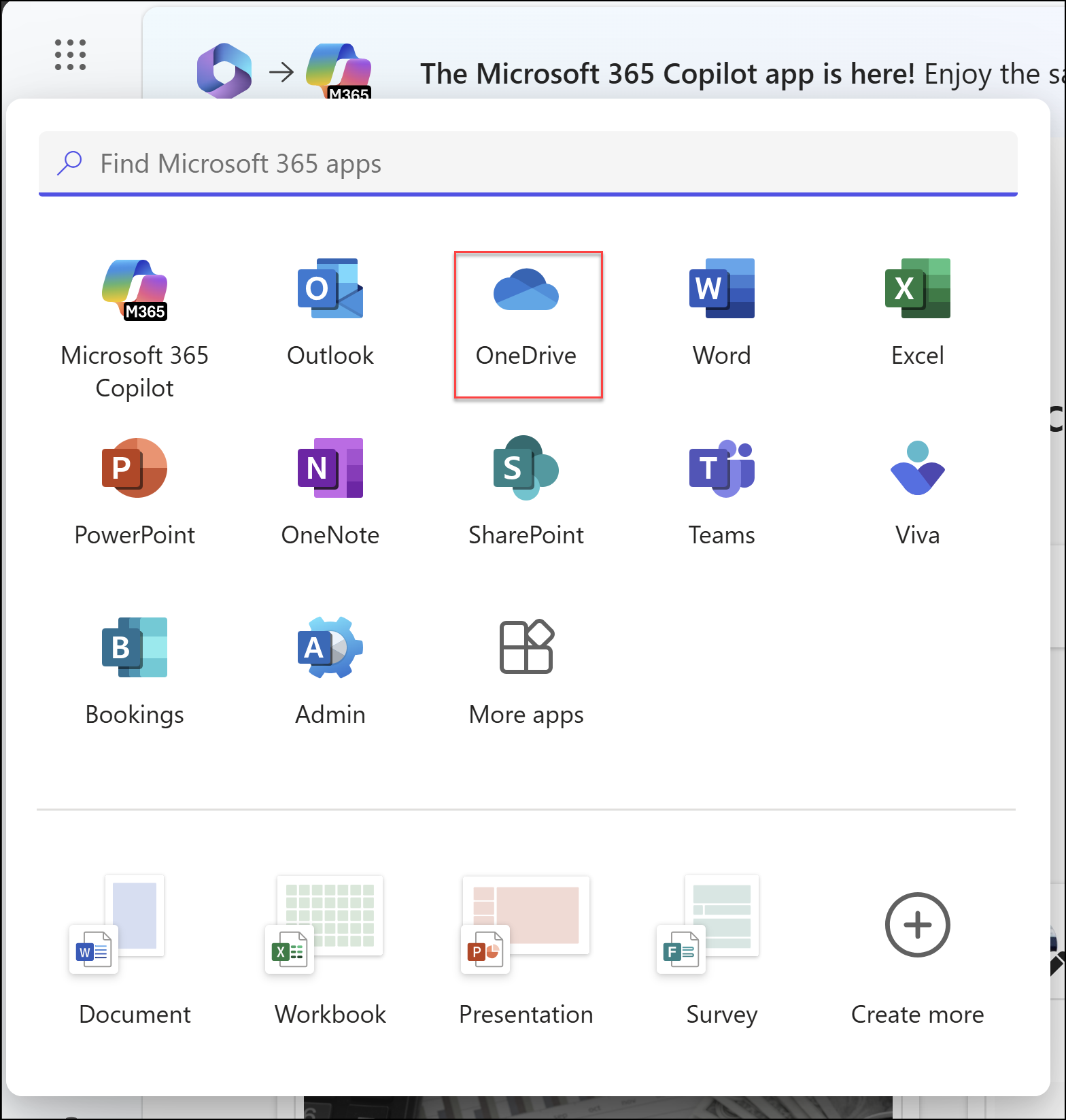
Pierakstieties pakalpojumā https://portal.office.de un atlasiet OneDrive. - Atlasiet lietojumprogrammu palaidēja ikonu
 un pēc tam atlasiet OneDrive.
 - Izvēlieties failu vai mapi, atlasot apli vienuma augšējā stūrī, un pēc tam atlasiet komandu lapas augšdaļā.
Failu un mapju augšupielāde pakalpojumā OneDrive
Pakalpojumā OneDrive varat saglabāt vairāk nekā 300 failu tipus. Ja izmantojat pārlūkprogrammu Microsoft Edge vai Google Chrome, veiciet tālāk norādītās darbības:
- Atlasiet Add newFiles>upload vai Folder upload>Folder.
- Atlasiet failu vai mapi, kuru vēlaties augšupielādēt.
- Atlasiet Atvērt vai Atlasīt mapi.
Citās pārlūkprogrammās:
- Atlasiet Augšupielādēt, atlasiet augšupielādējamos failus un pēc tam atlasiet Atvērt.
- Ja neredzat augšupielādes>mapi, izveidojiet mapi un pēc tam augšupielādējiet failus attiecīgajā mapē.

Piezīme
Ja jums ir instalēta OneDrive sinhronizācija programma, varat arī augšupielādēt, izmantojot Failu pārlūks. Atlasiet augšupielādējamos failus un velciet tos uz pakalpojumu OneDrive Failu pārlūka navigācijas rūtī.
Faila saglabāšana pakalpojumā OneDrive
- Atlasiet Fails>Saglabāt kopiju>OneDrive - individuālai lietošanai.
- Atlasiet Ievadiet faila nosaukumu šeit un ierakstiet nosaukumu.
- Ja vēlaties saglabāt failu citā mapē, atlasiet Pārlūkot un pēc tam atlasiet vajadzīgo mapi.
- Atlasiet Saglabāt.
Nākamajā reizē, kad atvērsit Office programmu, jūs redzēsit saglabāto failu cilnesSākums sarakstā Pēdējie.

Piezīme
Nepieciešama Microsoft 365, Office 2019 vai Office 2016.
Ja sarakstā neredzat vienumu OneDrive individuālai lietošanai, veiciet tālāk norādītās darbības.
- Atlasiet Pievienot vietu.
- Atlasiet OneDrive un pierakstieties savā Microsoft kontā.

OneDrive izmantošana datorā
Ja izmantojat Windows 10 vai Windows 11, iespējams, OneDrive jau ir lūdzis pierakstīties, lai sinhronizētu failus.
Failu pārlūkā atlasiet OneDrive — individuālai lietošanai.
Ja OneDrive nav iestatīts, skatiet rakstu:

Vai nepieciešama papildu palīdzība?
Konta atbalsts. Lai saņemtu palīdzību saistībā ar jūsu Microsoft kontu un abonementiem, apmeklējiet konta & norēķinu palīdzību.
Tehniskais atbalsts. Lai saņemtu tehnisko atbalstu, tālāk atlasiet Sazināties ar Microsoft atbalsta dienestu , ievadiet savu problēmu un atlasiet Saņemt palīdzību.
Mobilo ierīču lietotāji var sazināties ar atbalsta dienestu, atverot programmu OneDrive un uzmanīgi pakratot ierīci.
Kopienas atbalsts. Kopienas palīdz uzdot jautājumus, sniegt atsauksmes un dzirdēt ekspertus ar bagātīgām zināšanām. Jautājiet Microsoft kopienai. Neizpaudiet personisku vai sensitīvu informāciju publiskos forumos.