

Kad pievienojat POP3 e-pasta kontu programmai Outlook vai izveidojat arhīvus vai dublējuma failus no jebkura Outlook konta, pakalpojumā OneDrive var tikt izveidots Outlook datu fails (.pst).
Ja šis datu fails kļūst liels, tas var palēnināt OneDrive sinhronizācija un var tikt parādīts "Notiek izmaiņu apstrāde" vai "Fails tiek izmantots".
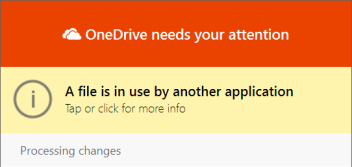
Outlook .pst faila pārvietošana no pakalpojuma OneDrive, lai novērstu sinhronizācijas problēmas
Aizveriet programmu Outlook un gaidiet, līdz tiek pabeigta OneDrive sinhronizācija.
Atveriet Failu pārlūku un pārlūkojiet līdz C:\Users\[username]\OneDrive\Documents\Outlook Files.
Piezīme
Ja šeit nav .pst faila, atveriet programmu Outlook, ar peles labo pogu noklikšķiniet uz konta, kurā atrodas pārvietojamais .pst fails, un atlasiet Datu faila rekvizīti > papildu , lai skatītu pilnu faila nosaukuma ceļu.
Kopējiet .pst failu no OneDrive mapes uz jaunu vai esošu atrašanās vietu datorā, kas nav jūsu OneDrive (piem. C:\My Outlook Files).
Piešķiriet kopētajam failam jaunu nosaukumu (piem myname@domain-copy.pst., ).
Restartējiet programmu Outlook.
Atlasiet Fails un pēc tam Konta iestatījumi:

Cilnē E-pasts izvēlieties konta nosaukumu un pēc tam atlasiet Mainīt mapi:
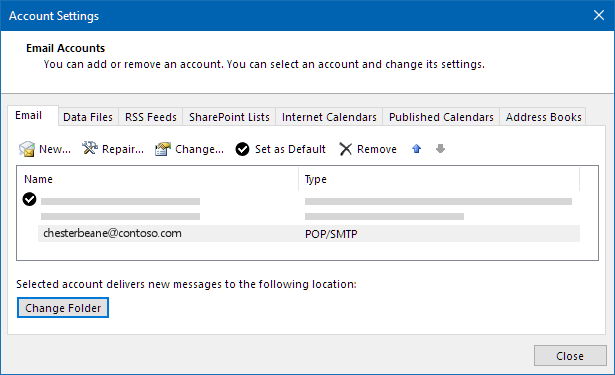
Piezīme
Ja neredzat opciju Mainīt mapi, tad atlasītajā e-pasta kontā nav .pst faila.
Izvēlieties kontu un atlasiet Jauns Outlook datu fails:
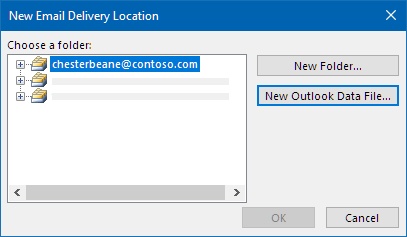
Atrodiet pārdēvētā .pst faila kopijas atrašanās vietu, atlasiet to un izvēlieties Labi , lai atgrieztos e-pasta kontu sarakstā.
Cilnē Data Files izvēlieties datu faila atrašanās vietu, kas ietver OneDrive, un atlasiet Noņemt un Jā, lai atvienotu failu.
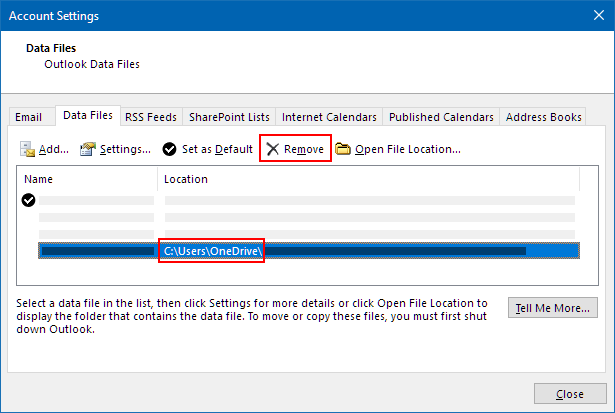
Piezīme
- Atlasot Noņemt, netiks zaudēti e-pasta dati, tie vienkārši tiek atvienoti no Outlook konta. Ja nepieciešams, to var pievienot atkārtoti.
- Noklusējuma datu failu nevar noņemt. Vispirms izvēlieties citu datu failu un iestatiet kā noklusējumu .
Ja vēlaties pārvietot vai izdzēst .pst faila OneDrive kopiju, vispirms jāaizver programma Outlook.
Papildinformācija
Outlook datu failu atrašana un pārsūtīšana no viena datora uz citu
Vai nepieciešama papildu palīdzība?
Konta atbalsts. Lai saņemtu palīdzību saistībā ar jūsu Microsoft kontu un abonementiem, apmeklējiet konta & norēķinu palīdzību.
Tehniskais atbalsts. Lai saņemtu tehnisko atbalstu, tālāk atlasiet Sazināties ar Microsoft atbalsta dienestu , ievadiet savu problēmu un atlasiet Saņemt palīdzību.
Mobilo ierīču lietotāji var sazināties ar atbalsta dienestu, atverot programmu OneDrive un uzmanīgi pakratot ierīci.
Kopienas atbalsts. Kopienas palīdz uzdot jautājumus, sniegt atsauksmes un dzirdēt ekspertus ar bagātīgām zināšanām. Jautājiet Microsoft kopienai. Neizpaudiet personisku vai sensitīvu informāciju publiskos forumos.