
Automātiskā saglabāšana darbojas pakalpojumā Microsoft 365, kad fails tiek saglabāts pakalpojumā OneDrive vai SharePoint. Lai izmantotu automātisko saglabāšanu, atveriet vai saglabājiet failu tieši no Word, Excel vai PowerPoint un pārliecinieties, vai jums ir aktīvs Microsoft 365 abonements.
Piezīme
CSV faili automātiskajā saglabāšanā netiek atbalstīti.
Automātiskās saglabāšanas ieslēgšana programmā Word, Excel vai PowerPoint
Lai ieslēgtu automātisko saglabāšanu, saglabājiet failu savā OneDrive vai SharePoint mapē savā Microsoft 365 programmā.
Dodieties uz Fails un pēc tam Saglabāt kā.
Atlasiet savu
 OneDrive personisko, darba vai mācību kontu.
Parādītajā sarakstā izvēlieties savu apakšmapi.
Ievadiet faila nosaukumu un atlasiet Saglabāt.
Padoms
- Ja sarakstā neredzat sava OneDrive , atlasiet Pierakstīties. Ja sarakstā neredzat savas ģimenes, darba vai mācību OneDrive kontu, atlasiet Pievienot vietu. Uzziniet vairāk par to, kā pievienot OneDrive kā pakalpojumu.
- Atlasot esošu failu, šim failam tiks iespējota automātiskā saglabāšana.
- Ja sarakstā neredzat sava OneDrive
Automātiskās saglabāšanas iespējošana, atverot failus no OneDrive vai SharePoint
Lai nodrošinātu, ka automātiskā saglabāšana ir ieslēgta, tiklīdz sākat rediģēt, atveriet failu, Microsoft 365 programmā naviģējot uz OneDrive vai SharePoint mapi.
Dodieties uz Fails un pēc tam Atvērt.
Atlasiet savu
OneDrive personisko, darba vai mācību kontu.
Parādītajā sarakstā izvēlieties apakšmapes atrašanās vietu.
Atlasiet failu, lai to atvērtu.
Padoms
- Ja sarakstā neredzat sava OneDrive , atlasiet Pierakstīties. Ja sarakstā neredzat savas ģimenes, darba vai mācību OneDrive kontu, atlasiet Pievienot vietu. Uzziniet vairāk par to, kā pievienot OneDrive kā pakalpojumu.
- Pēc atvēršanas fails nav jāsaglabā — visas izmaiņas tiek saglabātas automātiski.
- Ja sarakstā neredzat sava OneDrive
Izlabojiet uzvedni "Vienkārši augšupielādējiet failu", kad tiek ieslēgta automātiskā saglabāšana
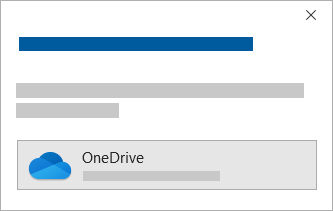
Ja atlasāt automātiskās saglabāšanas slēdzi un tiek parādīta uzvedne "Vienkārši augšupielādējiet failu", rīkojieties šādi:
Lai turpinātu darbu ar oriģinālo failu, atlasiet X , lai aizvērtu logu. Pēc tam veiciet iepriekš norādītās darbības , lai ieslēgtu automātisko saglabāšanu.
Lai izveidotu faila kopiju, neaizveriet saglabāšanas logu. Atrašanās vietu sarakstā atlasiet OneDrive un ievadiet kopijas nosaukumu.
Brīdinājums
Ja atvērsit sākotnējo failu, turpmākus labojumus neredzēsit.
Padoms
Atlasiet faila nosaukumu programmas augšdaļā, lai skatītu tā atrašanās vietu un versiju vēsturi.
Automātiskās saglabāšanas ieslēgšanas problēmu novēršana Microsoft 365 programmās
Kāpēc automātiskā saglabāšana nav ieslēgta, atverot failu no Failu pārlūka vai meklētāja?
Ja atverat Office failu no Failu pārlūka vai meklētāja, fails ir jāatver, kā aprakstīts iepriekš, lai iespējotu automātisko saglabāšanu.
Aizveriet un vēlreiz atveriet failu no programmas Microsoft 365, nevis Failu pārlūks vai Meklētājs.
Kāpēc automātiskā saglabāšana nav ieslēgta, atverot failu no nesen lietoto failu saraksta?
Ja atverat Office failu no nesen lietoto failu saraksta, izmantojot uzdevumjoslu vai Office programmu, fails būs jāatver, kā aprakstīts iepriekš, lai iespējotu automātisko saglabāšanu.
Lai pārbaudītu, novietojiet peles kursoru uz saraksta Pēdējie: Files, kuru ceļā sākas C:\Lietotāji\, netiks atvērti ar automātisko saglabāšanu, bet faili ar https:// tiks atvērti.
Aizveriet un atkārtoti atveriet failu no Microsoft 365 programmas, nevis nesen lietoto failu saraksta.
Kāpēc automātiskā saglabāšana tiek izslēgta?
Ja atverat Office failu no Failu pārlūka, meklētāja vai nesen lietoto failu saraksta, izmantojot uzdevumjoslu, iespējams, būs jāsaglabā vai jāatver fails, kā aprakstīts iepriekš, lai iespējotu automātisko saglabāšanu.
Aizveriet un atkārtoti atveriet failu no Microsoft 365 programmas, nevis nesen lietoto failu saraksta.
Automātiskās saglabāšanas iestatījumi var būt atspējoti dažiem failiem, jo īpaši lieliem failiem vai failiem, kas tiek glabāti vidē SharePoint.
- Dodieties uz Faila>opcijas>Saglabāt.
- Pārbaudiet, vai ir atzīmēta rūtiņa Automātiskā saglabāšana .
Automātiskā saglabāšana joprojām nav ieslēgta, kad atverat failu ar Microsoft 365 programmu no OneDrive
Automātiskās saglabāšanas iestatījumi var būt atspējoti dažiem failiem, jo īpaši lieliem failiem vai failiem, kas tiek glabāti vidē SharePoint.
- Dodieties uz faila>opcijām Saglabāt>
- Pārbaudiet, vai ir atzīmēta rūtiņa Automātiskā saglabāšana .
Kā rīkoties, ja automātiskā saglabāšana joprojām nav ieslēgta
Pastāv arī citi iemesli, kāpēc automātiskā saglabāšana varētu tikt atspējota. Lūk, saraksts ar bieži sastopamiem iemesliem, kāpēc automātiskā saglabāšana varētu būt atspējota:
- Automātiskā saglabāšana ir pieejama tikai tad, ja jums ir aktīvs Microsoft 365 abonements. Vai jums nav abonementa? Pilnvērtīga Office izmantošana ar Office 365.
- Fails ir vecākā formātā, piemēram, .xls, .ppt vai .doc.
- OneDrive sinhronizācija ir apturēta.
- Jūsu fails ir iegults citā Microsoft 365 failā.
- Prezentācija ir slaidrādes režīmā.
Izprotiet, vai automātiskā saglabāšana darbojas ar lokālajiem failiem Microsoft 365 programmās
Automātiskā saglabāšana attiecas tikai uz OneDrive saglabātajiem Microsoft 365 failiem, bet Microsoft 365 automātiskās atkopšanas līdzeklis ir ieslēgts pēc noklusējuma un saglabā jūsu darbu ik pēc 10 minūtēm.
Lai skatītu vai mainītu automātiskās atkopšanas iestatījumus, atveriet Microsoft 365 programmu un atlasiet Faila>opcijas>Saglabāt.
Automātiskās saglabāšanas izslēgšana programmā Word, Excel vai PowerPoint
Lai izslēgtu automātisko saglabāšanu, programmas galvenes augšējā kreisajā pusē pārslēdziet automātiskās saglabāšanas slēdzi.

Vai vēlaties iesniegt atsauksmes?
Nosūtiet mums savas atsauksmes, lai palīdzētu mums noteikt prioritāti jaunajiem līdzekļiem turpmākajos atjauninājumos. Papildinformāciju skatiet rakstā Kā var sniegt atsauksmes par Microsoft Office
Vai nepieciešama papildu palīdzība?
Kas ir automātiskā saglabāšana?
Konta atbalsts. Lai saņemtu palīdzību saistībā ar jūsu Microsoft kontu un abonementiem, apmeklējiet konta & norēķinu palīdzību.
Tehniskais atbalsts. Lai saņemtu tehnisko atbalstu, tālāk atlasiet Sazināties ar Microsoft atbalsta dienestu , ievadiet savu problēmu un atlasiet Saņemt palīdzību.
Mobilo ierīču lietotāji var sazināties ar atbalsta dienestu, atverot programmu OneDrive un uzmanīgi pakratot ierīci.
Kopienas atbalsts. Kopienas palīdz uzdot jautājumus, sniegt atsauksmes un dzirdēt ekspertus ar bagātīgām zināšanām. Jautājiet Microsoft kopienai. Neizpaudiet personisku vai sensitīvu informāciju publiskos forumos.