
OneDrive ir atjaunināts, lai piedāvātu jaunus mākslīgā intelekta līdzekļus, uzlabotu fotoattēlu un video tehnoloģiju un personalizētāku OneDrive pieredzi. Dažos gadījumos OneDrive var būt pārdēvējis jūsu failus un mapes, tostarp, ja:
- jūsu failu nosaukumi ir pārāk gari,
- mapju struktūrā ir pārāk daudz slāņu (tāpēc kopējais faila nosaukums ir pārāk garš),
- Jūsu faila nosaukumā ir neatbalstītas rakstzīmes.
Kāpēc jūs saņēmāt e-pasta ziņojumu "Svarīgas izmaiņas jūsu OneDrive failos"
Ja saņemat OneDrive e-pasta paziņojumu par failu pārdēvēšanu, pārbaudiet, vai pakalpojumā OneDrive nav faila ar nosaukumu My Files/_Changed files/_OneDrive update details.csv
Šajā ziņojumā ir detalizēta informācija par izmaiņām, kas tiks veiktas, sākot ar 2024. gada 14. novembri.
Ja jūsu faila nosaukums, mapju nosaukumi vai apvienotā mapes struktūra un faila nosaukums ir pārāk garš, OneDrive saīsinās faila nosaukuma ceļu un sākumu, lai saīsinātu, piemēram, 1_holiday_picture.jpg
Piezīme
- Ja OneDrive pārdēvēs jūsu failus un mapes šādā veidā, kā nelielu pateicības žestu nodrošināsim bezmaksas 5 GB Microsoft krātuves prēmiju 12 mēnešus no pārdēvēšanas datuma.
- Pārdēvētos failus vairs nevar atrast nesen atvērto failu sarakstā.
- Neviens koplietots vienums vairs nebūs pieejams.
- Jūsu failu saturs būs neskarts un nemainīts, un jūsu privātums un personas dati tiks aizsargāti saskaņā ar mūsu Privātuma politiku.
Kā neļaut OneDrive pārdēvēt manas mapes?
Piedāvājam dažus padomus, kas palīdzēs novērst automātisko failu pārdēvēšanu.
- Pārliecinieties, vai faila nosaukumā nav nederīgas vai ierobežotas rakstzīmes, piemēram, , , # " * : <> ? / \ |
- Garos failu vai mapju nosaukumos nelietojiet atstarpes un pieturzīmes (piemēram, atstarpe tiek pārvērsta par rakstzīmēm %20 , skatot tīmeklī.)
- Neizmantojiet pārāk daudz apakšmapju slāņu, piem.
Attēli Ģimene >> 2024>. gada augusts > Parīzes > olimpiskās spēles > Vieglatlētikas 100m >
Kāpēc OneDrive maina failu nosaukumus, kas satur neatbalstītas rakstzīmes
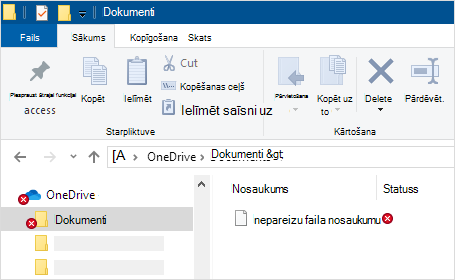
Ja OneDrive var pārdēvēt failu vai mapi, paziņojumu apgabalā būs redzama opcija Pārdēvēt . Ja OneDrive nevar automātiski pārdēvēt failu vai mapi, iespējams, vajadzēs to pārdēvēt manuāli. Files var arī automātiski pārdēvēt Microsoft 365 programma saglabāšanas laikā.
Automātiska failu nosaukumdošana, izmantojot Microsoft 365 programmas
Saglabājot failus savā personiskajā OneDrive, noteiktas rakstzīmes tiek automātiski pārdēvētas ar Microsoft 365 programmām, tostarp Word, Excel un PowerPoint.
No:

Uz

- Failu nosaukumi, kas satur , tiek mainīti uz ^J
- Nosaukumā iekļautie # failu nosaukumi tiek mainīti uz ^N
- Nosaukumā iekļautie & failu nosaukumi tiek mainīti uz ^0
- Nosaukumā iekļautie ~ failu nosaukumi tiek mainīti uz ^F
Automātiska failu nosaukumdošanas pakalpojumā OneDrive
Lai ļautu OneDrive pārdēvēt failus vai mapes jūsu vietā, vienkārši atlasiet pogu Pārdēvēt paziņojumā, ko saņemat.
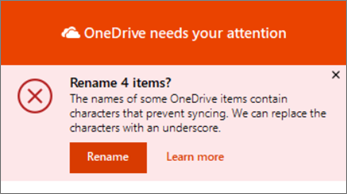
Automātiskās pārdēvēšanas laikā OneDrive aizstāj katru nederīgo rakstzīmi ar pasvītrojumu. Piemēram, sinhronizēšanai paredzētais fails .file tiek pārdēvēts par _file sinhronizācijai.
Opcija automātiski pārdēvēt failus un mapes tiek rādīta tikai nosaukumiem ar šādām problēmām:
- Nosaukumi, kas sākas vai beidzas ar atstarpi
- Nosaukumi, kas beidzas ar punktu
- Nosaukumi, kas satur neatbalstītus unikoda koda punktus
- Vārdi ar surogātpāra problēmām
Failu vai mapju manuāla pārdēvēšana
- Lai pārdēvētu failu vai mapi sistēmā Windows, atveriet Failu pārlūks, atlasiet failu un nospiediet taustiņu F2.
- Lai pārdēvētu failu vai mapi Mac datorā, atveriet meklētāju, atlasiet failu un nospiediet taustiņu Enter .
Padoms
Lai atrastu failu vai mapi, kam jāpievērš uzmanība, atveriet Failu pārlūku vai meklētāju un pārejiet uz mapi un failu, kas atzīmēts ar  , piemēram:
Kā novērst failu automātisku pārdēvēšanu?
Pārliecinieties, vai faila nosaukumā nav nederīgas vai ierobežotas rakstzīmes, piemēram, , , # " * : <> ? / \ |
Izlasiet pilnu Nederīgi failu nosaukumi un failu tipi pakalpojumā OneDrive, OneDrive darbam un SharePoint sarakstu.
Kāpēc nevar koplietot OneDrive failus pēc to nosaukumu maiņas?
Ja kopīgojāt faila nosaukumu, kurā bija nederīgas rakstzīmes, un pēc tam tas tika pārdēvēts, lietotāji, ar kuriem esat kopīgojis failu, nevar piekļūt failam, jo faila nosaukums ir mainīts. Lai novērstu šo problēmu:
- Pārdēvējiet failu. Pārliecinieties, vai faila nosaukumā nav nederīgas vai ierobežotas rakstzīmes, piemēram, , , # " * : <> ? / \ |
- Vēlreiz koplietojiet pārdēvēto failu. Uzziniet papildinformāciju par OneDrive failu un mapju koplietošanu.
Vai nepieciešama papildu palīdzība?
Ierobežojumi pakalpojumā OneDrive un SharePoint
Konta atbalsts. Lai saņemtu palīdzību saistībā ar jūsu Microsoft kontu un abonementiem, apmeklējiet konta & norēķinu palīdzību.
Tehniskais atbalsts. Lai saņemtu tehnisko atbalstu, tālāk atlasiet Sazināties ar Microsoft atbalsta dienestu , ievadiet savu problēmu un atlasiet Saņemt palīdzību.
Mobilo ierīču lietotāji var sazināties ar atbalsta dienestu, atverot programmu OneDrive un uzmanīgi pakratot ierīci.
Kopienas atbalsts. Kopienas palīdz uzdot jautājumus, sniegt atsauksmes un dzirdēt ekspertus ar bagātīgām zināšanām. Jautājiet Microsoft kopienai. Neizpaudiet personisku vai sensitīvu informāciju publiskos forumos.