
Søkefremdrift er utformet for å gjøre det enklere for lærere å se tankegangen som ligger bak en hvilken som helst forskningsoppgave, uansett emne på skolen.
Med Søkefremdrift:
- Lærere får innsyn i hvordan elever søker etter og finner informasjon, for eksempel hvordan «å vise arbeidet ditt» gir gjennomsiktighet til et matematisk problem.
- Studentene lærer hvordan de evaluerer kildeomdømme, kryssjekker informasjon, vurderer fakta viktighet, identifiserer kildeformålet og reflekterer over sine forskningsvalg mens de arbeider.
Søkefremdrift drives av Søkeveileder, som du kan lese mer om her.
Opprette en Søkefremdrift-oppgave
Du kan opprette din første Søkefremdrift-oppgave i fem enkle trinn:
I Teams for utdanning-klassen der du vil opprette oppgaven, går du til Oppgaver-fanen, velger Opprett og velger deretter Ny oppgave.
Skriv inn en tittel og instruksjoner for oppgaven. En tittel kan være noe sånt som «Astronautmat», med instruksjoner som «Finn 5 pålitelige informasjonskilder om hva astronauter spiser i verdensrommet».
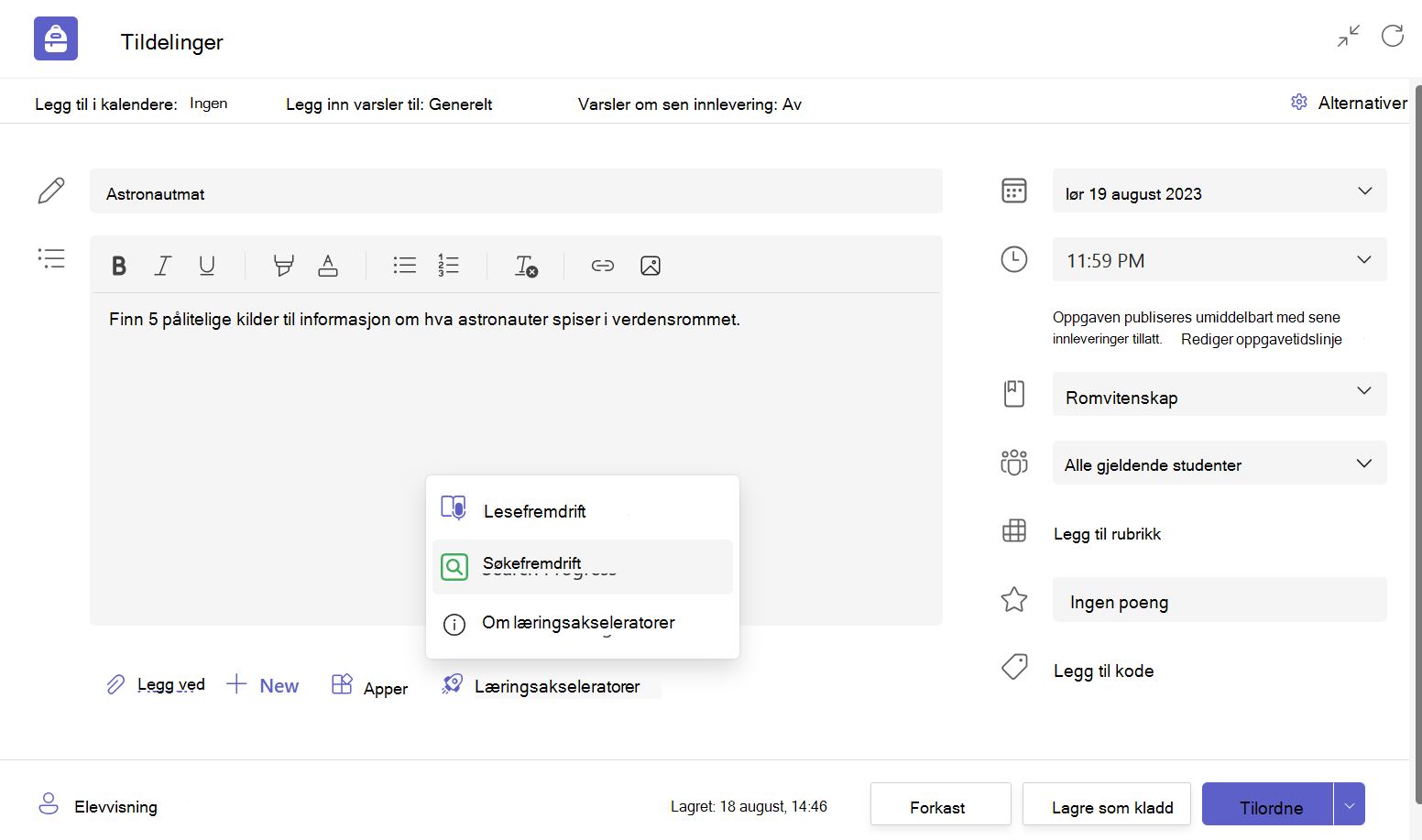
Velg Læringsakselerator-knappen, og velg deretter Søkefremdrift. Du kommer til en side som hjelper deg med å tilpasse oppgaven for klassen.
Tilpass oppgaven. Velg hvor mange kilder elevene skal samle inn, og velg deretter aktivitetene for informasjonskompetanse som passer til oppgaven: Kildeomdømme, Faktamessig viktighet, Kryssjekk og Kildeformål. Du kan også redigere ledetekstene for forklaring og refleksjon slik at elevene viser tankene sine på språk som passer ditt og karakternivå.
Til slutt velger du Neste , og du kommer til oppgavesiden din på nytt. Velg Tilordne, så er du ferdig!
Tips
Prøv å legge til Søkefremdrift sammen med den neste forskningsartikkelen eller presentasjonen din. Når du vurderer den, kan du enkelt veksle mellom tenkningen i Søkefremdrift og den endelige leveransen!
Fullføre en oppgave med Søkefremdrift
Elevene får tilgang til oppgaver i Søkefremdrift akkurat som alle andre oppgaver i Teams for utdanning. Se en full oversikt over elevopplevelsen i Søkefremdrift her.
Søkefremdrift-aktivitet lagres hvert trinn på veien, slik at elevene kan forlate og gå tilbake til arbeidet sitt når som helst.
Se gjennom en Søkefremdrift-oppgave
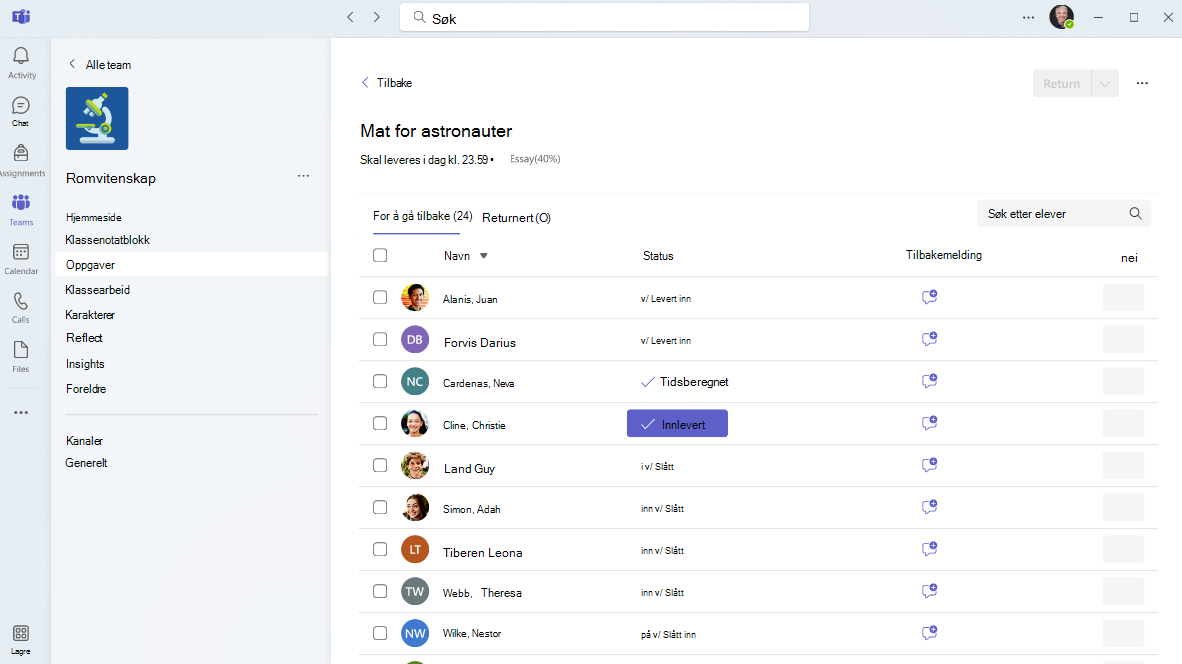
Lærere har tilgang til to hovedgjennomgangskomponenter i en «Levert inn»-oppgave for Søkefremdrift.
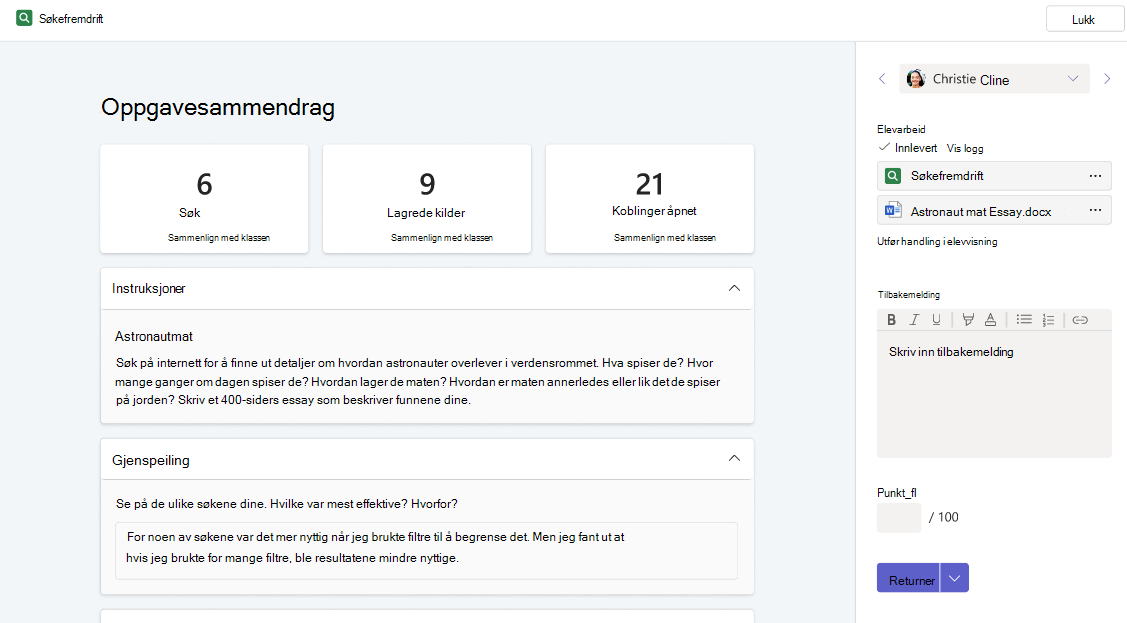
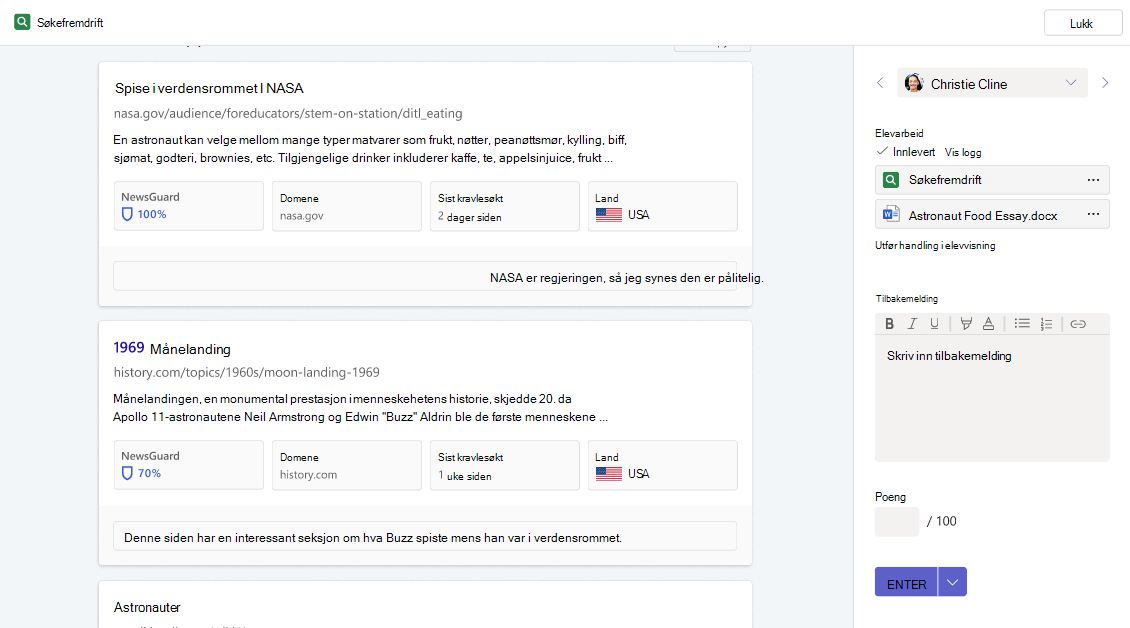
Den første er oppgavesammendragssiden , hvor noen statistikker på toppnivå presenteres sammen med studentens generelle refleksjoner om forskningsprosessen.
Når du ruller nedover, viser den en liste over søk som eleven har fullført, sammen med filtrene som brukes. 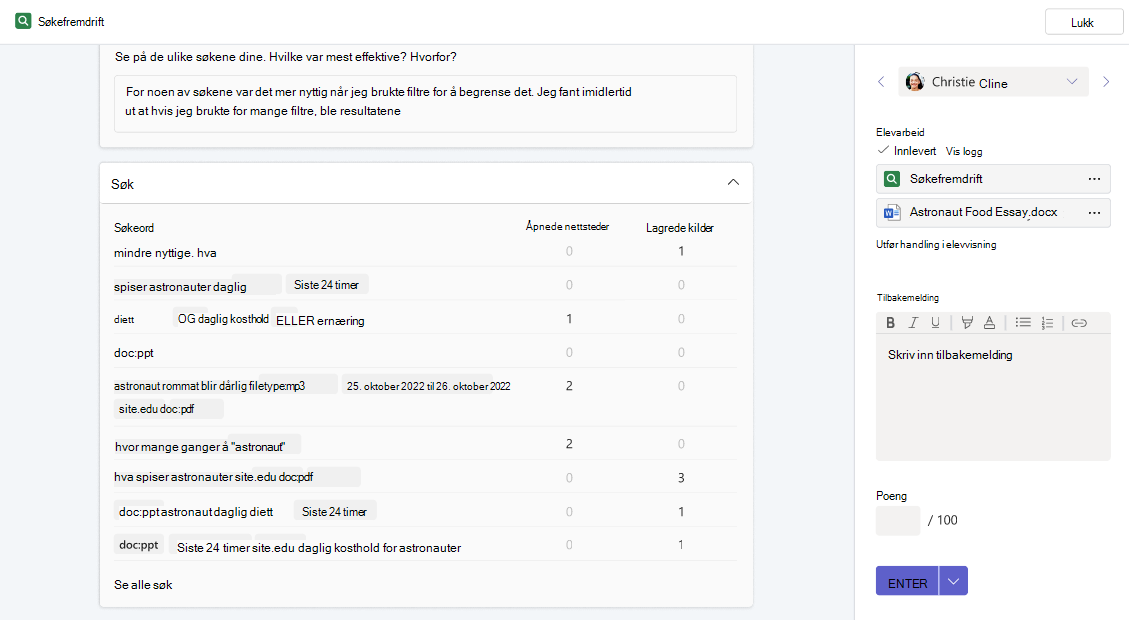
Og nederst ser du listen over lagrede kilder med forklaringer. Du kan gi tilbakemelding skriftlig, numerisk og/eller via video.
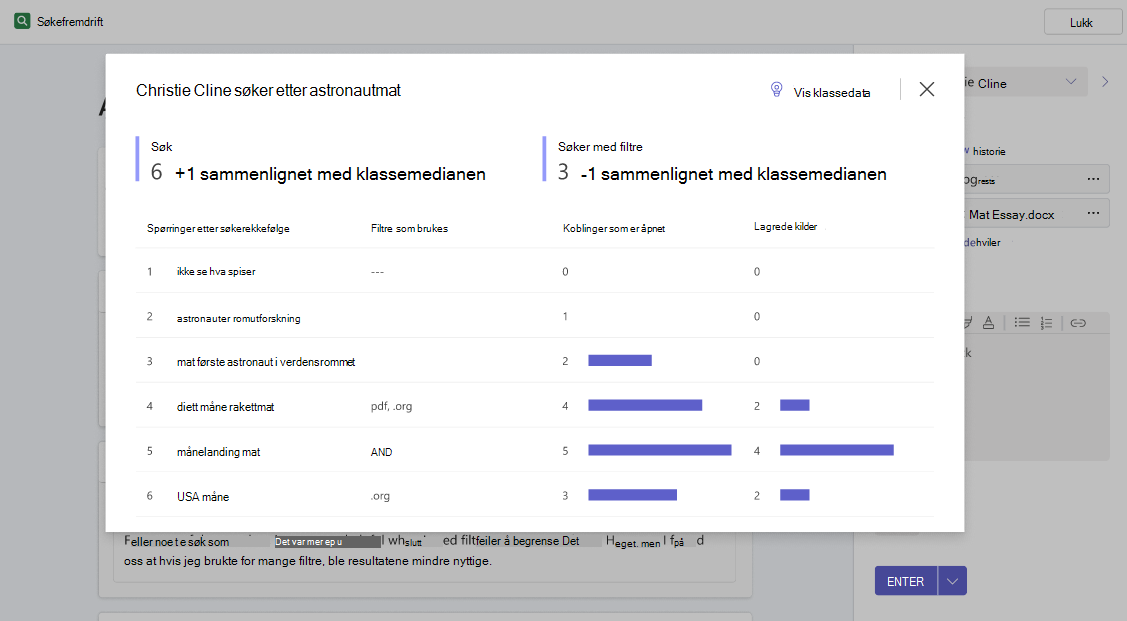
Deretter har vi Insights for utdanning, som vises når du velger Sammenlign med klassen på et av statistikkkortene på øverste nivå.
Popup-vinduet Søkeinnsikt sammenligner antall søk og antall lagrede søk av eleven med klassemedianene for hver. Den viser også elevens spørringer i rekkefølgen de utførte dem, og viser hvordan filterbruken og koblingene som er åpnet eller lagret, endres i løpet av forskningsprosessen.
Hvis du velger Vis klassedata , vises klassemedianen for antall søk og antall søk med filtre. Dette er spesielt nyttig for å hjelpe lærere med å reflektere over vanskelighetsgraden til en gitt oppgave og forstå hvordan de kan justere nye oppgaver i fremtiden. Den har også ordsky av de mest brukte søkeordene for klassen.
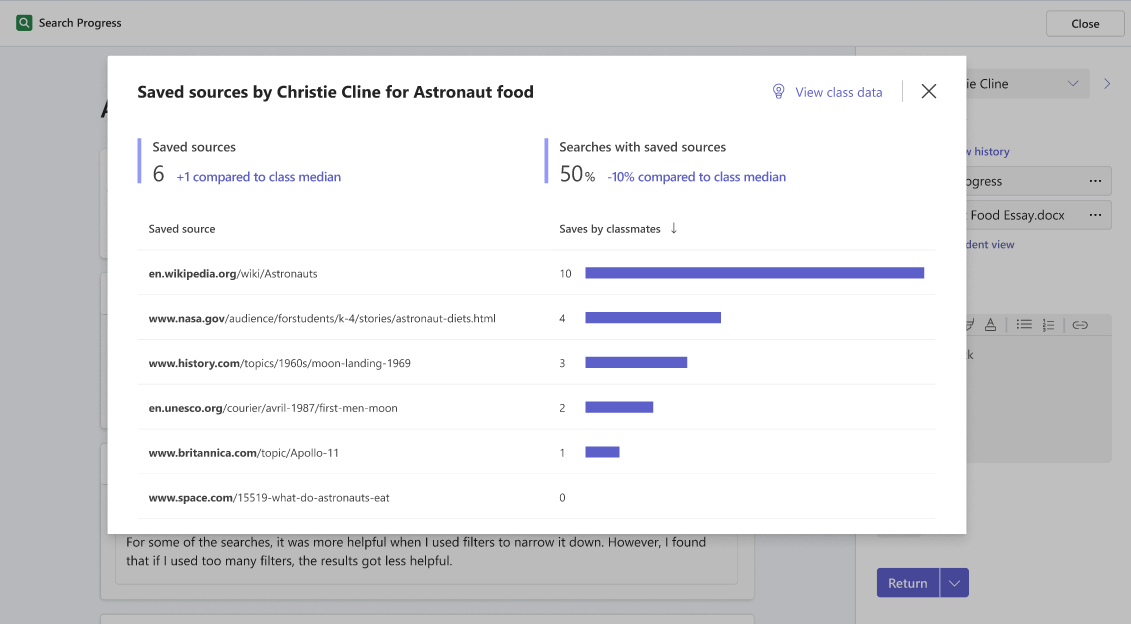
Popup-vinduet for innsikt i lagrede kilder sammenligner elevens antall lagrede kilder og søk med lagrede kilder med klassemedianene for hver. Den viser også elevens lagrede kilder i rekkefølgen de lagret dem, og også hvor mange av klassekameratene som lagret de samme.
Hvis du velger Vis klassedata , vises klassemedianen for antall lagrede kilder og antall søk med lagrede kilder, i tillegg til en rangert liste over de mest lagrede kildene for klassen.
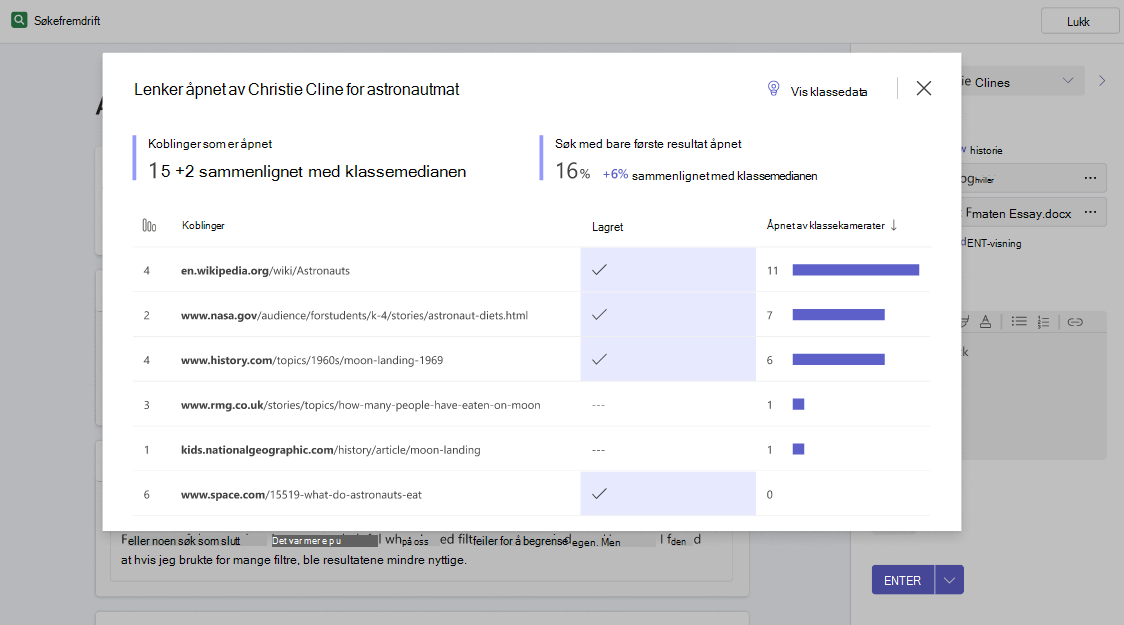
Til slutt sammenligner popup-vinduet for Koblinger åpnede innsikter elevens antall åpnede koblinger og søk med bare det første resultatet åpnet for klassemedianene for hver. Den viser også en logg over koblingene de åpnet, hvilken rangering hver kobling hadde på søkeresultatsiden, og også hvor mange av klassekameratene som åpnet de samme.
Hvis du velger Vis klassedata , vises klassemedianen for antall åpnede koblinger og søk med bare det første resultatet åpnet, i tillegg til en rangert liste over de mest brukte koblingene for klassen.
Få støtte
Få hjelp eller rapporter et problem