Du kan endre utseendet på meldingslisten og leseruten i Outlook. E-post i meldingslisten kan vises som enkeltmeldinger eller bli gruppert etter samtale.
Velg et fanealternativ nedenfor for versjonen av Outlook som du bruker.
Hvilken versjon av Outlook har jeg?
Obs!
Hvis trinnene under denne nye Outlook-fanen ikke fungerer, kan det hende du ikke bruker nye Outlook for Windows ennå. Velg klassisk Outlook-fanen , og følg disse trinnene i stedet.
Hvis du vil endre hvordan meldingslisten vises i nye Outlook, har du følgende alternativer:
Endre e-postvisning | Innboks | med fokusOrdne meldinger | Leserutens utseende | Format for meldingsliste
Endre hvordan e-post vises i nye Outlook
Velg Innstillinger >e-postoppsett> øverst på siden.
Sorter ved hjelp av Innboks med fokus i nye Outlook
- Velg Innstillinger>e-postoppsett> øverst på siden.
- Under Innboks med fokus velger du et av alternativene, avhengig av om du vil fokusere på bestemte e-postmeldinger eller ikke.
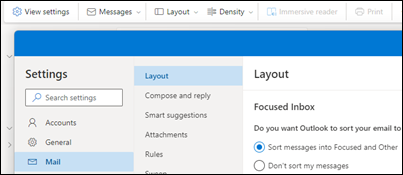
Mer informasjon i Innboks med fokus for Outlook.
Ordne meldinger i nye Outlook
Velg Innstillinger>e-postoppsett> øverst på siden.
Velg blant alternativene under Meldingsorganisering, avhengig av hvordan du vil at meldingene skal organiseres:
- Hvordan vil du at meldingslisten skal være organisert? Velg hvordan du vil at meldingene skal grupperes, eller hvordan du ikke vil at de skal grupperes.
- Hva vil du se i leseruten? Velg om du vil ha alle meldinger fra en samtale eller bare valgte meldinger.
- Vil du se slettede elementer i samtalene dine? Du kan vise eller skjule slettede elementer.
Angi leseruteutseende i nye Outlook
Velg ett av alternativene under Leserute, avhengig av hvordan du vil vise leseruten, for eksempel Høyre, Bunn, Fyllskjerm eller Bare hurtigmeny. Du kan også velge hva du vil skal skje når du flytter eller sletter elementet du viser, for eksempel Åpne neste element, Åpne forrige element eller Gå tilbake til meldingslisten.
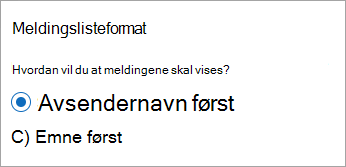
Velg et alternativ under Meldingslisteformat avhengig av hvordan du vil at meldingene skal vises, enten Avsendernavn først eller Emne først.
For klassisk Outlook har du følgende alternativer hvis du vil endre hvordan meldingslisten vises:
Endre visningen av meldingslisten til å vise kolonner i klassisk Outlook
Hvis du vil legge til og fjerne kolonner, må du bruke en listevisning. Standardvisningen for innboksen er kompakt, som viser meldinger gruppert etter samtale.
Slik bytter du visningen til listevisning:
- Velg Vis-menyen og deretter Endre visning.
- Velg Enkel eller Forhåndsversjon.
Legge til eller fjerne kolonner i listevisning i klassisk Outlook
Velg Vis innstillinger i gruppen Gjeldende visning på Vis-fanen.
Velg Kolonner i vinduet Avanserte visningsinnstillinger.
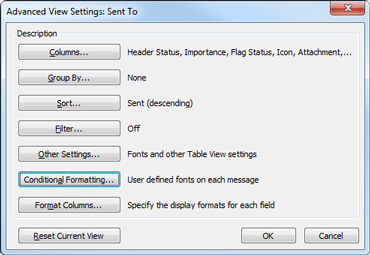
Velg et kolonnenavn i Tilgjengelige kolonner-listen i Vis kolonner-vinduet, og velg deretter Legg til.

Hvis kolonnen du vil bruke ikke er i listen Tilgjengelige kolonner , klikker du på rullegardinlisten Velg tilgjengelige kolonner fra for å se flere sett med kolonner.
Hvis du vil opprette en egendefinert kolonne, velger du Ny kolonne, skriver inn et navn for kolonnen, og deretter velger du type og format for informasjon du vil at kolonnen skal vise.
Hvis du vil fjerne en kolonne, velger du et kolonnenavn i listen Vis disse kolonnene i denne rekkefølgen , og deretter velger du Fjern.
Velg OK for å lagre endringene og bruke den nye visningen.
Viktig
Hvis du ikke ser den nye kolonnen i visningen, kan det hende du ikke bruker listevisning. Se delen, Endre visningen for å vise kolonner for å bytte til en listevisning først, og gjenta deretter trinnene i denne delen.
Endre visningen av e-post i nettversjonene av Outlook.
I Outlook på nettet eller Outlook.com har du muligheten til å:
Endre e-postvisning | Innboks | med fokusOrdne meldinger | Leserutens utseende | Format for meldingsliste
Endre hvordan e-post vises i Outlook på nettet eller Outlook.com
Velg Innstillinger>e-postoppsett> øverst på siden.
Sortere ved hjelp av Innboks med fokus i Outlook på nettet eller Outlook.com
- Velg Innstillinger>e-postoppsett> øverst på siden.
- Under Innboks med fokus velger du et av alternativene, avhengig av om du vil fokusere på bestemte e-postmeldinger eller ikke.
Hvis du vil ha mer informasjon om hvordan du bruker Innboks med fokus, se Innboks med fokus for Outlook.
Ordne meldinger i Outlook på nettet eller Outlook.com
Velg Innstillinger>e-postoppsett> øverst på siden.
Velg ett av alternativene under Meldingsorganisering, avhengig av hvordan du vil at meldingene skal ordnes
- Hvordan vil du at meldingslisten skal være organisert? Velg hvordan du vil at meldingene skal grupperes, eller hvordan du ikke vil at de skal grupperes.
- Hva vil du se i leseruten? Velg om du vil ha alle meldinger fra en samtale eller bare valgte meldinger.
- Vil du se slettede elementer i samtalene dine? Du kan vise eller skjule slettede elementer.
Angi utseende for leseruten i Outlook på nettet eller Outlook.com
Velg ett av alternativene under Leserute, avhengig av hvordan du vil vise leseruten, for eksempel Høyre, Bunn, Fyllskjerm eller Bare hurtigmeny.
Velg et alternativ under Meldingslisteformat avhengig av hvordan du vil at meldingene skal vises, enten Avsendernavn først eller Emne først.
Relaterte artikler
Innboks med fokus for Outlook
Sortere e-postmeldinger i Outlook

