

Outlook lar deg organisere e-post ved å flytte eller kopiere meldinger til mapper. Avhengig av hvilken versjon av Outlook du bruker, kan du flytte eller kopiere meldinger mellom mapper på flere forskjellige måter. Hvis du vil arbeide med flere meldinger, gjør du følgende først:
- Hvis du vil flytte eller kopiere tilstøtende meldinger, velger du den første meldingen, holder nede SKIFT og velger den siste meldingen. Alle meldingene i listen mellom den første og siste meldingen du valgte, utheves.
- Hvis du vil flytte eller kopiere meldinger som ikke ligger ved siden av hverandre, merker du den første meldingen, holder nede CTRL og velger flere elementer.
Velg et fanealternativ nedenfor for versjonen av Outlook som du bruker. Hvilken versjon av Outlook har jeg?
Obs!
Hvis trinnene under denne nye Outlook-fanen ikke fungerer, kan det hende du ikke bruker den nye Outlook for Windows ennå. Velg klassisk Outlook, og følg disse trinnene i stedet.
Flytt ved hjelp av dra og slipp i nye Outlook
Merk elementet du vil flytte.
Dra til målmappen, og slipp deretter museknappen.
Obs!
- Hvis mappen du vil flytte eller kopiere meldingen til, ikke vises fordi den er i en skjult mappe, holder du markøren over det skjulte mappeikonet, så vises undermappene. Gjenta dette etter behov til den ønskede mappen vises.
- Hvis elementet du vil flytte, er en fellesmappe eller en SharePoint-liste, vil det resultere i en kopieringsoperasjon når du drar det til en annen mappe.
Bruke alternativet Flytt eller Kopier i nye Outlook
Merk elementet du vil flytte.
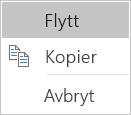
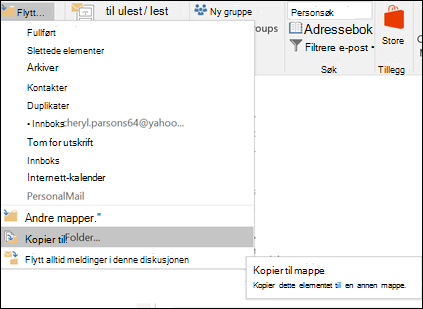
Velg Flytt i Flytt-gruppen på Outlook-båndet. Du kan også høyreklikke på elementet og velge Flytt eller Kopier til mappe, avhengig av hva du vil gjøre.
Velg en mappe fra rullegardinlisten.
- Hvis mappen ikke er oppført, velger du Flytt til en annen mappe (eller Kopier til en annen mappe). Velg mappen du vil flytte eller kopiere til, fra listen over alle tilgjengelige mapper.
Merknader om å flytte elementer i frakoblet modus i nye Outlook
Hvis du bruker nye Outlook frakoblet, må du være oppmerksom på at flytting av elementer som er eldre enn det konfigurerte tidsintervallet, fungerer annerledes enn når du bruker tilkoblet modus , eller hvis du bruker Outlook på nettet. (Hvis du vil sjekke om du er i frakoblet eller tilkoblet modus, velger du Innstillinger>Generelt>Frakoblet.)
Elementflytting når frakoblet er angitt i nye Outlook
Hvis du flytter et element som er eldre enn tidsintervallet som er angitt i frakoblet modus, til en annen mappe i en bruker eller delt postboks, opprettes en kopi av elementet i målmappen, og det opprinnelige elementet flyttes til mappen Gjenopprettelige elementer . Dette skjer for å sikre dataintegritet og forhindre utilsiktet tap av elementer.
Elementbevegelse i tilkoblet modus i nye Outlook eller i Outlook på nettet
Når du bruker Outlook i tilkoblet modus, eller hvis du bruker Outlook på nettet, fungerer det som forventet å flytte elementer mellom mapper, uten at det opprettes en kopi av elementet i målmappen, eller det opprinnelige elementet flyttes til mappen for gjenopprettelige elementer.
Obs!
Denne artikkelen ble delvis opprettet av en person ved hjelp av kunstig intelligens. En forfatter har gjennomgått og revidert innholdet etter behov. Les mer om Microsoft og ansvarlige praksiser for kunstig intelligens.