

E-postadresser og domenenavn i listen Klarerte avsendere, blir aldri behandlet som søppelpost, uansett hva meldingen inneholder. Du kan legge til kontaktene dine og andre korrespondenter i listen over klarerte avsendere for å bekrefte at du alltid mottar meldingene deres i innboksen din.
Som standard anses e-postadresser i Outlook-kontaktene som sikre avsendere av søppelpostfilteret, men du kan endre denne innstillingen. E-postmeldinger fra klarerte avsendere flyttes aldri til søppelpostmappen .
Obs!
- Hvis du bruker en jobb- eller skolekonto i Outlook, og organisasjonen administrerer postboksene i den globale adresselisten (GAL), anses også disse kontaktene som sikre avsendere. Dette gjelder ikke for kontakter og e-postbrukere i GAL.
- Når du sender en melding til en person eller organisasjon som ikke er en Outlook-kontakt, legges ikke e-postadressen til mottakeren automatisk til i listen over klarerte avsendere. Dette betyr at når mottakeren svarer på meldingen, kan det hende at svaret flyttes til Søppelpost-mappen.
Velg et fanealternativ nedenfor for versjonen av Outlook som du bruker. Hvilken versjon av Outlook har jeg?
Obs!
Hvis trinnene under denne nye Outlook-fanen ikke fungerer, kan det hende du ikke bruker nye Outlook for Windows ennå. Velg klassisk Outlook-fanen , og følg disse trinnene i stedet.
Legg til mottakere i listen over klarerte avsendere i nye Outlook
- Hvis du har lagt til mer enn én konto i nye Outlook, velger du kontoen du vil legge til innstillingene i.
- Velg Innstillinger
 >E-post>og søppelpost.
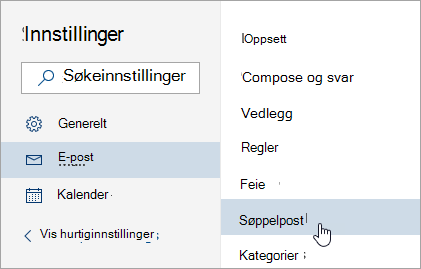
- Rull ned til Avsendere under Søppelpost, og velg fanen Klarerte avsendere og domener .
- Velg + Legg til sikker avsender, og skriv inn e-postadressen for mottakeren du vil legge til.
- Velg OK, og velg deretter Lagre.
Ikke ta med kontakter automatisk i listen over klarerte avsendere i nye Outlook
- Velg Innstillinger>E-post>og søppelpost.
- Fjern merket for Klarer e-post fra mine kontakter underSikkerhetsalternativer.
Beslektede emner
Legge til avsenderen av en melding i kontaktene i Outlook for Mac