
Du kan lage en utgave fra grunnen av, fra en forhåndsinnstilling, eller fra dine egne egendefinerte maler.
Opprette en utgave i Nyhetsbrev i Outlook
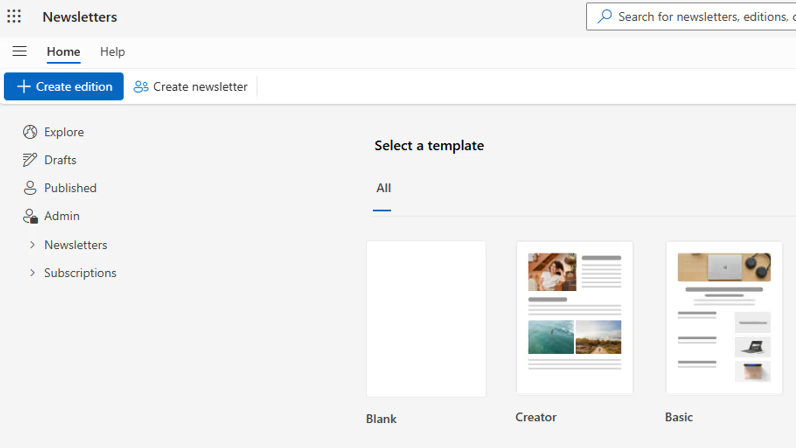
1. Velg Opprett utgave på Hjem-fanen.
2. Velg en tom mal, en forhåndsinnstilt mal eller en egendefinert mal hvis en er tilgjengelig, under Velg en mal.
3. Legg til en tittel for utgaven i Lagre-dialogboksen, velg Utgave eller Mal fra rullegardinlisten, og velg navnet på nyhetsbrevet som utgaven skal lagres i, fra rullegardinlisten Velg nyhetsbrev. Velg Lagre.
Opprette en mal i Nyhetsbrev i Outlook
Maler ligner på utgaver, men de kan ikke publiseres. Forfattere og bidragsytere kan heller ikke inviteres til maler.
Du kan bruke en forhåndsdefinert mal som Creator eller Basic , eller du kan lage en egendefinert mal ved å lagre utkastet som en mal.
Maler knyttes til et nyhetsbrev slik at de kan brukes på nytt av alle eiere av nyhetsbrevet. Du bruker malen ved å gå til den tilknyttede siden for nyhetsbrevserie i navigasjonsfeltet til venstre. Etter å ha klikket på "Opprett utgave", vil malen din vises etter de ferdiglagde.
Slik gir du tilbakemelding om nyhetsbrev i Outlook
Vi vil gjerne høre mer om hvordan du opplever nyhetsbrev i Outlook!
Bruk tilbakemeldinger i appen i Outlook (tilbakemelding fra hjelp>) på linjen på båndet til å dele tilbakemeldinger eller rapportere problemer. Du får den nyttigste diagnosen hvis du sender inn tilbakemelding mens nyhetsbrevet eller utgaveutkastet er åpent (eller mens du er i nyhetsbrevmodulen).
Pass på at du velger «Samle inn logger for tilbakemelding», og hvis du rapporterer et problem med et bestemt utkast, merker du av for alternativet for å dele innhold slik at vi kan inkludere relevant diagnostikk og undersøke mer effektivt.