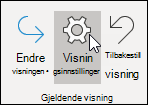
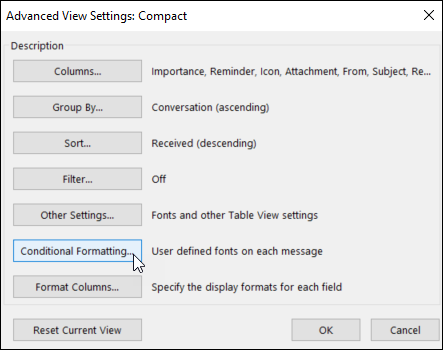
Betinget formatering er en måte å få e-postmeldinger i Outlook til å skille seg ut på når de oppfyller betingelsene du har definert. Når du angir betingelser som en innkommende melding skal oppfylle, for eksempel et avsendernavn eller en e-postadresse, brukes den betingede formateringen bare på disse meldingene.
Obs!
Betinget formatering er bare tilgjengelig for enkeltpersoner som bruker en jobb- eller skolekonto i Outlook med et kvalifisert Microsoft 365-abonnement.
Velg et fanealternativ nedenfor for versjonen av Outlook som du bruker. Hvilken versjon av Outlook har jeg?
Obs!
Hvis trinnene under denne nye Outlook-fanen ikke fungerer, kan det hende du ikke bruker nye Outlook for Windows ennå. Velg klassisk Outlook, og følg disse trinnene i stedet.
Konfigurere og behandle regler for betinget formatering i nye Outlook
Når du konfigurerer en regel for betinget formatering, angis den for både leste og uleste meldinger, og brukes på tvers av alle mapper unntatt Kladd.
Eksempler på hvordan du kan bruke betinget formatering:
- Legg til en rød utheving i e-postmeldinger som sendes fra din overordnede.
- Vis e-postmeldinger i grønt når emnet inneholder bestemte ord, for eksempel «møte».
- Bruk oransje på alle meldinger der du er inkludert i kopilinjen.
Regler for betinget formatering behandles i Innstillinger >for betinget formatering i e-post>.
Reglene prioriteres i rekkefølgen de vises. Hvis det er en konflikt mellom reglene, er det den øverste regelen som gjelder.
Ser du ikke et forventet regelalternativ? Ikke alle alternativer for betinget formatering i klassisk Outlook er tilgjengelige i nye Outlook. Hvis du vil se flere regelalternativer, kan du gi oss beskjed! Gå til Hjelp>for tilbakemelding >i Outlook Kom med et forslag.
Opprett en ny regel for betinget formatering i nye Outlook
- Gå til Innstillinger>for betinget formateringav e-post>.
- Velg + Legg til regel.
- Gi navn til den nye regelen.
- Velg betingelse(r).
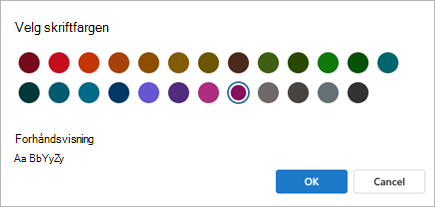
- Velg skriftfargen for meldingslisten som skal vises. Du kan se et eksempel på hvordan teksten vil vises, under Forhåndsvisning.
- Når du er fornøyd med det merkede området, velger du OK.
- Velg Lagre.
Redigere en regel for betinget formatering i Outlook
- Velg Innstillinger>for betinget formateringav e-post>.
- Velg Rediger
 .
- Oppdater feltene du vil endre.
- Velg Lagre.
Slette en regel for betinget formatering i nye Outlook
- Velg Innstillinger>for betinget formateringav e-post>.
- Velg sletteregel
 for regelen du vil slette.
- Velg OK.
Aktivere eller deaktivere en regel for betinget formatering i nye Outlook
- Velg Innstillinger>for betinget formateringav e-post>.
- Bruk veksleknappen ved siden av regelen til å slå den av eller på.