

Når du trenger å beskytte personvernet i en e-postmelding, kan du kryptere den. Ved at du krypterer en e-postmelding i Outlook konverteres den fra lesbar ren tekst til kryptert sifferkodetekst. Bare mottakeren som har den private nøkkelen som samsvarer med fellesnøkkelen som brukes til å kryptere meldingen, kan tyde meldingen for å lese den. En mottaker uten den tilsvarende privatnøkkelen ser rotete tekst.
Obs!
Hvis du vil bruke kryptering, må kontoen ha et kvalifisert Microsoft 365-abonnement. Sammenlign alle Microsoft 365-abonnementer.
Velg hvilken type kryptering du vil bruke
Avhengig av hvilken type kryptering som er tilgjengelig i organisasjonen, kan du velge mellom å sende en melding som er kryptert med S/MIME eller med Microsoft Purview meldingskryptering. Det kan være viktig å tenke gjennom hvordan mottakeren får tilgang til e-posten.
S/MIME krever at mottakeren låser opp meldingen med et sertifikat på datamaskinen. Det kan hende vedkommende må ha tilgang til nøkkellageret for å hente et sertifikat. Hvis et sertifikat er tilgjengelig, dekrypteres meldingen når de åpner den.
Microsoft Purview meldingskryptering kan leses direkte i nye Outlook, Outlook på nettet, Outlook for iOS og Android, Outlook for Windows-versjoner 2019 og nyere og Microsoft 365. Hvis mottakeren bruker en annen e-posttjeneste, ser vedkommende en melding med instruksjoner om hvordan du åpner meldingen.
Sikre at meldingen kom uendret
Du kan be om en kryptert kvittering for bekreftelse på at en e-postmelding er mottatt uendret. Den inneholder også informasjon om hvem som åpnet meldingen, og når den ble åpnet. Denne bekreftelsesinformasjonen returneres som en melding i innboksen. Fordi forespørsler om S/MIME-bekreftelse må inneholde en digital signatur, må du konfigurere Outlook til å bruke kryptering og digitale signaturer for å be om en S/MIME-bekreftelse.
Hvis du vil sende en melding med kryptering, velger du instruksjonene basert på hvilken versjon av Outlook du bruker. Hvilken versjon av Outlook har jeg?
Obs!
Før du kan sende krypterte e-postmeldinger i Outlook, må du konfigurere Outlook til å bruke kryptering og digitale signaturer.
I nye Outlook kan du:
Kryptere én enkelt melding og be om kvitteringer | Kryptere alle meldinger ved hjelp av S/MIME | Kryptere en melding med Microsoft Purview meldingskryptering
Kryptere én enkelt melding og be om kvitteringer ved hjelp av S/MIME i nye Outlook
Du kan legge til eller fjerne digital kryptering fra en melding som du skriver. Følg disse instruksjonene for å få tilgang til alternativene for å be om lesebekreftelse, be om leveringsbekreftelse og signere denne meldingen digitalt.
Obs!
For å sende S/MIME-krypterte e-postmeldinger til eksterne mottakere må brukeren installere mottakerens sertifikat på den lokale maskinen.
I en e-postmelding velger du Alternativer>Flere alternativer på båndet.
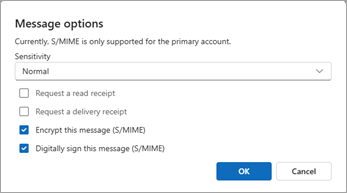
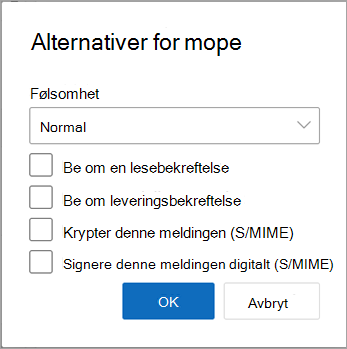
I Meldingsalternativer kan du velge følsomhetsnivå i tillegg til alternativene for lese- eller leveringsbekreftelse og S/MIME-beskyttelse. Velg blant følgende alternativer. Vær oppmerksom på at hvis du ber om en kvittering, må du også merke av for Signer denne meldingen digitalt .
Be om en lesebekreftelse
Be om leveringsbekreftelse
Krypter denne meldingen (S/MIME)
Signere denne meldingen digitalt (S/MIME)
Velg OK.
Hvis du krypterer en utgående melding og ny Outlook ikke kan bekrefte at alle mottakere kan dekryptere meldingen, vil du se en advarsel som uthever mottakerne som kanskje ikke kan lese den krypterte meldingen. Du kan sende meldingen likevel, fjerne disse mottakerne eller prøve på nytt for å sjekke det en gang til.
Skriv ferdig e-postmeldingen, og velg deretter Send.
Trenger du hjelp til å vise en kryptert melding? Se Vise og svare på krypterte meldinger i Outlook.
Kryptere alle meldinger ved hjelp av S/MIME i nye Outlook
Velg Innstillinger
 >for e-post>S/MIME.
Velg mellom:
Kryptere innhold og vedlegg for alle meldinger jeg sender: Krypterer automatisk alle utgående meldinger.
Legge til en digital signatur i alle meldinger jeg sender : Signerer alle utgående meldinger digitalt.
Velg automatisk det beste sertifikatet for digital signering: Gjør det mulig for Outlook å velge et basissertifikat. Hvis det ikke er merket av for, blir du bedt om å velge riktig sertifikat.Velg OK.
Obs!
Alle utgående meldinger omfatter nye meldinger, svar og videresendinger.
Kryptere en melding med Microsoft Purview meldingskryptering i nye Outlook
Microsoft Purview meldingskryptering med IRM-beskyttelse skal ikke brukes på en melding som allerede er signert eller kryptert ved hjelp av S/MIME. Hvis du vil bruke IRM-beskyttelse, må S/MIME-signatur og -kryptering i stedet fjernes fra meldingen (se ovenfor). Det samme gjelder for IRM-beskyttede meldinger. må du ikke signere eller kryptere dem ved hjelp av S/MIME.
Obs!
Nye Outlook støtter Microsoft 365-meldingskryptering så lenge e-postserveren har en Office 365 Enterprise E3-lisens. Hvis ikke, kan du kryptere meldinger ved hjelp av S/MIME.
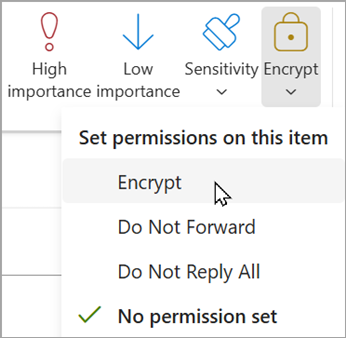
- Velg Alternativer i en e-postmelding, og velg deretter Krypter.
- Velg krypteringen som har begrensningene du vil håndheve, for eksempel Krypter eller Ikke videresend.
- Skriv ferdig e-postmeldingen, og velg deretter Send.

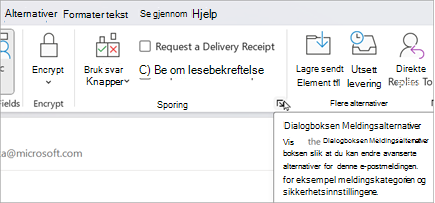
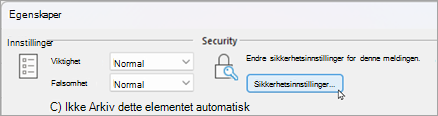
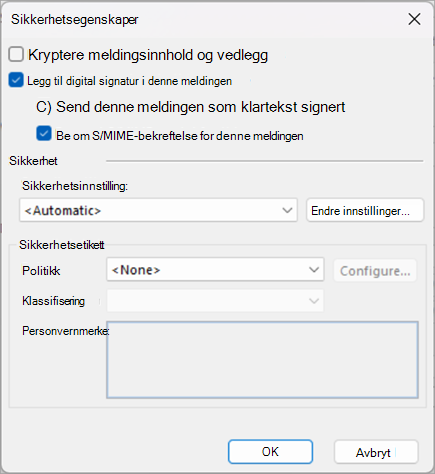
 >for Mail>S/MIME for å konfigurere S/MIME.
Se også
Konfigurere Outlook til å bruke S/MIME-kryptering
Åpne krypterte og beskyttede meldinger
Sende krypterte meldinger med et personlig abonnement eller et Microsoft 365-familieabonnement
Sikre meldinger med en digital ID i Outlook
Finn ut mer om sikring og beskyttelse av e-postmeldinger i Outlook
Merke e-post som normal, personlig, privat eller konfidensiell i Outlook