

Hvis du mottar en e-postmelding som er kryptert eller som har beskyttelse i bruk, må du kanskje utføre noen ekstra trinn for å åpne eller svare på den. Hvis du åpner meldingen i de fleste versjoner av Outlook, inkludert Outlook Mobile og Outlook på nettet, trenger du kanskje ikke å gjøre noe annerledes. Hvis du åpner meldingen i Gmail, Yahoo eller en annen e-postklient, kan det hende du får en melding med en kobling for flere trinn. Disse ekstra trinnene er på plass for å bekrefte identiteten din og sikre at du er den tiltenkte mottakeren.
Det er tross alt intensjonen bak kryptering og beskyttede meldingspolicyer. Når noen sender deg sensitiv informasjon som må beskyttes, ønsker de å sikre at den åpnes av den tiltenkte mottakeren.
Måter å identifisere krypterte eller beskyttede e-postmeldinger på

Et hengelåsikon  på innkommende e-post kan antyde at e-posten er kryptert.

Outlook-beskyttede meldinger har et banner øverst i meldingen som informerer deg om begrensninger.
Outlook skal åpne meldingen som normalt. Hvis ikke, følger du instruksjonene for å åpne kryptert eller beskyttet e-post

Følg instruksjonene i e-postmeldingen du mottok hvis du bruker en e-postklient som Gmail eller Yahoo, eller Outlook uten et Microsoft 365-abonnement.
I denne artikkelen finner du ut hvordan du:
Åpne krypterte e-postmeldinger
Åpne beskyttede e-postmeldinger
Åpne krypterte e-postmeldinger
En melding som krypteres av Microsoft Purview meldingskryptering, leveres til innboksen akkurat som enhver annen e-postmelding. Hvis du bruker Outlook, ser du et varsel om elementets begrensede tillatelser i leseruten nær meldingshodet. Åpne meldingen i et nytt vindu for å vise meldingen akkurat som alle andre.
Meldinger som har policyen for bare kryptering kan leses direkte i nye Outlook, Outlook på nettet, Outlook for iOS og Android, Outlook for Windows-versjoner 2019 og nyere og Microsoft 365. Hvis du bruker en annen e-posttjeneste, ser du en melding med en kobling. Denne koblingen tar deg enten til Outlook på nettet hvis du er en Microsoft 365-abonnent, eller du blir bedt om å få et engangspassord for å lese meldingen i et nettleservindu.
- Vis og svar på en kryptert melding i Microsoft 365
- Vise og svare på en S/MIME-kryptert melding
- Vise og svare på en kryptert melding med en annen e-postklient
- Kontrollere en S/MIME-signatur for en digitalt signert melding
Vise og svare på en kryptert melding
Hvis du er i en Microsoft 365-organisasjon, kan du lese meldinger som er kryptert med policyene for bare kryptering eller ikke videresend, eller egendefinerte beskyttelsesmaler . Du kan ikke svare hvis avsenderen har brukt policyen Ikke svar på den.
Slik svarer du på en kryptert melding
- Velg Svar eller Svar alle.
- Skriv inn et svar på siden som vises, og velg Send. En kryptert kopi av svarmeldingen sendes til deg.
Obs!
Når du åpner en e-postmelding i Outlook for på nettet, som er beskyttet med skjerminnspillingsbeskyttelse, kan skjermbildet bli blokkert for hele nettleservinduet. Hvis du vil aktivere skjermbildet på nytt, må du oppdatere siden.
Hvis du velger Ikke vis dette igjen, vises aldri denne informasjonslinjen.

Vise og svare på en S/MIME-kryptert melding i Outlook
Et hengelåsikon på den innkommende e-posten foreslår at e-posten er kryptert. Hvis S/MIME er kryptert, kontrollerer Outlook om det finnes et sertifikat tilgjengelig på datamaskinen. Du må kanskje gi tilgang til nøkkellageret hvis det er nødvendig.
Hvis et sertifikat er tilgjengelig, dekrypteres meldingen når du åpner den. Hvis sertifikatet ditt er lagret på et smartkort, blir du bedt om å sette inn smartkortet for å lese meldingen. Smartkortet kan også kreve en PIN-kode for å få tilgang til sertifikatet.
Obs!
Hvis du bruker Outlook på skrivebordet, på nettet eller Outlook Mobile, må du åpne meldingen i et nytt vindu for å lese den. Samtalevisning støtter ikke visning av krypterte meldinger.
Vis og svar på en kryptert melding i en annen e-posttjeneste, for eksempel Gmail eller Yahoo
Hvis du bruker Outlook uten Microsoft 365, inneholder den krypterte meldingen en kobling i meldingsteksten.
Velg Les meldingen.
Velg hvordan du vil logge på for å lese meldingen. Hvis e-postleverandøren er Google, Yahoo eller Microsoft, kan du velge Logg på med henholdsvis Google, Yahoo eller Microsoft. Hvis ikke velger du Logg på med et engangspassord.
Når du mottar passordet i en e-postmelding, noter du passordet, og deretter går du tilbake til nettsiden der du ba om passordet og skriver inn passordet og velger Fortsett.
Tips
Hvert passord utløper etter 15 minutter. Hvis dette skjer, eller hvis du av en eller annen grunn ikke kan åpne meldingen, starter du på nytt ved å åpne vedlegget på nytt og følge trinnene.
Kontrollere en S/MIME-signatur for en digitalt signert melding
Et sløyfeikon i meldingslisten eller leseruten angir om en melding er digitalt signert. Informasjon om den digitale signaturen ser du øverst i meldingen, sammen med en kobling du kan velge for å lære mer om den digitale signaturen.
Obs!
- Hvis du vanligvis bruker samtalevisning i nye Outlook, må du åpne meldingen i et nytt vindu for å lese den.
- Nye Outlook installerer foreløpig ikke digitale ID-er eller sertifikater automatisk. Du kan enten installere sertifikatet manuelt eller be systemansvarlig om å konfigurere policyer for å installere et sertifikat automatisk.
Åpne beskyttede e-postmeldinger
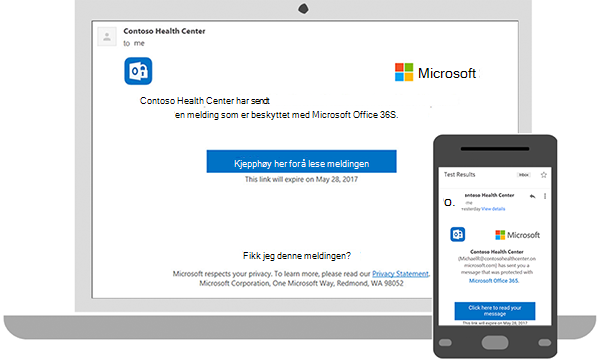
Med beskyttede meldinger kan avsenderen angi bestemte tillatelser for en melding, for eksempel Ikke videresend eller Ikke skriv ut. Hvis du mottar en beskyttet e-postmelding sendt til jobb- eller skolekontoen du bruker med Microsoft 365 i en Outlook-plattform, skal meldingen åpnes som en hvilken som helst annen melding. Du ser et banner øverst i meldingen som informerer deg om eventuelle begrensninger på meldingen.
Hvis du bruker en annen e-postkonto eller et annet e-postprogram, kan du få et varsel om at du har mottatt en beskyttet melding og må utføre flere handlinger.
- Lese en beskyttet melding i Outlook
- Lese en beskyttet melding med Gmail
- Lese en beskyttet melding med en engangskode
Lese en beskyttet melding i Outlook
Hvis du bruker en jobb- eller skolekonto med Microsoft 365 i en hvilken som helst skrivebords- eller nettversjon av Outlook (ny eller klassisk Outlook, Outlook for Mac, Outlook på nettet eller Outlook.com), skal du ikke trenge å gjøre noe spesielt for å lese meldingen.
Lese en beskyttet melding med Gmail
Skrivebord/nettleser:
- Åpne meldingen.
- Velg Les meldingen.
- Velg Logg på med Google.
- Du blir viderekoblet til påloggingssiden for Gmail. Velg Tillat når du har logget på.
- Den beskyttede meldingen vises i en ny nettleserfane. Du kan ikke vise den beskyttede meldingen i Gmail-vinduet.
Lese en beskyttet melding med en engangskode
Noen e-postklienter og -tjenester kan ikke åpne beskyttede meldinger automatisk. Hvis du har en e-postkonto hos Yahoo eller en annen Internett-leverandør, trenger du en engangskode for å lese meldingen.
Skrivebord/nettleser:
- Åpne meldingen.
- Velg Les meldingen.
- Du blir omdirigert til en side der du kan logge på og motta en engangskode.
- Sjekk e-posten din for engangskoden. Skriv inn koden i nettleservinduet, og velg deretter Fortsett å lese meldingen.
Se også
Kontrollere den digitale signaturen i en signert e-postmelding
Finn ut mer om sikring og beskyttelse av e-postmeldinger i Outlook
Sende krypterte meldinger med et personlig abonnement eller et Microsoft 365-familieabonnement
Send krypterte e-postmeldinger med S/MIME eller Microsoft Purview i Outlook