

En phishing-e-post er en e-postmelding som ser ekte ut, men som egentlig er et forsøk på å få tak i personlige opplysninger eller stjele penger. Noen villedende e-postmeldinger ser ut til å komme fra en sikker avsender, men har faktisk en «falsk» kildeadresse som kan lure deg. Her er noen måter du kan håndtere phishing og forfalsking på i Outlook.com.
Forfalskningsetterretning i Exchange Online Protection bidrar til å hindre at phishing-meldinger når Outlook-innboksen. Outlook bekrefter at avsenderen er den de sier de er, og merker skadelige meldinger som søppelpost. Hvis meldingen er mistenkelig, men ikke regnes som skadelig, blir avsenderen merket som ubekreftet for å varsle mottakeren om at avsenderen kanskje ikke er den de ser ut til å være.
Slik oppdager du phishing-e-post
Her er noen av de vanligste typene phishing-svindel:
- E-postmeldinger som lover en belønning, for eksempel «Klikk på denne koblingen for å få tilbakebetaling av skatt!»
- Et dokument som ser ut til å komme fra en venn, bank eller annen vel ansett organisasjon. Meldingen handler om at dokumentet ditt ligger på en lagringsplass på nettet, og at du må angi e-postadressen og passordet ditt for å kunne åpne det.
- En faktura fra en nettforhandler eller leverandør for et kjøp eller en bestilling du ikke har foretatt. Vedlegget ser ut til å være et beskyttet eller låst dokument, og du må skrive inn e-postadressen og passordet ditt for å åpne det.
- Les mer under Lær hvordan du ser hva som er phishing-e-post.
- Hvis du tror noen har fått tilgang til den Outlook.com kontoen din, eller du har mottatt en e-postbekreftelse for en passordendring du ikke har godkjent, kan du lese Min Outlook.com konto er hacket.
Rapportere en melding som phishing i Outlook.com
- Velg meldingen eller meldingene du vil rapportere, i meldingslisten.
- Velg Rapporter>phishing over leseruten for å rapportere avsenderen av meldingen.
Klassisk bånd:

Forenklet bånd:
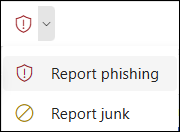
Obs!
Når du merker en melding som phishing. Avsenderen rapporteres, men hindres ikke i å sende deg flere meldinger. Hvis du vil blokkere en avsender, legger du til vedkommende i listen over blokkerte avsendere. Hvis du vil ha mer informasjon, kan du se Blokkere avsendere eller merke e-post som søppelpost i Outlook.com.
Hvordan kan jeg identifisere en mistenkelig melding i innboksen min?
Outlook viser indikatorer når avsenderen av en melding ikke er bekreftet, og enten ikke kan identifiseres gjennom protokoller for e-postgodkjenning, eller identiteten deres er en annen enn det du ser i fra-adressen.
-
Du ser en «?» i avsenderbildet
Når Outlook ikke kan bekrefte identiteten til avsenderen ved hjelp av godkjenningsteknikkene for e-post, vises «?» i avsenderbildet.

- Ikke alle meldinger som ikke kan godkjennes, er skadelige. Du bør imidlertid være forsiktig når du samhandler med meldinger som ikke er godkjent – spesielt hvis du ikke kjenner avsenderen. Hvis du gjenkjenner en avsender som vanligvis ikke har en «?» i avsenderbildet, men det plutselig har begynt å se det, kan det være et tegn på at avsenderen blir etterlignet. Du kan lære mer om forfalskningsetterretning i Exchange Online Protection i Beslektede emner-delen.
-
Avsenderens adresse er annerledes enn det som vises i fra-adresse
E-postadressen du ser i en melding, kan være forskjellig fra den du ser i fra-adressen. Noen ganger kan phishere prøve å lure deg til å tro at avsenderen er en annen person enn de egentlig er.
Når Outlook oppdager en forskjell mellom den faktiske avsenderadressen og adressen på fra-adressen, vises den faktiske avsenderen ved hjelp av den understrekede via-koden.

I dette eksemplet er avsenderdomenet «suspicious.com» godkjent (ikke nødvendigvis skadelig), men avsenderen satt «unknown@contoso.com» i fra-adressen. Ikke alle meldinger med et via-merke er mistenkelige. Men hvis du ikke gjenkjenner en melding med et via-merke, bør du være forsiktig når du samhandler med den.
I Outlook og nye Outlook på nettet kan du holde markøren over et avsendernavn eller en adresse i meldingslisten for å se e-postadressen, uten å måtte åpne meldingen.
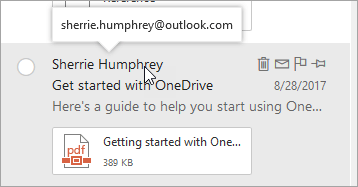
Obs!
Denne funksjonen er bare tilgjengelig hvis du logger på med en jobb- eller skolekonto.
Rapportere teknisk støtte-svindel
Hjelp Microsoft med å stoppe falske svindlere med teknisk støtte – enten de hevder å være fra Microsoft eller et annet selskap. Rapporter teknisk støtte-svindel på denne koblingen:
https://msrc.microsoft.com/report/
Beslektede emner
Blokkere avsendere eller merke e-post som søppelpost i Outlook.com
Avansert Outlook.com sikkerhet for Microsoft 365-abonnenter
Innstillinger for forfalskning i policyer for anti-phishing i Office 365
Motta e-post fra blokkerte avsendere i Outlook.com
Premium Outlook.com-funksjoner for Office 365-abonnenter
Avansert beskyttelse for Office 365
Trenger du fortsatt hjelp?

|
Hvis du vil ha støtte i Outlook.com, trykker eller klikker du her eller velger Hjelp på menylinjen og skriver inn spørringen. Hvis selvhjelpen ikke løser problemet, blar du ned til Trenger du fortsatt hjelp? og velger Ja. Hvis trinnene ovenfor ikke fungerer eller hvis du ikke kan logge på, trykker eller klikker du her. |
|---|---|

|
Hvis du vil ha mer hjelp med Microsoft-kontoen og abonnementene, kan du gå til Hjelp for konto & fakturering. |

|
Hvis du vil ha hjelp og feilsøke andre Microsoft-produkter og -tjenester, kan du angi problemet ditt her. |

|
Legg inn spørsmål, følg diskusjoner og del kunnskapen din i Outlook.com Community. |