Outlook lar deg omorganisere mappene du oppretter i mapperuten.
Du kan ikke flytte arkivmapper for Søk, Delt med meg og Arkiver på stedet , og de er alltid det siste settet med mapper for en konto.
Velg et fanealternativ nedenfor for versjonen av Outlook som du bruker.
Hvilken versjon av Outlook har jeg?
Du kan endre rekkefølgen på mapper i mapperuten i nye Outlook ved ganske enkelt å dra og slippe dem. Hvis du endrer rekkefølgen på mapper, kan du tilpasse mappeoppsettet for en mer organisert og effektiv opplevelse for e-postbehandling.
Tilpasse rekkefølgen på mappene
Velg knappen fra navigasjonen i nye Outlook
Velg Vis-fanen på båndet, velg Mappe-ruten, og hvis den ikke allerede er valgt, velger du Egendefinert mapperekkefølge.

Merk og hold mappen du vil flytte, og dra og slipp den til den nye plasseringen.
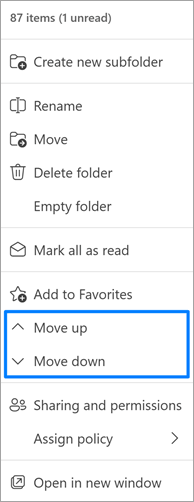
Du kan også høyreklikke på mappen og velge Flytt opp eller Flytt ned.
Tips
Når alternativet Egendefinert mapperekkefølge er valgt, har du også muligheten til å flytte mapper fra hovednivået til undermapper og omvendt.
Vis mapper alfabetisk i nye Outlook
Hvis du har flyttet mapper rundt, men vil returnere dem til alfabetisk rekkefølge, går du til Vis og velger Sorter>mapperekkefølgemapper A til Å.
Tips
Hvis du vil gå tilbake til den egendefinerte rekkefølgen, velger du rekkefølge på egendefinert mappe fra rullegardinlisten i mapperuten .
Tips for effektiv mappebehandling
-
Prioriter viktige mapper: Plasser de mest brukte mappene øverst for å få rask tilgang.
-
Gruppere lignende mapper: Organisere mapper med lignende innhold eller formål sammen for enklere navigering.
-
Regelmessig vedlikehold: Se gjennom og endre rekkefølgen på mappene regelmessig for å sikre at de forblir organisert etter hvert som e-postbruken utvikler seg.
Omorganisere mapper i klassisk Outlook
Dra mappen til en ny plassering i mappelisten i mapperuten.
Alfabetisk mine mapper i klassisk Outlook
Hvis du har flyttet mapper rundt og nå vil returnere dem til alfabetisk rekkefølge, velger du Mappe-fanen på båndet, og deretter velger du Vis alle mapper A til Å under Rydd opp.

Flytte en e-postmappe i klassisk Outlook
Velg og hold mappenavnet i mappelisten, og dra deretter mappen til en ny plassering. Du kan dra og slippe mapper i én postboks eller Outlook Data Files (. PST) eller mellom postbokser og Outlook-data Files (. PST).
Du kan også høyreklikke en mappe i mappelisten og deretter velge Flytt mappe fra hurtigmenyen. Dette åpner en dialogboks der du kan velge mappemålet.
Du kan endre rekkefølgen på mapper i mapperuten i Outlook på nettet og Outlook.com ved ganske enkelt å dra og slippe dem. Hvis du endrer rekkefølgen på mapper, kan du tilpasse mappeoppsettet for en mer organisert og effektiv opplevelse for e-postbehandling.
Tilpasse rekkefølgen på mappene i Outlook på nettet og Outlook.com
Velg fra Outlook-navigasjonen
Velg Vis-fanen på båndet, velg Mappe-ruten, og hvis den ikke allerede er valgt, velger du Egendefinert mapperekkefølge.
Merk og hold mappen du vil flytte, og dra og slipp den til den nye plasseringen.
Du kan også høyreklikke på mappen og velge Flytt opp eller Flytt ned.
Tips
Når alternativet Egendefinert mapperekkefølge er valgt, har du også muligheten til å flytte mapper fra hovednivået til undermapper og omvendt.
Vis mapper alfabetisk
Hvis du har flyttet mapper rundt, men vil returnere dem til alfabetisk rekkefølge, går du til Vis og velger MapperuteRekkemapper>A til Å.
Tips
Hvis du vil gå tilbake til den egendefinerte rekkefølgen, velger du rekkefølge på egendefinert mappe fra rullegardinlisten i mapperuten .
Tips for effektiv mappebehandling
-
Prioriter viktige mapper: Plasser de mest brukte mappene øverst for å få rask tilgang.
-
Gruppere lignende mapper: Organisere mapper med lignende innhold eller formål sammen for enklere navigering.
-
Regelmessig vedlikehold: Se gjennom og endre rekkefølgen på mappene regelmessig for å sikre at de forblir organisert etter hvert som e-postbruken utvikler seg.

