
Wanneer u een klasnotitieblok maakt in OneNote, heeft elke leerling/student die aan het notitieblok wordt toegevoegd, toegang tot de inhoudsbibliotheek en ruimte voor samenwerking. Elke leerling/student heeft ook een eigen notitieblok, dat een persoonlijke werkruimte bevat die alleen u en zij delen.
Belangrijk
Met de onderstaande stappen worden alleen leerlingen/studenten toegevoegd voor klasnotitieblokken die zijn gemaakt met de wizard Klasnotitieblok op aka.ms/ClassNotebook. Als het klasnotitieblok is gemaakt in Microsoft Teams, voegt u de leerling/student toe aan het klasteam . Als de student is gemaakt via Microsoft 365 LTI in uw LMS, voegt u de student toe aan het LMS-cursusrooster. In Teams en LMS Class Notebooks worden de roosters bijgewerkt vanuit deze bronnen.
Leerlingen/studenten hebben een Microsoft 365-account op uw school nodig voordat ze kunnen worden toegevoegd aan uw klasnotitieblok.
Leerlingen/studenten toevoegen aan OneNote Class Notebook
Meld u aan bij microsoft365.com met de aanmelding die door uw school is verstrekt.
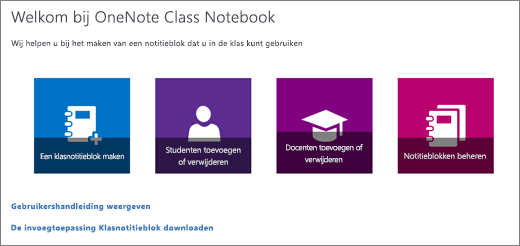
Selecteer Klasnotitieblok en vervolgens Leerlingen/studenten toevoegen of verwijderen in de wizard Klasnotitieblok. Als u de Class Notebook-app niet meteen ziet, gaat u naar aka.ms/classnotebook of opent u Apps>alle apps.
Selecteer het notitieblok waaraan u leerlingen/studenten toevoegt.
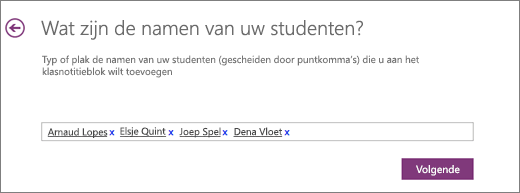
Typ de naam, het e-mailadres of de groepsnaam van uw school, van een leerling/student.
Tip
Gebruik een puntkomma om lijsten van leerlingen/studenten van elkaar te scheiden.
Bevestig welke leerlingen/studenten toegang hebben tot uw klasnotitieblok.
Selecteer Bijwerken.
Iedereen die u hebt toegevoegd, ontvangt een e-mailbericht met een koppeling naar zijn of haar notitieblok. Vertel uw leerlingen wat ze kunnen verwachten: het e-mailbericht is afkomstig van een Microsoft-adres en kan gemakkelijk worden aangezien voor een marketingbericht. Vraag leerlingen/studenten zowel hun Postvak IN als de map met onbelangrijke e-mail van school te controleren en de koppeling binnen een paar dagen te openen. Zodra het notitieblok accepteert, wordt het gesynchroniseerd met OneNote op elk apparaat waarop ze zich aanmelden. Elke leerling/student ontvangt automatisch een koppeling naar het persoonlijke notitieblok, zodat hij of zij meteen toegang heeft tot het materiaal.
Aanvullende informatie voor docenten
OneNote Class Notebook-training