
Gebruik deze functie om de afstand tussen letters aan te passen en de tekst leesbaarder te maken.
Meld u aan bij uw account op Office.com, selecteer Word of OneNote. Open het document of een notitieblokpagina en selecteer Insluitende lezer weergevenPictogram >

- Voor OneNote voor Windows 10 opent u de OneNote-app, selecteert u een notitieblok en selecteert u vervolgens Beeld > Insluitende lezer
- Voor Outlook Online meldt u zich aan bij Office.com, selecteert u E-mail en opent u een e-mail. Selecteer het pictogram Meer opties ( ... ) en vervolgens weergeven in Insluitende lezer.
- Voor OneNote voor Windows 10 opent u de OneNote-app, selecteert u een notitieblok en selecteert u vervolgens Beeld > Insluitende lezer
Selecteer het pictogram dat eruitziet als twee A's om Tekstopties te openen.
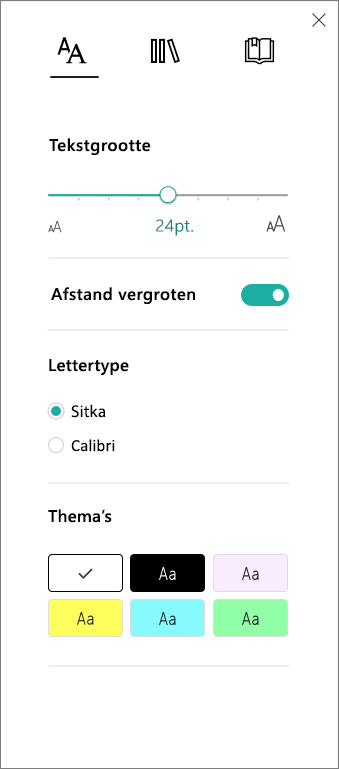
Selecteer de wisselknop Afstand vergroten . Als deze optie is ingeschakeld, wordt tekst sterk uit elkaar geplaatst met grote regelafbrekingen.
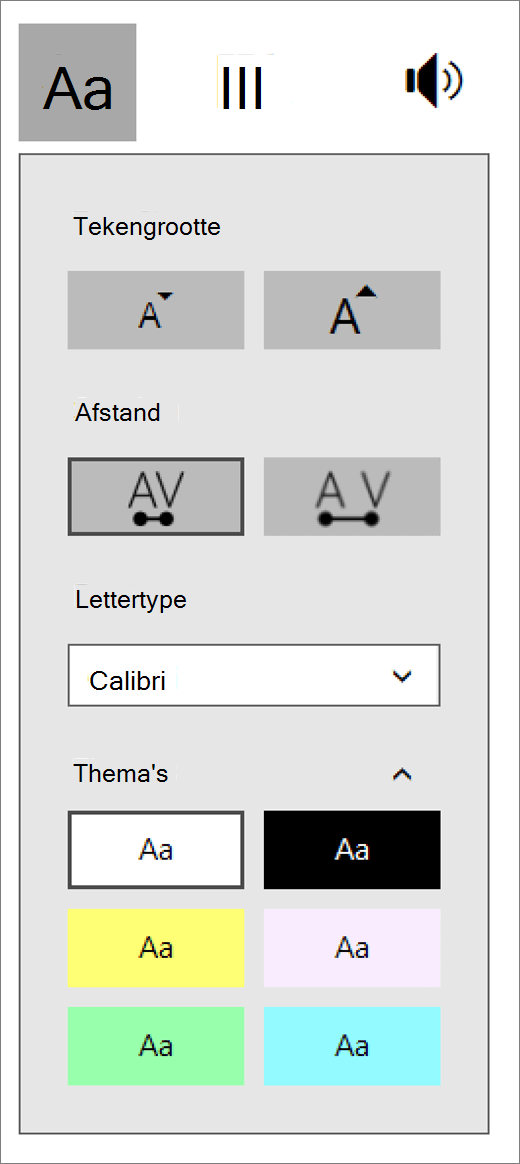
Meer informatie
Gebruik de Insluitende lezer voor Office Online en OneNote