
Met de werkbalk Klasnotitieblok in webversie van OneNote kunnen docenten pagina's en secties distribueren, het werk van leerlingen/studenten nakijken en taken voor notitieblokbeheer openen vanuit een OneNote-klasnotitieblok.
Wanneer u een klasnotitieblok opent in de webversie van OneNote, wordt het tabblad Klasnotitieblok weergegeven op het lint. Dit geldt voor klasnotitieblokken die zijn gemaakt met de wizard Klasnotitieblok, Microsoft Teams for Education of Microsoft 365 LTI.
Opmerking
Als u het tabblad Klasnotitieblok niet ziet, controleert u of u een OneNote-klasnotitieblok met uw schoolaccount hebt geopend. Als het notitieblok net is gemaakt in Teams of via Microsoft 365 LTI, probeer het dan eerst te openen vanuit het klasteam of de LMS-cursus.
De werkbalk Class Notebook openen
- Open uw klasnotitieblok in webversie van OneNote.
- Selecteer het tabblad Klasnotitieblok .

Een pagina verdelen onder leerlingen/studenten
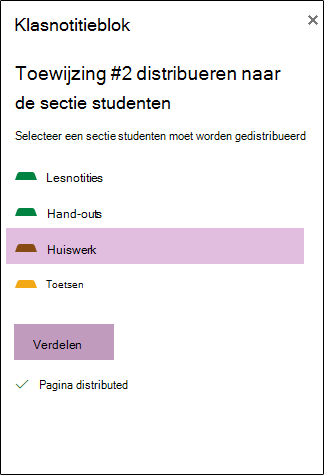
Gebruik Pagina verdelen om een pagina naar de persoonlijke notitiebloksectie van elke leerling/student te kopiëren.
- Open de pagina die u wilt distribueren.
- Selecteer Pagina distribueren.
- Kies de sectie waar leerlingen/studenten de pagina moeten ontvangen.
- Selecteer Verdelen.
Een nieuwe sectie onder leerlingen/studenten verdelen
Gebruik Nieuwe sectie verdelen om dezelfde lege sectie te maken in het persoonlijke notitieblok van elke leerling/student.
- Selecteer Nieuwe sectie verdelen.
- Voer de sectienaam in.
- Selecteer Verdelen.
- Gebruik Pagina distribueren als u inhoud wilt toevoegen aan de nieuwe sectie.
Huiswerk nakijken
Gebruik Werk van leerlingen/studenten beoordelen om vanaf één plek door de pagina's van leerlingen/studenten te bladeren.
Selecteer Huiswerk nakijken.
Kies de notitiebloksectie die u wilt bekijken.
Selecteer de pagina en kies vervolgens een leerling/student in de lijst.
Tip
Leerlingen/studenten kunnen op voor- of achternaam worden gesorteerd om ze in dezelfde volgorde te zetten als in uw cijferlijst.
Lidmaatschap en instellingen van een notitieblok beheren
Met sommige werkbalkopdrachten wordt de wizard Klasnotitieblok geopend in een nieuw browsertabblad, zodat u notitieblokken, leerlingen/studenten, docenten en koppelingen kunt beheren.
Wijzigingen in het rooster moeten plaatsvinden in de bron waarmee het notitieblok is gemaakt: lidmaatschap van een klasteam voor Klasnotitieblokken van Teams, het lesrooster van de LMS-cursus voor klasnotitieblokken van Microsoft 365 LTI of de wizard Klasnotitieblok voor zelfstandige notitieblokken.
De wizard Klasnotitieblok openen
Leerlingen/studenten toevoegen aan een klasnotitieblok in OneNote
Docenten toevoegen of verwijderen in Class Notebook voor OneNote
De klasnotitieblok-URL zoeken en delen
Meer informatie
Klasnotitieblok gebruiken in Teams
Class Notebook instellen in Microsoft 365 LTI
Pagina's en secties distribueren naar klasnotitieblokken
Werk van leerlingen/studenten nakijken in klasnotitieblok
OneNote Class Notebook-training