
Meld u aan bij Microsoft365.com.
Selecteer Word of OneNote.
Open een document- of notitieblokpagina en selecteer Insluitende lezer weergevenPictogram >
 .
.- Voor Outlook Online meldt u zich aan bij Microsoft365.com, selecteert u E-mail en opent u een e-mailbericht. Selecteer Meer opties
 en vervolgens Weergeven in Insluitende lezer.
- Voor Outlook Online meldt u zich aan bij Microsoft365.com, selecteert u E-mail en opent u een e-mailbericht. Selecteer Meer opties
Selecteer
 Spraakinstellingen te openen:
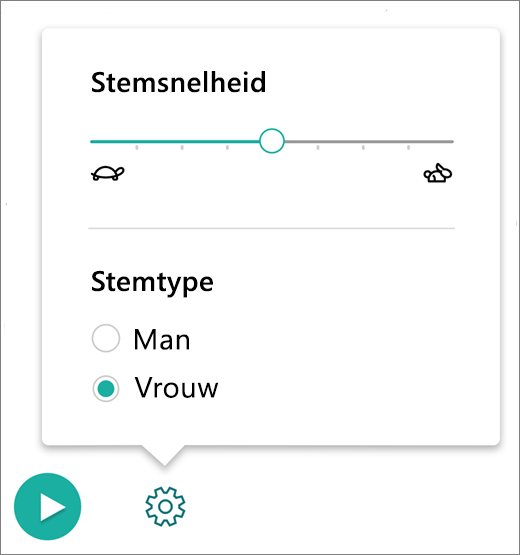
Stemtype wijzigen
Spraaktype bepaalt de afspeelstem van de lezer.
- Selecteer Man of Vrouw om de stem te wijzigen die voor het afspelen wordt gebruikt.
- Druk op Afspelen om de stem te horen.

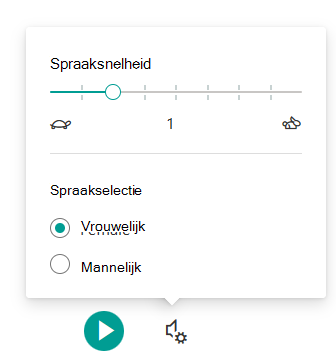
 om de verschillende snelheden te horen.
Meer informatie
Gebruik de Insluitende lezer voor Office Online en OneNote
Spraak naar tekst transformeren in Leerhulpmiddelen voor Office Online en OneNote
Regelfocus gebruiken in Insluitende lezer voor Office Online
Leerhulpmiddelen voor diverse behoeften
Het probleem oplossen dat tekst-naar-spraak in de verkeerde taal wordt gelezen