
Meld u aan bij uw account op Microsoft365.com.
Selecteer Word of OneNote.
Open uw document of een notitieblokpagina en selecteer Insluitende lezer weergevenPictogram >
 .
.- In OneNote voor Windows 10: Open de OneNote-app en selecteer een notitieblok. Selecteer vervolgens Insluitende lezer weergevenPictogram >
- In de webversie van Outlook: Meld u aan bij Microsoft365.com, selecteer E-mail en open een e-mail. Selecteer Meer
 >Weergeven in Insluitende lezer.
- In OneNote voor Windows 10: Open de OneNote-app en selecteer een notitieblok. Selecteer vervolgens Insluitende lezer weergevenPictogram >
Selecteer Grammaticaopties
 .
.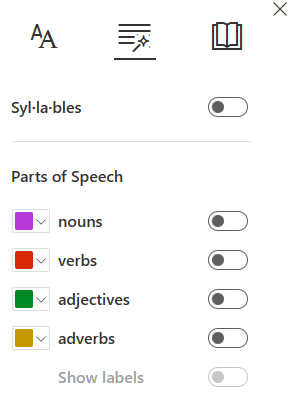
Kies wat u wilt markeren:
- Lettergrepen splitsen woorden op door kleine puntjes tussen lettergrepen te plaatsen.
- Schakel onder Woordsoorten zelfstandige naamwoorden, werkwoorden of bijvoeglijke naamwoorden in om elk zelfstandig naamwoord, werkwoord of bijvoeglijk naamwoord op de pagina te markeren met een kleur die overeenkomt met de kleur van het etiket.
Meer informatie
Gebruik de Insluitende lezer voor Office Online en OneNote
Regelfocus gebruiken in Insluitende lezer voor Office Online