
Gebruik deze stappen om een leerling/student met het persoonlijke werk te verplaatsen tussen notitieblokken. Als een leerling bijvoorbeeld van de ene klasperiode naar de andere overschakelt, wordt het werk niet verwijderd als hij of zij naar een ander klasnotitieblok gaat.
Belangrijk
- Gebruik de onderstaande stappen van de wizard Klasnotitieblok voor op OneDrive gebaseerde klasnotitieblokken die zijn gemaakt op basis van microsoft365.com of aka.ms/classnotebook.
- Voor notitieblokken die zijn gemaakt in Teams of Microsoft 365 LTI, beheert u het roosterlidmaatschap van het klasteam of LMS.
De leerling/student toevoegen aan het nieuwe notitieblok
Meld u aan bij microsoft365.com met de aanmelding die door uw school is verstrekt.
Opmerking
Als u de Class Notebook-app niet meteen ziet, gaat u naar Alle>apps of navigeert u rechtstreeks naar aka.ms/classnotebook.
Selecteer Leerlingen/studenten toevoegen/verwijderen
Selecteer het notitieblok waaraan u de leerling/student toevoegt.
Typ de naam van de leerling/student en selecteer Volgende>bijwerken.
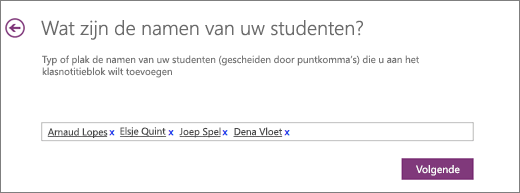
Leerlingen/studenten toevoegen aan een klasnotitieblok in OneNote
De student/leerling uit de oude klas verwijderen
- Selecteer Terug naar startscherm terwijl de wizard Klasnotitieblok nog geopend is.
- Selecteer Leerlingen/studenten toevoegen/verwijderen.
- Selecteer het notitieblok waaruit u de leerling/student verwijdert.
- Selecteer de naam van de leerling/student en selecteer Volgendebijwerkenverwijderen>>.
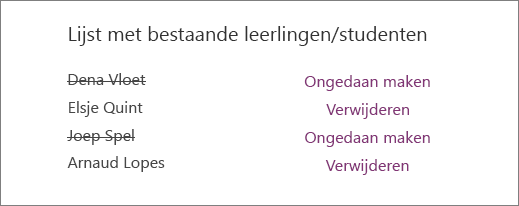
Studenten verwijderen uit klasnotitieblok voor OneNote
Het persoonlijke werk van de leerling/student uit het vorige notitieblok naar het nieuwe notitieblok verplaatsen
- Open OneNote en open beide klasnotitieblokken: het klasnotitieblok waarin uw leerling/student zich momenteel bevindt en het klasnotitieblok waarnaar u ze verplaatst.
- Klik met de rechtermuisknop op elke sectie van het privénotitieblok van de leerling/student die u moet verplaatsen naar de andere klas. Bijvoorbeeld: Huiswerk, Toetsen, Hand-outs.
- Selecteer Verplaatsen of kopiëren en selecteer vervolgens de naam van de leerling/student in het doelnotitieblok. Selecteer Verplaatsen. Herhaal deze stap voor al het werk dat u moet verplaatsen.
Als u een leerling/student uit een klasnotitieblok verwijdert, wordt het bijbehorende privénotitieblok niet uit uw klas verwijderd, ook niet nadat u het werk hebt verplaatst. Als u het werk uit de oude klas wilt verwijderen, klikt u met de rechtermuisknop op de naam van de leerling/student en selecteert u Verwijderen.