
Opmerking
De taak van dit artikel is volbracht, het wordt binnenkort teruggetrokken. We verwijderen bij ons bekende koppelingen om te voorkomen dat er problemen ontstaan in de trant van 'Pagina niet gevonden'. Als u koppelingen naar deze links hebt gemaakt, kunt u deze verwijderen. Zo zorgen we samen voor een verbonden internet.
Inleiding
Class Notebook, Staff Notebook, Skype-notitieblokken Het exporteren van inhoud kan op twee verschillende manieren worden uitgevoerd:
- Voor docenten en leerlingen/studenten: een in-app-ervaring om een kopie op te slaan in een Microsoft 365 Enterprise- of Education-account of een Microsoft-account voor consumenten. Dit wordt beschreven in de exporthandleiding van Class Notebook In-App.
- Voor beheerders: eDiscovery voor bulksgewijze of geselecteerde export van Microsoft 365-inhoud.
Dit document bevat details van eDiscovery-export van klasnotitieblokken voor bulksgewijze export, waardoor flexibele query's voor rolspecifieke inhoud voor docenten of studenten mogelijk zijn. Klasnotitieblokken dwingen op rollen gebaseerde inhoudsmachtigingen af die worden toegepast op de specifieke structuur van een notitieblok. Daarom moeten de structuur, rollen en machtigingen voor geëxporteerde inhoud die van de gebruikersexportaanvraag behouden, zoals in dit document wordt beschreven.
Raadpleeg de Microsoft 365-documentatie voor eDiscovery voor het introduceren van de basisbeginselen voor zoeken en exporteren
In het eerste deel van dit document maakt u kennis met de structuur en het machtigingenmodel van Class Notebook, gevolgd door gedetailleerde stappen voor het exporteren met behulp van eDiscovery.
Achtergrond
OneNote-opslagindeling
Notitieblok (map in SharePoint Online komt overeen met SPFolder)
Section (bestand, in SharePoint Online komt overeen met SPFile)
…
Sectiegroep (Map, in SharePoint Online komt overeen met SPFolder)
- Section (bestand, in SharePoint Online komt overeen met SPFile)
- …
…
Als OneNote-notitieblok een map is, zijn de sectiegroepen submappen onder de notitieblokmap. De secties zijn bestanden (met de extensie .one). Pagina's hebben geen fysieke representatie in SharePoint, in plaats daarvan zijn pagina's de inhoud van de sectiebestanden.
Wat is Class Notebook
Het klasnotitieblok is een sjabloon waarmee een docent R/W-toegang heeft tot het hele notitieblok, terwijl leerlingen/studenten R/W-toegang hebben (tot hun eigen sectiegroep) en R/O-toegang tot de gedeelde sectiegroepen met de docent. De sectiegroepen op het tweede niveau van de onderstaande boomstructuur kunnen zelf sectiegroepen hebben (later toegevoegd door de docent).
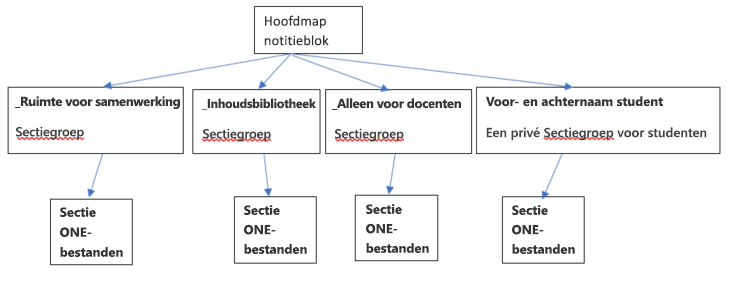
Class Notebook-machtigingsmodel
Aan elke map en elk bestand in SharePoint Online zijn machtigingen gekoppeld:
- Overgenomen van de bovenliggende site
Dit wordt overname van machtigingen genoemd. Het betekent dat de toestemmingen van de ouder worden doorgegeven aan de kinderen. - Gedefinieerd in de map/het bestand zelf
Een bestand of map kan deze overervingsketen van bovenliggende op onderliggende tabel doorbreken. Op dat moment zijn de machtigingen van het kind onafhankelijk van de machtigingen van de ouders. In SharePoint Online kunt u machtigingen toevoegen, bewerken en verwijderen. En geen van deze veranderingen heeft invloed op de oorspronkelijke ouders.
De hoofdmap van klasnotitieblok en de sectiegroepen Klasnotitieblok (_Content Bibliotheek, _Collaboration Spatie, _Teacher alleen, Persoonlijke sectiegroepen van leerlingen/studenten) hebben alle machtigingen voor zichzelf. Dit houdt in dat hun machtigingen zijn verbroken uit de keten van overerving en dat ze hun eigen machtigingen hebben.
De secties van het klasnotitieblok hebben machtigingen overgenomen van de sectiegroepen.
Nadat we hebben gezien hoe het klasnotitieblok eruit ziet, worden de volgende machtigingen aan gebruikers verleend:
- De map Notitieblok biedt docenten machtigingen om te lezen/schrijven en aan leerlingen/studenten om alleen-lezen te zijn
- De '_Content bibliotheek' geeft docenten toestemming om te lezen/schrijven en aan studenten om alleen-lezen te lezen De map '_Collaboration Space' geeft de docent toestemming om te lezen en schrijven. Leerlingen/studenten hebben ook lees- en schrijfmachtigingen.
- Elke persoonlijke sectiegroep biedt docenten en alleen de student van de sectiegroep lees-/schrijftoegang.
Bijbehorende machtigingen in SharePoint Online op basis van de rol
| Rol | SharePoint-machtigingsnaam voor lezen/schrijven |
|---|---|
| Leraar/leider | Volledig beheer |
| Student/lid | Bijdragen |
Incarnaties van het klasnotitieblok
Huidige versies van het klasnotitieblok zijn:
- Class Notebook (voor docenten)
- Skype-notitieblok (gebruikt door Skype Edu)
- Staff Notebook (voor schoolbestuurders)
Voor de klasnotitieblokken en Skype-notitieblokken wordt de bovengenoemde structuur gevolgd. Het personeelsnotitieblok heeft een vergelijkbare structuur met verschillende labels. Docenten worden leiders genoemd, studenten worden leden genoemd.
De structuur ziet er daarom als volgt uit: 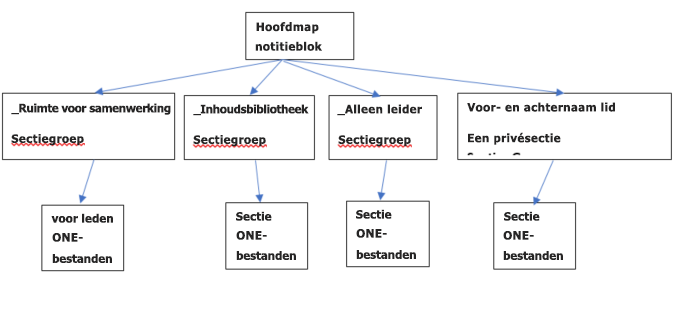
Klasnotitieblokken worden opgeslagen op SharePoint Online-sites:
Klasnotitieblokken worden opgeslagen op SharePoint-sites, in standaardlijsten onder de mappen 'Klasnotitieblokken', 'Personeelsnotitieblokken' en 'Skype-notitieblokken'. Deze mapnamen worden vertaald op basis van de taal van het klasnotitieblok.
Net als voor Teams Class Notebook is er één klasnotitieblok voor elk team. Daarnaast is het ingericht als standaardnotitieblok dat is opgeslagen in de activabibliotheek.
Voor de verouderde SharePoint-winkel-app OneNote Class Notebook Creator worden de notitieblokken opgeslagen in de lijst met de titel 'EduOneNoteAppDocuments'. Elke docent heeft een submap met de titel '<e-mail>_Courses' waarin het notitieblok is opgeslagen.
Voorbeeld:
EduOneNoteAppDocuments
<JohnDoe>@contoso.org_Courses
Beheer Portal Stappen eDiscovery-gids
Meld u privé aan bij de beheerportal met behulp van de Edge-browser.
Selecteer Beheer.
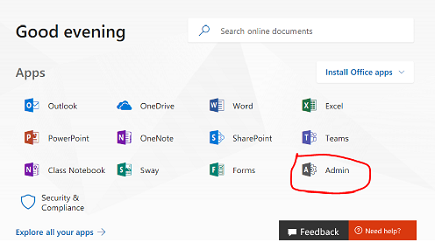
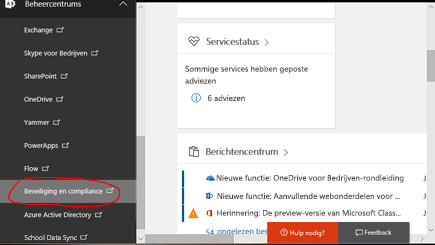
Selecteer Beheercentra.
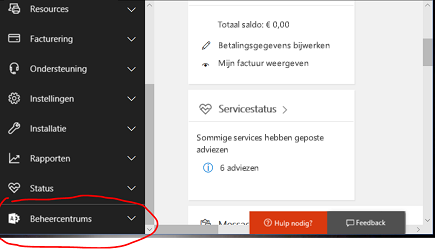
Vouw de vervolgkeuzelijst in Beheer Centers uit en selecteer vervolgens Beveiliging en naleving.
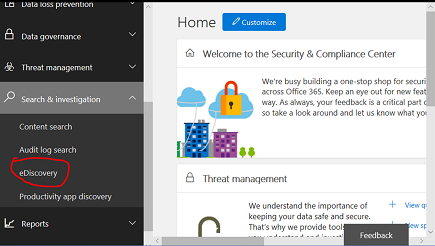
Selecteer onder de vervolgkeuzelijst Zoeken & onderzoek en selecteer vervolgens eDiscovery.
Selecteer Een zaak maken om de naam en beschrijving van de aanvraag in te voeren.
Opmerking:
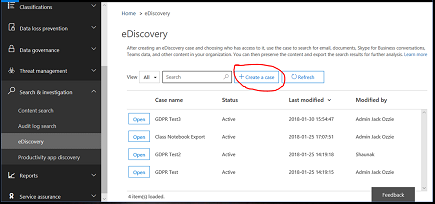
- Elke query voor gegevens moet binnen een eDiscovery-zaak worden gemaakt.
- Deze nomenclatuur wordt gebruikt omdat deze beheerdersfunctie doorgaans wordt gebruikt in de context van een juridische of organisatorische zaak.
De zojuist gemaakte zaak wordt hieronder opgeslagen.
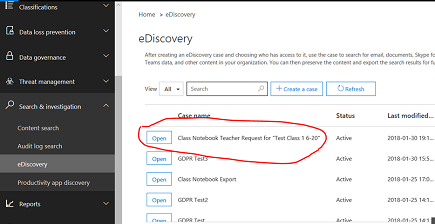
Selecteer Openen, vervolgens Exporteren en selecteer vervolgens + om een nieuwe zoekquery te maken.
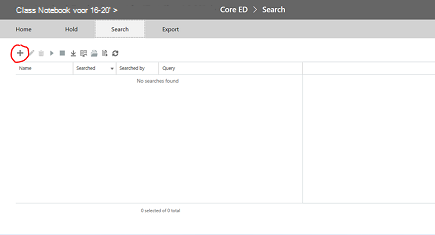
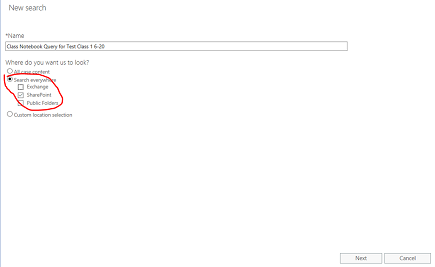
Voer een naam in voor uw zoekopdracht en selecteer vervolgens de inbelknop Overal zoeken .
Selecteer het SharePoint-selectievakje en selecteer vervolgens Volgende.
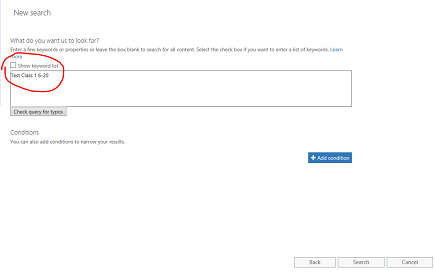
Selecteer de naam van het klasnotitieblok of de naam van de student om alleen zijn/haar map op te halen. De hiërarchie Klasnotitieblok maakt gebruik van SharePoint-documentbibliotheekmappen, waarbij de naam van de klas de map op het hoogste niveau is. Als u die opgeeft, levert dit dus alle submappen op - één submap per leerling/student-sectie. Dus als u in deze query de naam van de leerling/student opgeeft, wordt alleen het resultaat voor de submap voor de sectie van die leerling geretourneerd. In dit geval zoeken we naar het hele notitieblok, 'Testklasse 1 6-20'. Druk op Volgende.
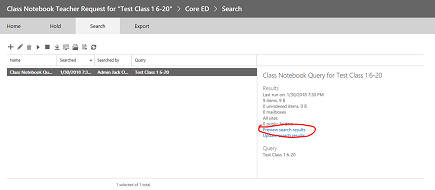
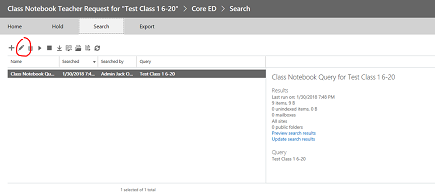
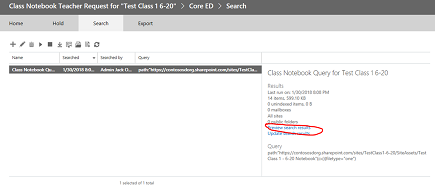
De query wordt opgeslagen (gemarkeerd) en de resultaten worden weergegeven in het rechterdeelvenster. Zoals u ziet, worden er 9 items vermeld. Selecteer 'voorbeeld van zoekresultaten'
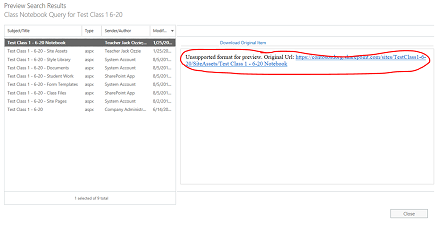
Bij de zoekresultaten wordt de lijst met de 9 items weergegeven. Als u klikt op een van de items in de lijst in het linkerdeelvenster, wordt de informatie voor dat item weergegeven. Voor het notitieblok dat hieronder is geselecteerd, is dat het MAPPAD in SharePoint voor de hoofdmap van het klasnotitieblok. KOPIEER DAT MAPPAD NAAR HET KLEMBORD zoals we dat zullen gebruiken in de tweede query voor de inhoud in die map. OPMERKING: u kunt dit item niet downloaden omdat het slechts een map is. Sluit dit venster.
Wanneer u het venster sluit, keert u terug naar de vorige zoekpagina. Klik op het potlood om de query te bewerken
Voeg een nieuwe voorwaarde aan de query toe door op de knop te klikken:
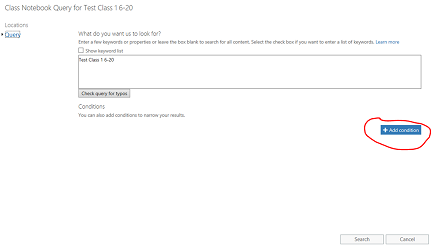
Klik op de 'lijst met trefwoorden weergeven' om de query te verfijnen en het pad naar de hoofdmap van het klasnotitieblok in de vorige stap op te nemen. Hiermee wordt een lijst met trefwoorden weergegeven. U wilt de query 'Test Class 1 6-20' vervangen door het mappad van class notebook met het trefwoord path:"<path to class notebook folder/". Opmerking: het pad moet tussen aanhalingstekens staan, zoals hieronder: EN MOET EINDIGEN MET EEN SLASH. Zonder slash in pad mislukt de query.
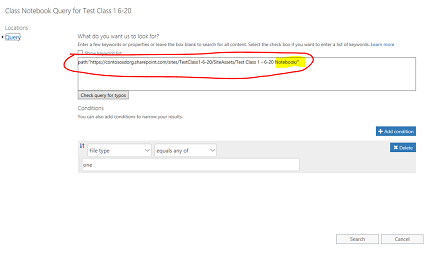
Selecteer 'Voorwaarde toevoegen' hierboven om de zoekopdracht te verfijnen tot alleen het One Note-bestandstype (.one). U ziet een vervolgkeuzelijst met de typen voorwaarden. Selecteer het hieronder gemarkeerde bestandstype
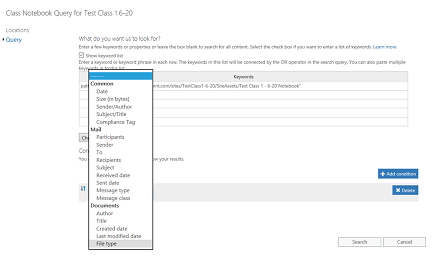
Selecteer het bestandstype 'één', omdat dat de extensie is voor OneNote-bestanden. Klik vervolgens op Zoeken.
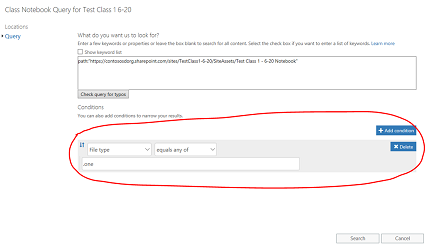
Deze query retourneert de resultaten van alle .one bestanden in de map, in dit geval 14 items. Klik op 'voorbeeld van zoekresultaten' om de lijst met .one-bestanden in de map te bekijken:
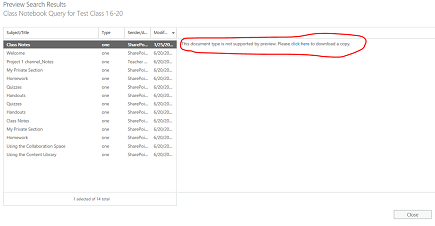
De lijst met resultaten omvat alle .one-bestanden in de volledige hiërarchie onder het pad naar de hoofdmap van Class Notebook. Dit omvat een map voor elke leerling. Als u een ENKEL .one bestand wilt selecteren, kan dit worden gedaan met behulp van de "klik hier". U kunt hiermee desgewenst slechts één bestand tegelijk selecteren, maar de map-/bestandshiërarchie van het notitieblok wordt niet weerspiegeld als u één .one bestand downloadt. Houd er ook rekening mee dat het .one-bestand niet kan worden geopend in OneNote omdat het geen geldig volledig OneNote-bestand is, omdat het de . inhoudsopgave binnen de hiërarchie om een geldig bestand te zijn (OneNote-team biedt import om notitieblok opnieuw te hydrateren van . EEN hiërarchie).
Sluit het dialoogvenster om terug te keren naar de querypagina. Klik op de gemarkeerde pijl-omlaag (als u de muisaanwijzer 'exporteren' weergeeft) om te beginnen met het exporteren van de volledige mappenhiërarchie voor het hele notitieblok. Als u op de pijl-omlaag klikt, verschijnt 'De resultaten exporteren'. Selecteer die optie.
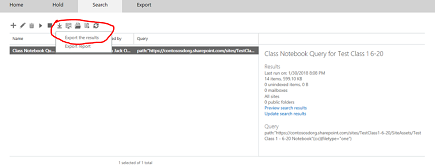
Er wordt nu een pagina weergegeven waarop u wordt gevraagd om exportopties. Selecteer het eerste keuzerondje, "Alle items met uitzondering van items met een niet-herkende indeling..." en klik op "Start Export"
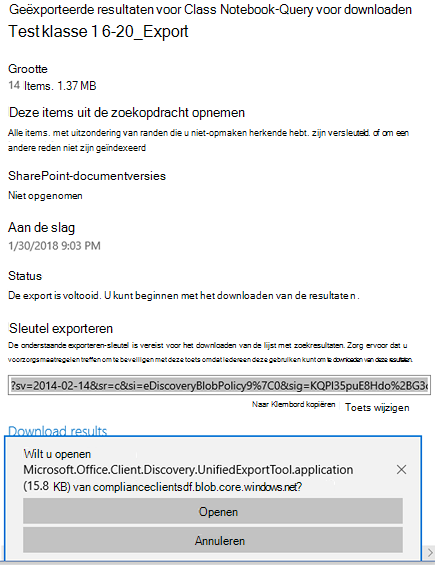
Zodra het exporteren is voltooid, worden de resultaten weergegeven in het deelvenster aan de rechterkant. Selecteer nu 'Geëxporteerde resultaten downloaden'
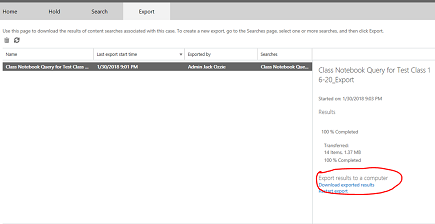
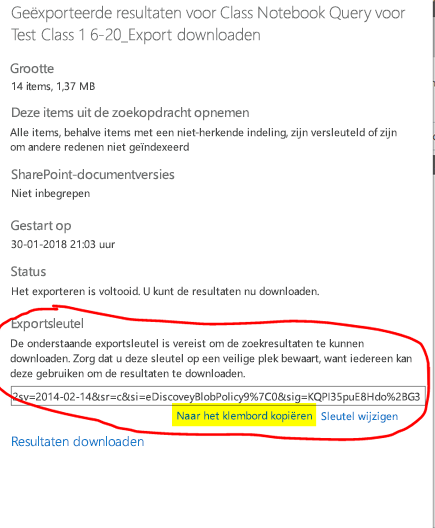
Er wordt een pagina weergegeven ter bevestiging van het downloaden van resultaten, en er wordt een exportsleutel weergegeven die moet worden gekopieerd naar het klembord om te kunnen worden gebruikt in de eDiscovery-exportapp in de volgende stap. Selecteer 'Resultaten downloaden' nadat u naar het klembord hebt gekopieerd
Wanneer u op 'Resultaten downloaden' klikt, wordt u gevraagd het hulpprogramma eDiscovery-export te installeren als u nog niet eerder een export hebt uitgevoerd. Kies Installeren.
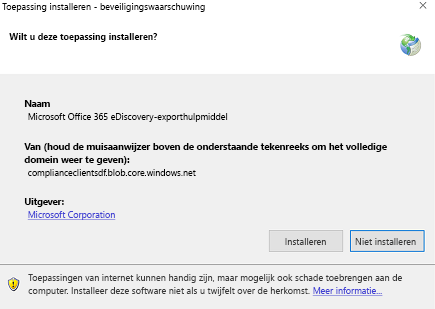
Klik vervolgens op 'Openen' in de beveiligingsvalidatieprompt hieronder om het downloaden te starten
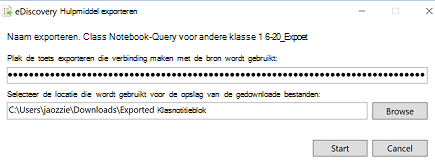
Na het openen van het hulpprogramma voor exporteren wordt u gevraagd om de bovenstaande sleutel te plakken en de selectie om de bestanden te downloaden:
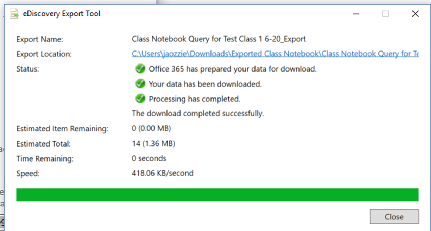
Het hulpprogramma voor exporteren rapporteert voortgang tijdens het proces, wat enige tijd kan duren, afhankelijk van het aantal bestanden dat moet worden gedownload.
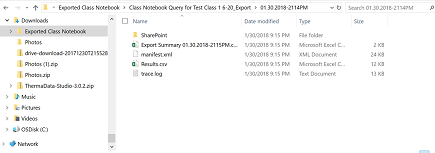
De resultaten van de export worden opgenomen in de geselecteerde map, die verschillende submappen bevat. De eerste submap bevat een overzicht van de export en de SharePoint-map bevat de inhoud van het OneNote-bestand in de leafnode-map:
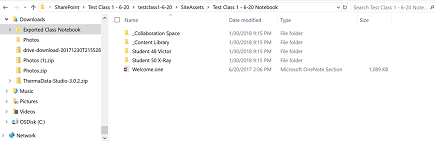
Als u naar de map Siteactiva navigeert, bevat dit de hoofdmap van het klasnotitieblok, met een map voor alle sectiegroepen in het notitieblok en de welkomstpagina in de sectie van het eerste notitieblok. Onder de samenwerkingsruimte en de inhoudsbibliotheek vindt u de gedeelde inhoud voor het notitieblok en er is een map voor elk van de leerlingen/studenten (Student 48 Victor en Student 50 X-Ray zijn de 2 leerlingen/studenten)
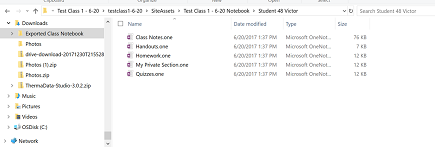
Navigeren naar de map (sectiegroep) voor 'Student 48 Victor' zal de secties (.one-bestanden) binnen de sectiegroep van de student weergeven.
Om een nieuw notitieblok te maken, kan een leerling/student de volgende stappen uitvoeren:
Open OneNote 2016 en maak een nieuw notitieblok (bij voorkeur op OneDrive)
Open elke sectie in OneNote 2016 op een van de volgende manieren:
- Dubbelklikken op het .one bestand
- Als u in 2016 naar File > Open > Browse > View All Files (*.*) ging, > selecteert u het . Eén bestand > Klik op Openen
Kopieer de secties op een van de volgende manieren naar uw nieuwe notitieblok:
- Op de sectie klikken en deze naar uw nieuwe notitieblok slepen
- Klik met de rechtermuisknop op het sectietabblad en selecteer Verplaatsen of Kopiëren, selecteer uw nieuwe notitieblok en klik op Kopiëren
waar is het OneNote-commerciële verhaal over hoe een gebruiker opent. Eén bestand.
Opmerking: Met API-machtigingen van OneNote kunnen gebruikers specifieke machtigingen instellen voor de structuur van een OneNote-document. Het is dus vergelijkbaar met het klasnotitieblok.