
Gebruik de knop Wiskunde in OneNote om uw handgeschreven vergelijkingen te converteren naar een tekstopmaak. U kunt ook uw vergelijkingen typen.
Opmerking
Deze functie is alleen beschikbaar als u een Microsoft 365-abonnement hebt. Als u een Microsoft 365-abonnee bent, controleer dan of u de nieuwste versie van Office hebt.
Stap 1: een vergelijking schrijven of typen
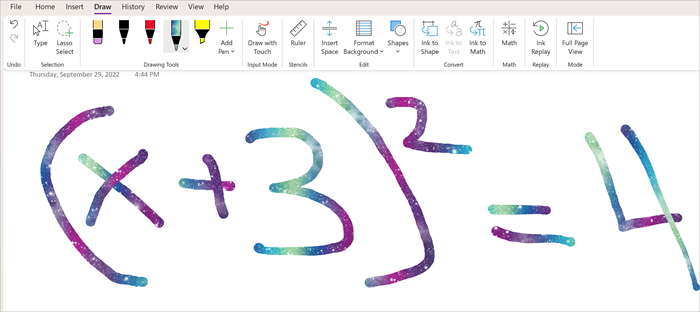
- Ga in OneNote Online naar een willekeurige pagina en selecteer Tekenen.
- Selecteer een pen en selecteer vervolgens de kleine pijl die naast de pen wordt weergegeven om de lijnbreedte en inktkleur te kiezen die u wilt gebruiken.
- Vervolgens:
Als u een touchscreen gebruikt, schrijft u de vergelijking met uw vinger of stylus.
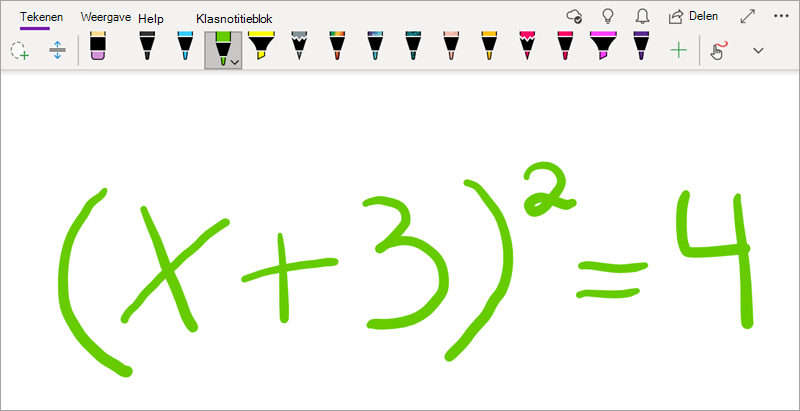
Als u een pc met een standaardmonitor gebruikt, schrijft u de vergelijking met uw muis- of peninvoertablet of gebruikt u het toetsenbord om de vergelijking te typen.
Tip
U kunt een vergelijking in lineaire indeling typen en vervolgens de onderstaande stappen gebruiken om deze op te maken. Voorbeeld: (x^2+4)/(x-3)
Stap 2: de vergelijking selecteren
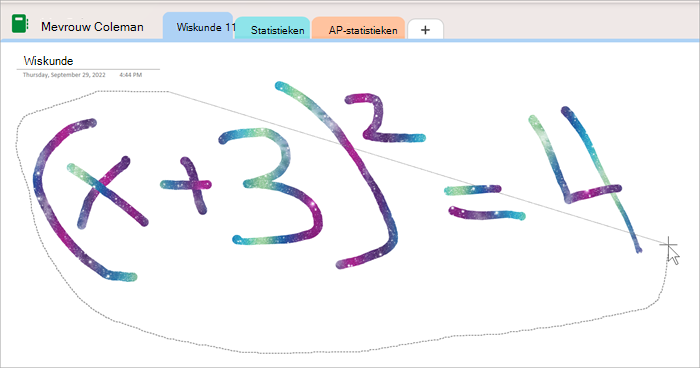
Selecteer het hulpprogramma Lasso Selecteren .
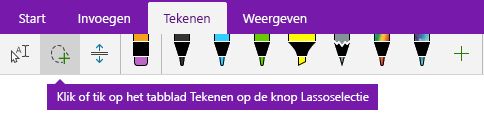
Sleep met uw vinger of muis een selectie rond de vergelijking die u in stap 1 hebt gemaakt. Wanneer u het laat losgaan, moeten alle pennenstreken of tekst in de vergelijking geselecteerd worden weergegeven.
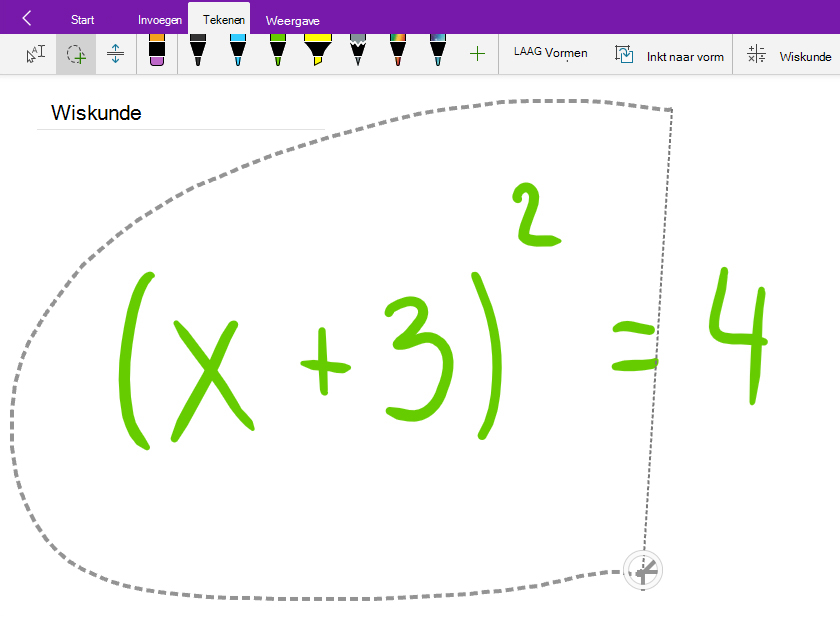
Tip
Als de pen of lasso niet reageert in OneNote Online, moet u mogelijk Tekenen met de muis of aanraken selecteren. 
Stap 3: de knop Wiskunde gebruiken
Wanneer uw vergelijking is geselecteerd, doet u het volgende:
Selecteer Wiskunde.
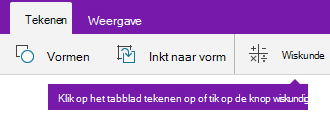
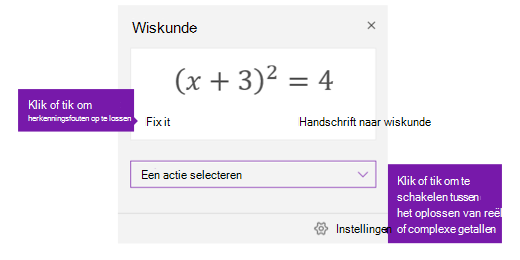
Controleer in het deelvenster Wiskunde dat wordt geopend of oneNote uw vergelijking correct heeft herkend.
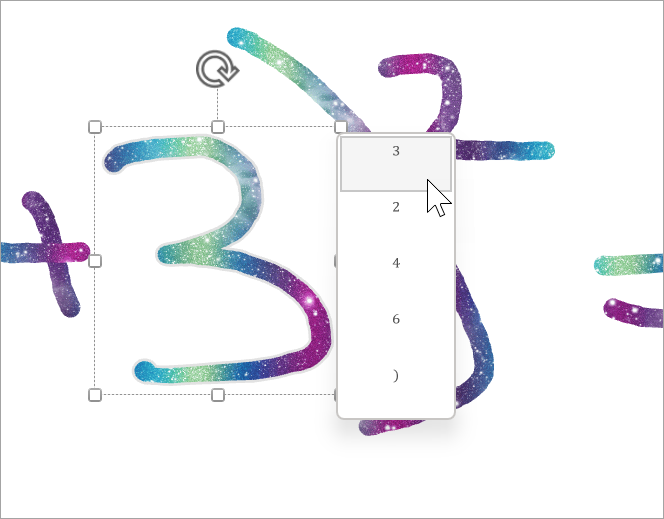
Selecteer indien nodig Herstellen om eventuele correcties aan te brengen in afzonderlijke pennenstreken. In de modus Fix it gebruikt u het hulpprogramma Lasso Selecteren om een onjuist herkend symbool of deel van de vergelijking te selecteren. OneNote biedt alternatieven waaruit u kunt kiezen.
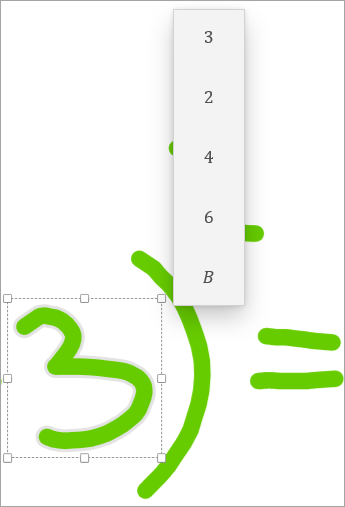
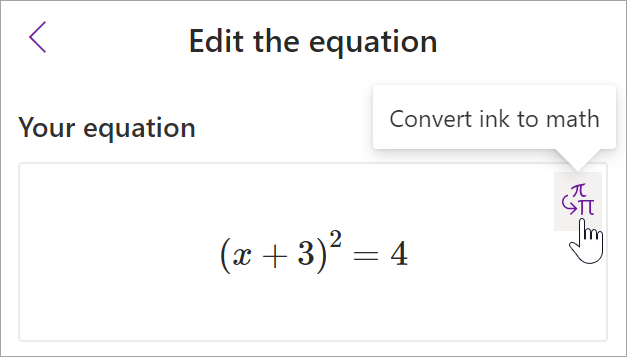
Selecteer Inkt naar wiskunde om de oorspronkelijke handgeschreven tekst te converteren naar een getypte wiskundige vergelijking.

Meer onderwerpen over wiskundeassistent
Vergelijkingen oplossen met Wiskunde-assistent in OneNote
Grafieken van wiskundige functies tekenen met Math Assistant