
Verwijder leerlingen/studenten uit een klasnotitieblok dat u hebt gemaakt met de wizard Klasnotitieblok. Als u een leerling/student verwijdert, wordt de toegang tot de gedeelde inhoud van het notitieblok verwijderd. Hun privéwerk blijft in het notitieblok, tenzij u ervoor kiest om het te verwijderen terwijl u de leerling/student verwijdert.
Belangrijk
Deze stappen zijn van toepassing op klasnotitieblokken die zijn gemaakt met de wizard Klasnotitieblok. Als het klasnotitieblok is gemaakt in Microsoft Teams,verwijdert u in plaats daarvan de leerling/student uit het klasteam. Als deze is gemaakt via de Microsoft 365 LTI in uw LMS, verwijdert u de student uit het LMS-cursusrooster. Het Class Notebook-rooster wordt bijgewerkt vanuit die bron.
Een leerling/student verwijderen uit de wizard Klasnotitieblok
- Ga naar aka.ms/classnotebook en meld u aan met uw schoolaccount.
- Selecteer Leerlingen/studenten toevoegen of verwijderen.
- Selecteer het klasnotitieblok dat u wilt bijwerken.
- Schakel het selectievakje uit naast elke leerling/student die u wilt verwijderen.
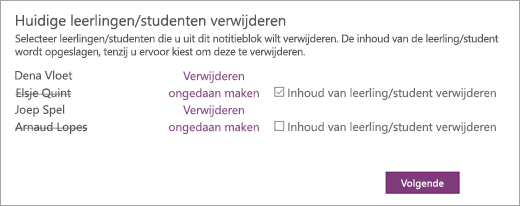
- Als u de inhoud van een privénotitieblok van een leerling/student definitief wilt verwijderen, selecteert u Inhoud van leerling/student verwijderen. Laat deze uitgeschakeld als u de inhoud ervan in het notitieblok wilt behouden.
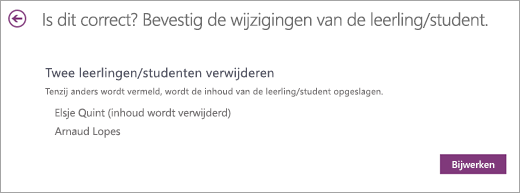
- Selecteer Volgende, controleer de leerlingen/studenten die u wilt verwijderen en selecteer vervolgens Bijwerken.
Meer informatie
Leerlingen/studenten toevoegen aan een klasnotitieblok in OneNote
Aan de slag met OneNote Class Notebook: een overzicht voor docenten