
De invoegtoepassing Klasnotitieblok is beschikbaar voor de bureaubladversie van OneNote 2016. Als u de invoegtoepassing Klasnotitieblok hebt geïnstalleerd, wordt het tabblad Klasnotitieblok weergegeven op de lint van OneNote.
Invoegtoepassing Klasnotitieblok hier downloaden
Als u Class Notebook niet ziet op het OneNote-lint of als u een foutbericht krijgt met de tekst 'OneNote kan op dit moment niet worden gestart'. Probeer deze ideeën:
Start de computer opnieuw op
Als u de invoegtoepassing net hebt gedownload of uw computer al een tijdje niet opnieuw hebt opgestart:
- Sluit alle actieve programma's.
- Start uw computer opnieuw op.
- Open OneNote opnieuw.
De invoegtoepassing Klasnotitieblok laden
- Open de bureaubladversie van OneNote .
- Selecteer Bestandsopties> en vervolgens het tabblad Invoegtoepassingen.
- Klasnotitieblok moet worden vermeld als een actieve invoegtoepassing voor toepassingen.
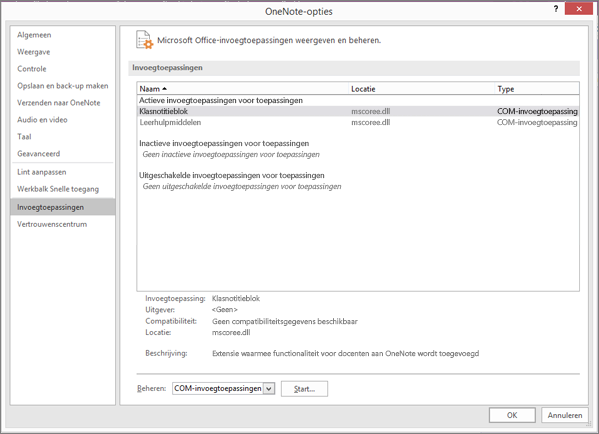
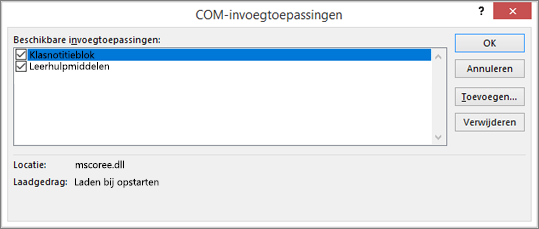
- Als deze wordt weergegeven als een inactieve invoegtoepassing voor toepassingen, selecteert u Start.
- Schakel in het volgende venster Laadgedrag in. Als hier 'Laden bij opstarten' wordt vermeld, selecteert u Klasnotitieblok en vervolgens OK om de invoegtoepassing Klasnotitieblok in te schakelen.
- Als u dit bericht ziet: 'Niet geladen. Er is een runtimefout opgetreden tijdens het laden van de COM-invoegtoepassing', voert u de volgende stappen uit.
- Als u de invoegtoepassing nog steeds niet ziet, downloadt u het reparatieprogramma voor installeren/verwijderen.
Klasnotitieblok installeren als een beheerder
- Sluit OneNote.
- Download de invoegtoepassing Class Notebook.
- Selecteer Opslaan wanneer dit wordt gevraagd.
- Nadat de installatie is voltooid, selecteert u Map openen. Het installatieprogramma van Klasnotitieblok wordt in de map Downloads weergegeven als ClassNotebook.Setup.
- Klik met de rechtermuisknop op ClassNotebook.Setup en selecteer Als administrator uitvoeren.
- Als de installatie van klasnotitieblok is voltooid, opent u OneNote. Als u het tabblad Klasnotitieblok op het OneNote-lint ziet, bent u klaar. Als Klasnotitieblok nog steeds niet wordt weergegeven op het OneNote-lint, voert u de stappen voor het laden van de invoegtoepassing Klasnotitieblok nogmaals uit.
Office herstellen
Probeer deze optie als Klasnotitieblok nog steeds niet wordt weergegeven op het lint.
- Sluit OneNote.
- Typ Programma's en onderdelen in de startbalk en open deze.
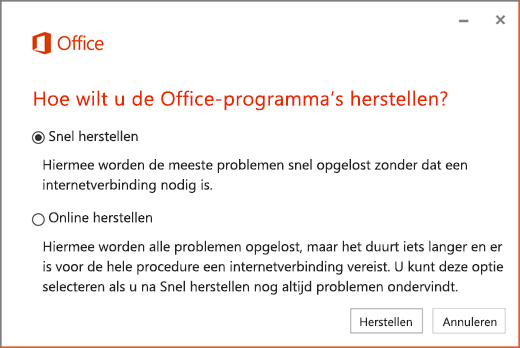
- Selecteer Microsoft 365 in uw lijst met programma's en selecteer Wijzigen.
- Selecteer Snel herstellen en vervolgens Herstellen.
- Nadat het herstelproces is voltooid, opent u de bureaubladversie van OneNote en controleert u of het tabblad Klasnotitieblok op het OneNote-lint wordt vermeld. Als dat niet het geval is, volgt u de bovenstaande stappen voor het laden van klasnotitieblok.
Als klasnotitieblok nog steeds niet op het lint van OneNote wordt weergegeven, kunt u het probleemoplosserprogramma downloaden en uitvoeren. Als de problemen aanhouden, neem dan contact met ons op voor meer hulp.
Meer informatie
Aan de slag met OneNote Class Notebook: stapsgewijze instructies voor docenten