
Meld u aan bij uw account op Microsoft365.com, selecteer Word of OneNote. Open het document of een notitieblokpagina en selecteer Insluitende lezer weergevenPictogram >

- Voor Outlook Online meldt u zich aan bij Office.com, selecteert u E-mail en opent u een e-mail. Selecteer Meer
 en vervolgens weergeven in Insluitende lezer.
- Voor Outlook Online meldt u zich aan bij Office.com, selecteert u E-mail en opent u een e-mail. Selecteer Meer
Selecteer het pictogram dat eruitziet als twee A's om Tekstopties te openen.
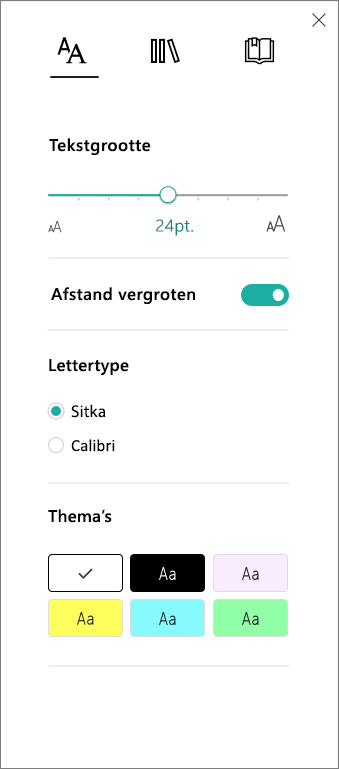
Kies een kleur onder Thema's.
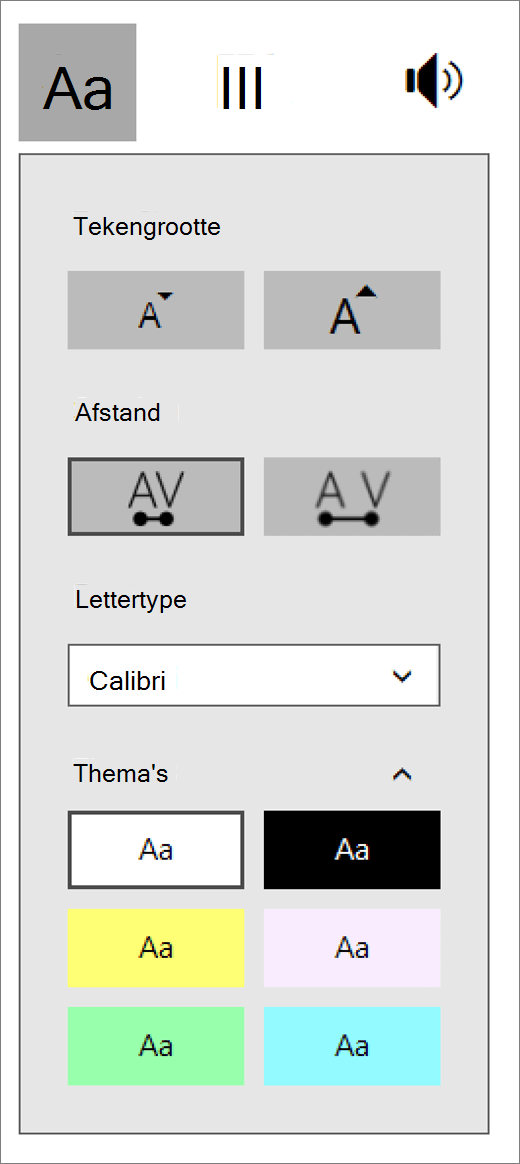
Meer informatie
Gebruik de Insluitende lezer voor Office Online en OneNote
Dicht opeengepakte brieven verminderen