
Vergrendel de ruimte voor samenwerking om tijdelijk te voorkomen dat leerlingen/studenten inhoud in die sectie kunnen bewerken. Dit is handig tijdens presentaties of klasdiscussies als u wilt dat iedereen zich bezighoudt met dezelfde inhoud. Ze kunnen nog wel steeds de inhoud zien.
Ga als volgt te werk om een ruimte voor samenwerking in uw klasnotitieblok te vergrendelen of ontgrendelen:
Meld u aan bij microsoft365.com met de aanmelding die door uw school is verstrekt en navigeer vervolgens naar Apps>alle apps.
Opmerking
- Als u de app Class Notebook niet meteen ziet, navigeert u naar aka.ms/classnotebook .
- Als uw klasnotitieblok is gemaakt in Microsoft Teams, kunt u het rechtstreeks in Teams beheren.
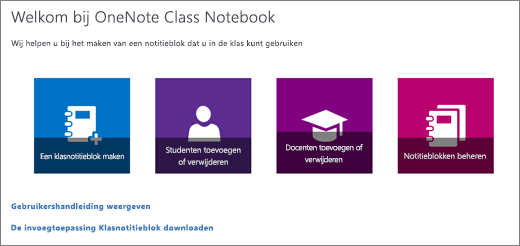
Selecteer Class Notebook>Notitieblokken beheren.
Kies het klasnotitieblok dat u wilt aanpassen en zet de wisselknop Ruimte voor samenwerking vergrendelen op Vergrendeld.
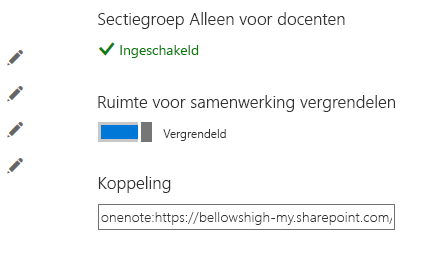
Als u de ruimte voor samenwerking wilt ontgrendelen, herhaalt u de bovenstaande stappen en zet u de wisselknop Ruimte voor samenwerking vergrendelen op Ontgrendeld.
Meer informatie
De klasnotitieblok-URL zoeken en delen
Leerling-/studentengroepen in een klasnotitieblok maken
Aanvullende informatie voor docenten
OneNote Class Notebook-training