
Alle pagina's en secties van uw klasnotitieblok worden opgeslagen als mappen in OneDrive. Wanneer u een klasnotitieblok opent in OneDrive, wordt dat notitieblok standaard geopend in OneNote. U kunt echter ook de mappen van uw klasnotitieblok bekijken in OneDrive.
Opmerking
- Dit artikel is alleen van toepassing op klasnotitieblokken die zijn gemaakt op basis van microsoft365.com (of aka.ms/classnotebook) die zich bevinden in de OneDrive van de docent.
- Als uw klasnotitieblok is gemaakt in Microsoft Teams of via Microsoft 365 LTI in een LMS (Canvas, Schoology, enz.), bevindt het zich in plaats daarvan op de SharePoint-site van het team. Zoek naar de equivalente SharePoint- of Teams-stappen.
Uw mapstructuur ziet er ongeveer uit zoals in de onderstaande afbeelding en heeft een samenwerkingsruimte, een inhoudsbibliotheek en persoonlijke submappen die zijn gekoppeld aan afzonderlijke leerlingen/studenten. Open een bestand of map om de notitieblokpagina's hierin te bekijken. Het bestand Open Notebook.onetoc2 is uw inhoudsopgave.
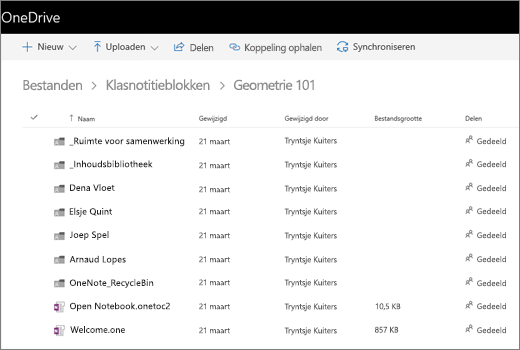
Ga als volgt te werk om de mapstructuur van uw klasnotitieblokken in OneDrive weer te geven:
- Meld u aan bij microsoft365.com.
- Selecteer OneDrive. Als deze niet meteen wordt weergegeven, opent u Apps>Alle apps https://bellowshigh-my.sharepoint.com/personal/agnegust_bellowshigh_org2/_layouts/15/onedrive.aspx

- Kopieer de URL vanaf de adresbalk. Deze ziet er ongeveer als volgt uit, maar met uw eigen naam en accountgegevens. Plak de URL in een programma zoals Kladblok. U komt hier zometeen terug.

- Kopieer nu de onderstaande URL:
?id=/personal/ agnegust_bellowshigh_org2/Documents/Class Notebooks/Geometry 101 - Plak deze direct aan het einde van de URL die u al in Kladblok hebt geplakt. Pas de vetgedrukte secties aan, zodat deze overeenkomen met uw eigen persoonlijke gegevens en de naam van uw klasnotitieblok. De nieuwe URL ziet er ongeveer als volgt uit:
https://bellowshigh-my.sharepoint.com/personal/agnegust_bellowshigh_org2/_layouts/15/onedrive.aspx?id=/personal/ agnegust_bellowshigh_org2/Documenten/Klasnotitieblokken/Geometrie 101
- Kopieer en plak deze URL in uw browser om de mappen van uw klasnotitieblokken weer te geven in OneDrive.