
Met de OneNote Class Notebook-app kan een docent snel een persoonlijke werkruimte voor elke leerling/student instellen, evenals een inhoudsbibliotheek voor hand-outs en een ruimte om samen te werken aan lessen en creatieve activiteiten, allemaal in één krachtig notitieblok. OneNote, samen met online versies van Word, Excel en PowerPoint, is nu gratis beschikbaar voor docenten op instellingen die hiervoor in aanmerking komen. Onderwijzend personeel krijgt ook 1 TB vrije ruimte in OneDrive om al hun documenten op te slaan.
Deze handleiding helpt u in enkele eenvoudige stappen een gratis Microsoft 365-account en OneNote-klasnotitieblokken te krijgen.
Stap 1. Aanmelden voor een gratis Microsoft 365-account
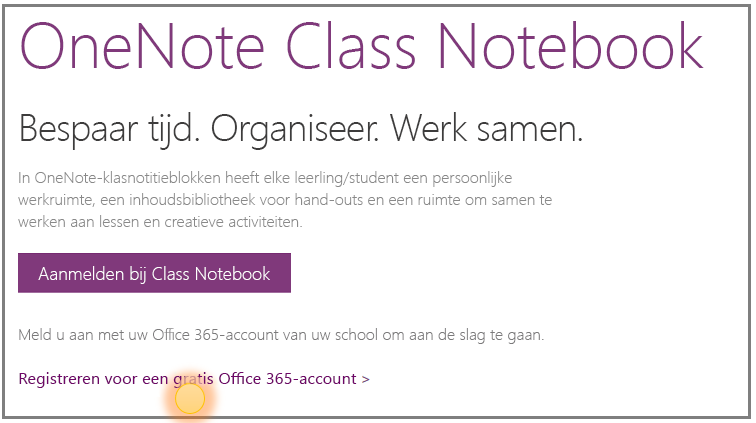
- Ga naar oneNote.com/classnotebook.
- Selecteer Registreren voor een gratis Office 365-account.
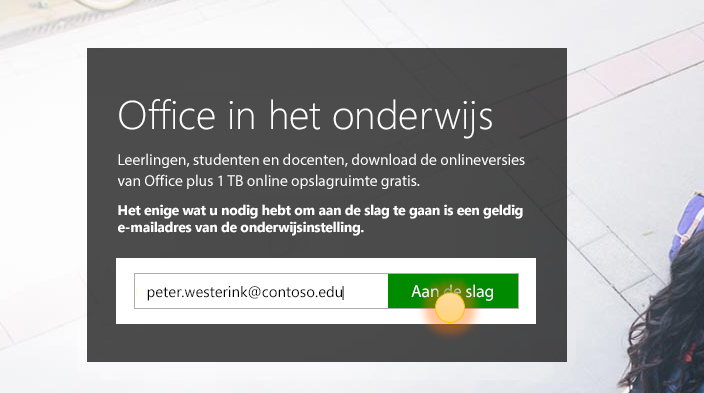
- Voer op de pagina Office in het onderwijs uw school-e-mailadres in en druk op Aan de slag.
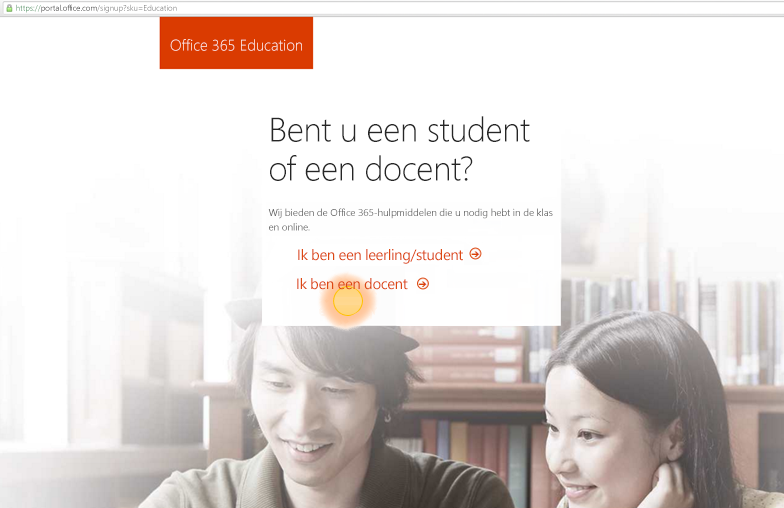
Eerst wordt gecontroleerd of uw school al een Microsoft 365-account heeft en wordt u gevraagd u aan te melden. Als dit niet het geval is, wordt gecontroleerd of uw school in aanmerking komt en wordt u stap voor stap door de registratieprocedure begeleidt. - Kies op de volgende pagina Ik ben een docent zodat u een docentaccount kunt krijgen. U hebt een docentaccount nodig om OneNote-klasnotitieblokken te gebruiken.
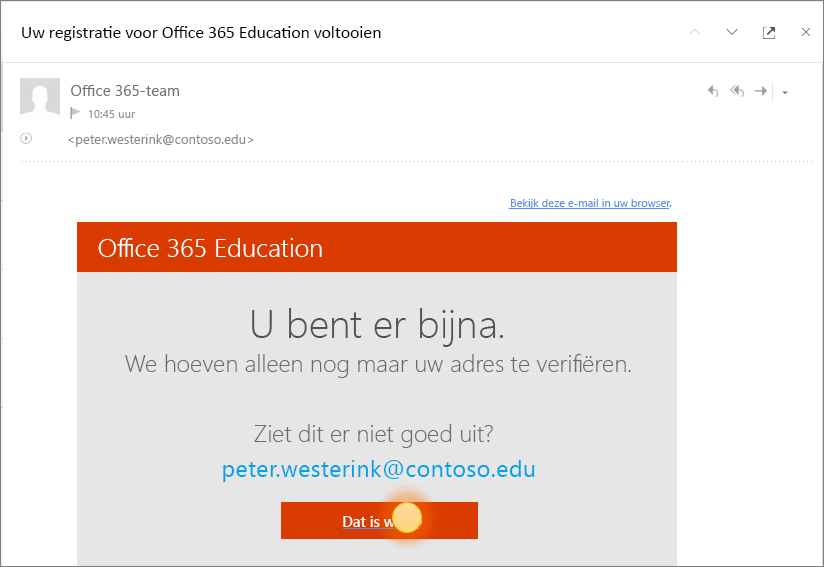
- Vervolgens sturen we u een e-mail om uw identiteit te verifiëren. Wanneer u de e-mail ontvangt waarin u wordt gevraagd uw identiteit te bevestigen, selecteert u Ja, dat ben ik.
- In de volgende stap wordt u gevraagd om uw naam en een wachtwoord voor uw account in te voeren.
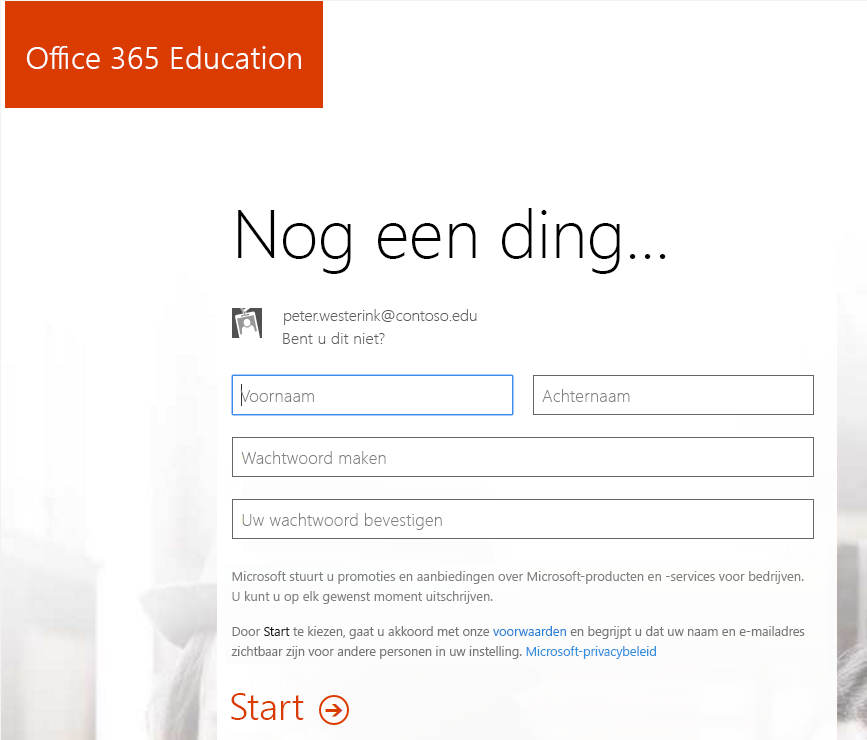
- Voer op de pagina Account instellen uw gegevens in en selecteer een wachtwoord. (Hierna gebruikt u uw school-e-mail en dit wachtwoord om u aan te melden bij Microsoft 365).
Het instellen van uw apps op de Microsoft 365-portal wordt gestart. Het volgende scherm wordt weergegeven zodra de installatie is voltooid.
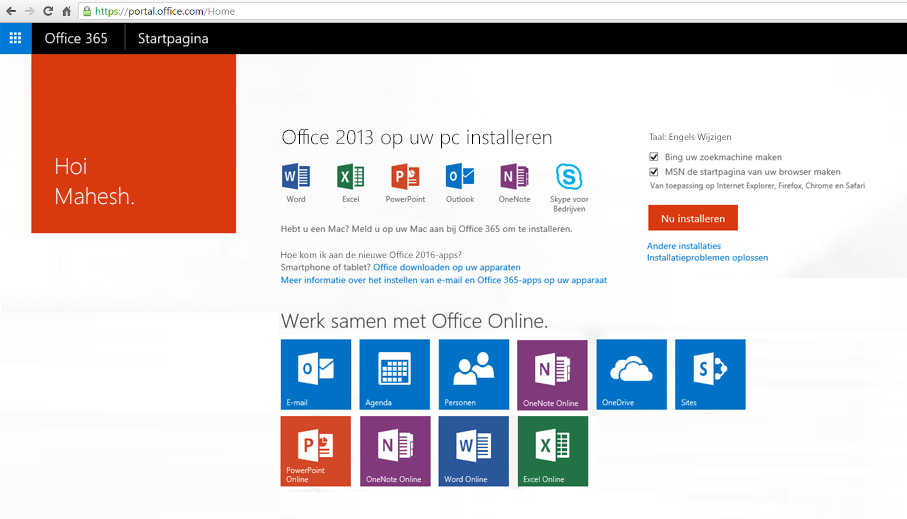
Stap 2. Een nieuw OneNote-klasnotitieblok maken
Selecteer het startprogramma voor apps
 .
.Selecteer Klasnotitieblok.
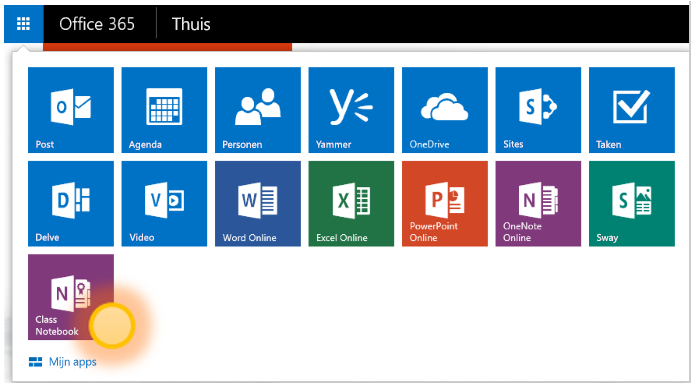
Selecteer Een klasnotitieblok maken.
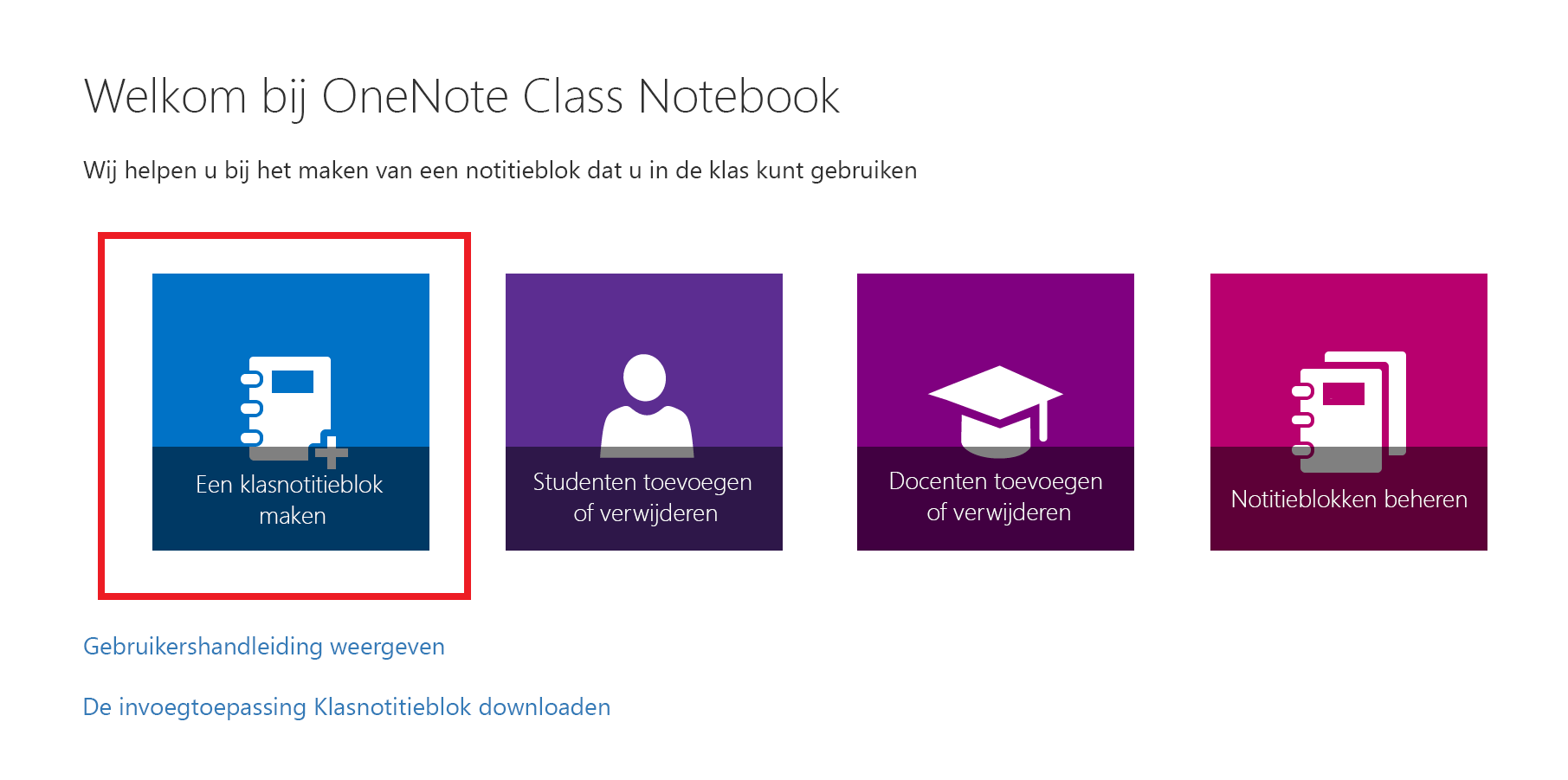
Geef uw nieuwe notitieblok een naam en selecteer Volgende.
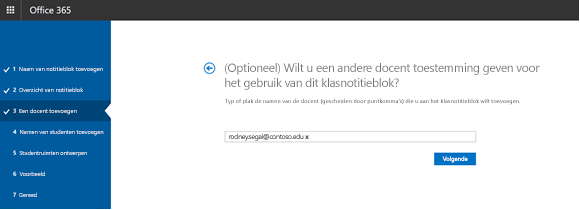
(Optioneel) Voeg nog een docent toe aan uw klasnotitieblok en selecteer vervolgens Volgende.
Opmerking
U kunt andere docenten uitnodigen om mede-eigenaar van uw OneNote-klasnotitieblok te worden. Voeg gewoon hun school-e-mailadressen toe en we sturen ze een uitnodiging om zich te registreren voor een gratis Microsoft 365-account. Na de registratie hebben ze hetzelfde niveau van toegang tot uw notitieblok.
Als u leerlingen/studenten aan uw klasnotitieblok wilt toevoegen, typt u hun school-e-mailadres op het tabblad Namen van leerlingen/studenten toevoegen en selecteert u Volgende.
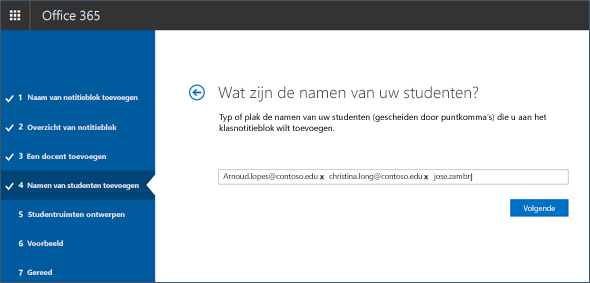
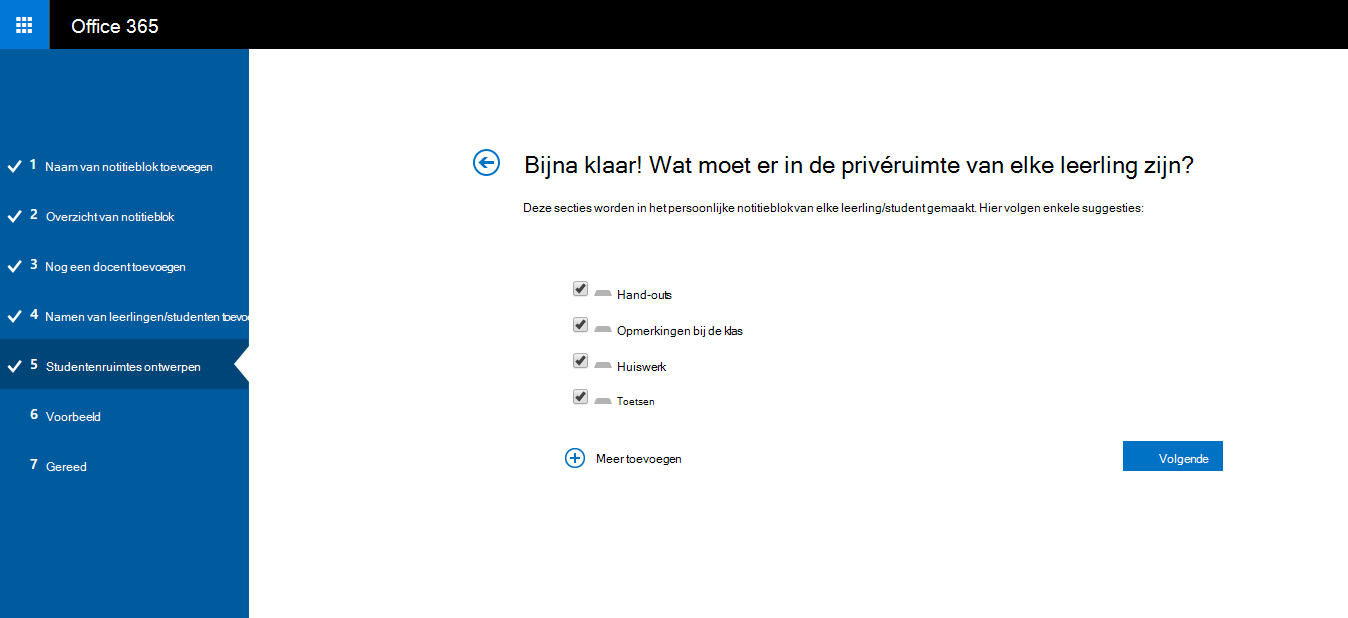
We sturen per e-mail een uitnodiging naar uw leerlingen/studenten om hen te vragen deel te nemen aan uw klasnotitieblok.Kies welke secties moeten worden opgenomen in het notitieblok van elke leerling/student. Zorg dat de vakjes zijn ingeschakeld naast de standaardsecties die u in het notitieblok van elke leerling/student wilt hebben.
Opmerking
- Het is raadzaam sectienamen te maken die overeenkomen met activiteiten. Gebruik bijvoorbeeld namen voor activiteiten, zoals 'Hand-outs', 'Lesnotities' of 'Toetsen'.
- Dit maakt het voor studenten gemakkelijker om de resources of taken te vinden die ze nodig hebben.
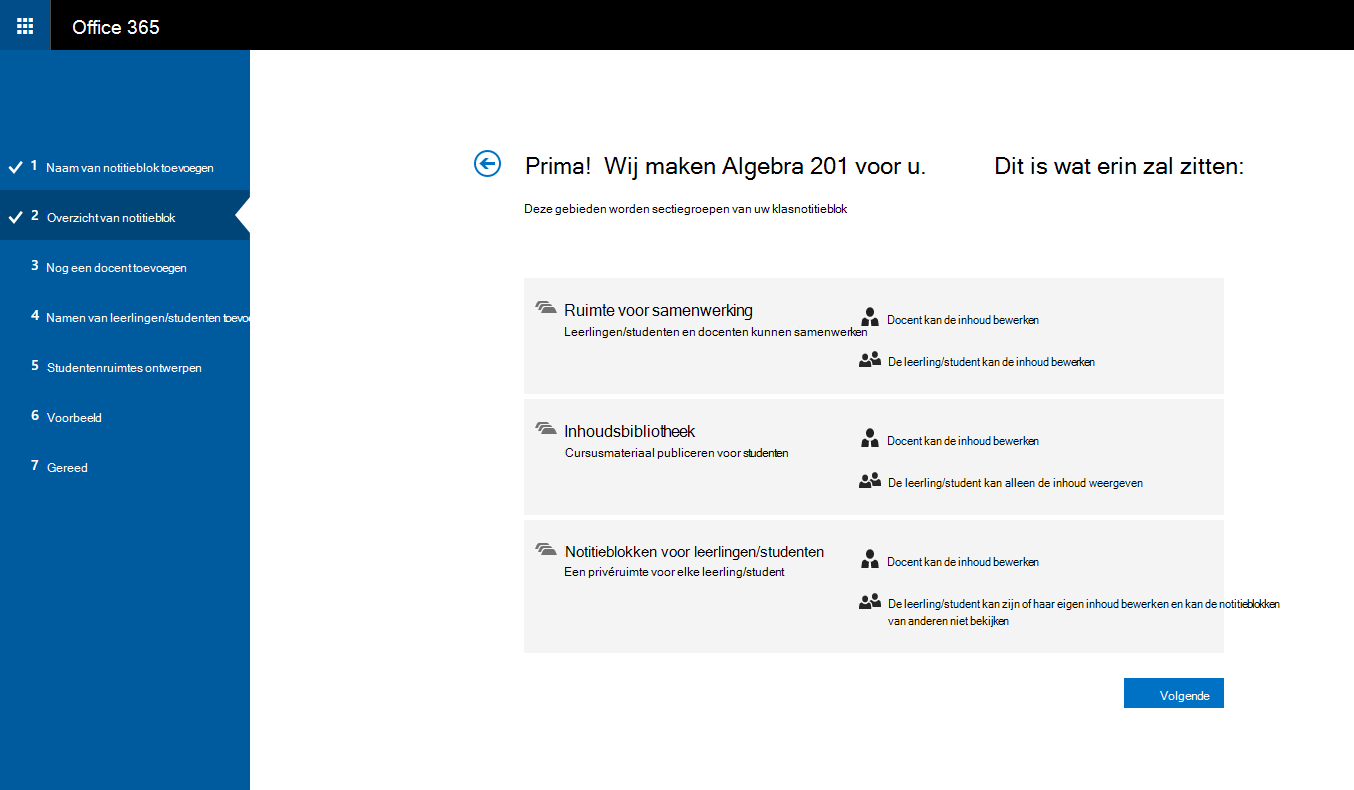
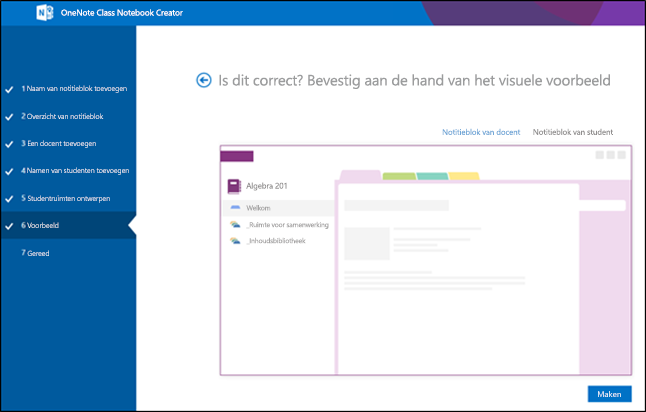
Bevestig een voorbeeld van uw klasnotitieblok en selecteer Maken.
Selecteer het notitieblok van de docent en het notitieblok van de leerling/student om te controleren hoe de subnotitieblokken en secties voor de klas worden gemaakt.
Selecteer
 als u wilt terugkeren naar vorige secties om deze te wijzigen.
Wanneer u klaar bent, selecteert u Maken om uw klasnotitieblok te maken.
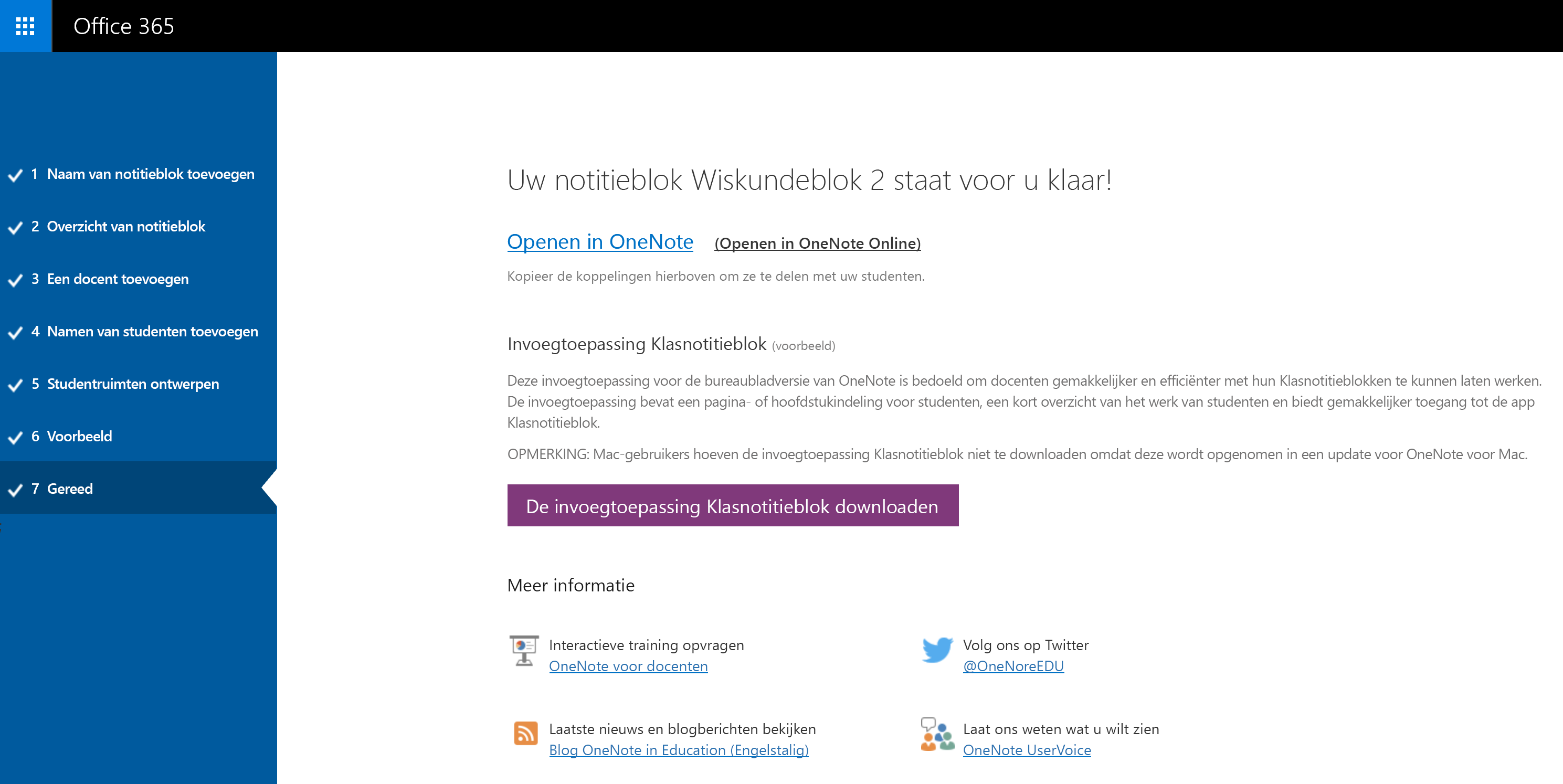
In de uiteindelijke weergave Klaar ziet u een koppeling naar het notitieblok, voor het geval u het naar uw leerlingen/studenten wilt e-mailen of op een gedeelde pagina wilt plaatsen. Selecteer de koppeling met de naam van het notitieblok om uw klasnotitieblok te openen in OneNote. Uw leerlingen/studenten ontvangen een e-mailbericht waarin ze worden gevraagd uw uitnodiging voor deelname aan het klasnotitieblok te accepteren. Zorg ervoor dat ze akkoord gaan, zodat ze toegang hebben tot uw notitieblok.
Tip
Dezelfde koppeling wordt door iedereen in één klas gebruikt voor toegang tot het klasnotitieblok. Als u notitieblokken voor verschillende klassen maakt, is elke koppeling verschillend.
Veelgestelde vragen
Hoe kan ik toegang krijgen tot OneNote-klasnotitieblokken nadat ik me heb geregistreerd voor Microsoft 365?
- Meld u aan bij Microsoft 365 op https://portal.office.com/Home.
- Selecteer het startprogramma voor apps .
- De OneNote Class Notebook-app wordt weergegeven in de lijst met apps die beschikbaar zijn voor u.
Waar kan ik meer informatie vinden over het gebruik van het OneNote-klasnotitieblok?
- Bekijk onze interactieve handleidingen op onenoteineducation.com voor meer informatie over het gebruik van OneNote-klasnotitieblokken in uw klas.
Ik weet niet zeker of ik een Microsoft 365-account heb. Hoe kan ik dit controleren?
- Ga naar onenote.com/classnotebook.
- Selecteer Registreren voor een gratis Office 365-account.
- Voer op de pagina Office in het onderwijs uw school-e-mailadres in en selecteer Aan de slag. Eerst wordt gecontroleerd of uw school al een Microsoft 365-account heeft. Als u dit het geval is, wordt u doorgestuurd naar de aanmeldingspagina van Microsoft 365 waar u zich kunt aanmelden of kunt proberen uw wachtwoord te herstellen.
Ik heb geen uitnodiging ontvangen voor deelname aan Microsoft 365. Wat moet ik doen?
- Controleer de map Ongewenste e-mail/spam om te zien of het e-mailbericht hierin terecht is gekomen.
- Doorloop stap 1: Registreer u voor een gratis Microsoft 365-account hierboven om het opnieuw te proberen. Zorg dat u uw school-e-mailadres correct invoert.
Mijn leerling/student heeft geen uitnodiging voor deelname aan Microsoft 365 ontvangen. Wat moet ik doen?
- Vraag de leerling/student de map Ongewenste e-mail/spam te controleren om te zien of de uitnodiging is gefilterd.
- Als de leerling of student uw uitnodiging niet heeft ontvangen, controleert u of u het juiste e-mailadres hebt ingevoerd bij het toevoegen van de leerling/student aan het notitieblok. Als u het niet zeker weet, probeert u hun e-mailadressen opnieuw toe te voegen door naar de Class Notebook-app te gaan en Leerlingen/studenten toevoegen of verwijderen te selecteren.
Mijn leerlingen/studenten krijgen een foutbericht wanneer ze deelnemen aan mijn klasnotitieblok na het registreren voor Microsoft 365. Wat moet ik doen?
Controleer eerst of u de leerlingen/studenten aan uw notitieblok hebt toegevoegd.
- Meld u aan bij Microsoft 365 op portal.office.com.
- Selecteer het startprogramma voor apps .
- Selecteer Klasnotitieblok.
- Selecteer Leerlingen/studenten toevoegen of verwijderen. Kies in de lijst met notitieblokken die wordt weergegeven, het notitieblok waaraan de leerling/student niet kan deelnemen.
- Controleer of de student op de lijst met leerlingen/studenten in het notitieblok staat.
Als dit niet het geval is, voegt u de student opnieuw toe en gaat u verder met het bijwerken van het notitieblok. Als de leerling/student zich wel daar bevindt, is mogelijk dat de app de leerling/student nog niet heeft toegevoegd. Vraag de leerling/student het na enige tijd opnieuw te proberen.
Wanneer kunnen leerlingen/studenten en andere docenten hun notitieblokken vinden?
- Leerlingen/studenten en andere docenten moeten zich aanmelden bij Microsoft 365 op portal.office.com.
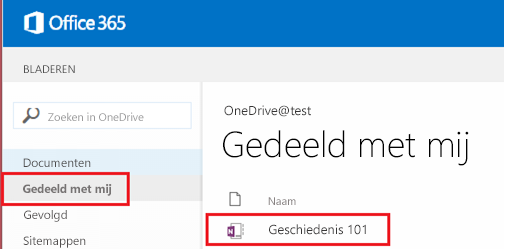
- Van daaruit kunnen ze het startprogramma voor apps selecteren, voor apps en vervolgens OneDrive.
- In de linkernavigatiebalk van de map OneDrive kunnen ze navigeren naar Gedeeld met mij. Hier vinden ze al hun klasnotitieblokken.
Ik heb hulp nodig. Met wie kan ik contact opnemen bij vragen?
- Als uw vragen op deze pagina niet worden beantwoord, neem dan contact op met ons team op onenoteedu@microsoft.com.