
Możesz emitować zawartość z komputera do Microsoft Teams Room (MTR) lub urządzenia Surface Hub. Obejmuje to ekrany, okna i PowerPoint Live. Możesz wybrać opcję Tylko rzutuj lub Emituj i dołączaj do spotkań zaplanowanych w kalendarzu. Dodatkowych uczestników można dodać za pośrednictwem aplikacji klasycznej lub przy użyciu konsoli urządzenia MTR.
Przed rozpoczęciem
- Upewnij się, że masz dostęp do protokołu MTR na urządzeniach z systemem Windows, MTR na urządzeniach z systemem Android lub urządzeniu Surface Hub.
- Włącz ustawienie nawigacji Bluetooth na urządzeniach aplikacji Teams.
- Aby uzyskać najlepsze wyniki, włącz ustawienie Automatycznie akceptuj zaproszenia na spotkania oparte na bliskości na urządzeniu z aplikacją Teams.
- Twoje konto musi być zalogowane do konta w tej samej dzierżawie co urządzenie aplikacji Teams, na które chcesz emitować. Jeśli konta są w różnych dzierżawach, dzierżawy te muszą być w federacji.
Uwaga
Funkcja automatycznego akceptowania zaproszeń na spotkania zbliżeniowe będzie działać tylko wtedy, gdy obok nazwy pokoju będzie widoczna ikona sieci bezprzewodowej.
Rzutowanie z aplikacji klasycznej do urządzenia MTR
1. Na komputerze otwórz aplikację Teams i zaloguj się przy użyciu konta Teams.
2. Na górnym pasku menu wybierz Ustawienia i nie tylko obok obrazka profilu.
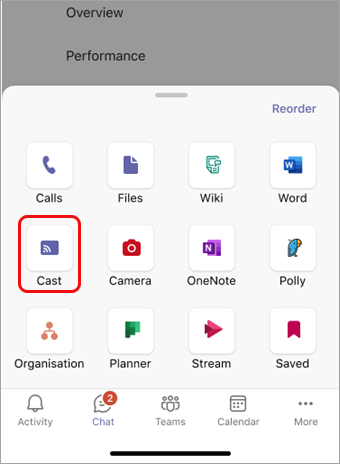
3. Wybierz pozycję Rzutuj z menu rozwijanego, aby wyszukać pobliskie pokoje Teams Rooms.
4. Wybierz z listy pobliski pokój Teams.

5. Wybierz pozycję Dalej.
Rozdział 6. Jeśli masz zaplanowane spotkanie w tym pokoju, możesz wybrać opcję Tylko rzutuj lub Emituj i dołącz do zaplanowanego spotkania. Jeśli nie masz żadnych spotkań zaplanowanych na pozostałą część dnia, nie będą Ci one wyświetlane.

7. Wybierz pozycję Dalej.
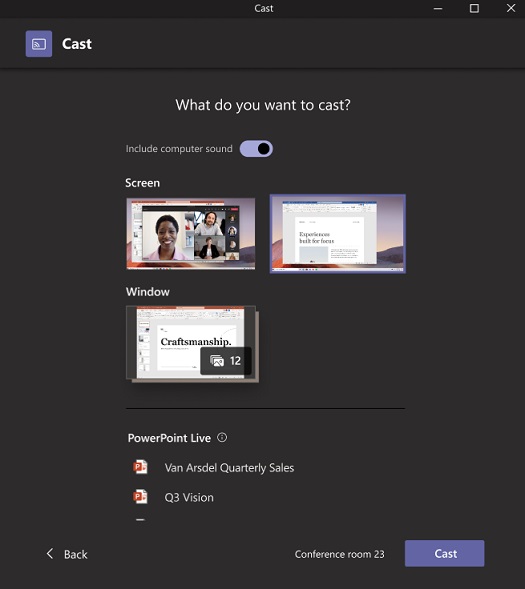
Rozdział 8. Wybierz zawartość, którą chcesz emitować na urządzenie, a następnie wybierz pozycję Emituj.
Rzutowanie końcowe
Aby zakończyć sesję emitowania, wybierz pozycję Zakończ spotkanie za pośrednictwem komputera. Spowoduje to zakończenie spotkania zarówno na komputerze, jak i w pokoju. Jeśli wybierzesz opcję Opuść przez aplikację Teams na komputerze, konieczne będzie również zakończenie połączenia za pomocą urządzenia, na które była emitowana wiadomość.



Tematy pokrewne
Emitowanie zawartości do pokoju Microsoft Teams przy użyciu technologii Miracast