
Trener czytania został zaprojektowany tak, aby zaspokajać zróżnicowane potrzeby i preferencje edukacyjne dzięki trzem różnym trybom czytania. Tryby te są zintegrowane z narzędziem do czytania integracyjnym, czytnikiem immersyjnym, co pozwala na dostosowywanie wyświetlacza tekstowego, który dostosowuje się do indywidualnych wymagań każdego ucznia.
Czytnik immersyjny umożliwia uczniom dostosowanie wyświetlania tekstu do ich potrzeb, w tym dostosowanie rozmiaru tekstu, czcionki i koloru tła. Ponadto czytnik immersyjny zawiera obsługę poszczególnych słów, takich jak wymowa i definicje słownika obrazkowego, które pokazują wizualną reprezentację słowa. Dzięki temu aplikacja jest dostępna i dostosowana do szerokiego zakresu preferencji i wymagań dotyczących czytania.
Za każdym razem, gdy uczeń czyta, widzi kluczowe objaśnienia dotyczące czytania, takie jak słowa, z którymi ma problemy, i które może przećwiczyć indywidualnie za pomocą funkcji "Ćwicz słowa". Mogą korzystać ze strony "Historia", aby zobaczyć wszystkie swoje czynności związane z czytaniem i wrócić do lektur w toku lub ukończonych. Z czasem, w miarę czytania, mogą odblokować nowe elementy historii, aby wprowadzić je do tworzonych przez siebie historii opartych na sztucznej inteligencji.
Tworzenie historii
Tryb "Utwórz historię" w Trenerze czytania to interaktywna funkcja zaprojektowana w celu zaangażowania uczniów w sztukę opowiadania historii. Ten tryb pozwala użytkownikom konstruować unikalne narracje, wybierając ulubione postacie i ustawienia, wszystkie dostosowane do ich poziomu czytania. Uczniowie mogą następnie wybrać, co dzieje się w każdym rozdziale po pierwszym. Każdy kolejny rozdział automatycznie zawiera określone słowa z poprzedniego rozdziału, które użytkownik może skorzystać, ćwicząc je dalej, w celu spersonalizowanego i konsekwentnego doskonalenia. Ten tryb sprzyja kreatywności, podejmowaniu decyzji i umiejętnościom czytania i pisania, umożliwiając uczniom przejęcie kontroli nad ich podróżą opowiadania historii i stopniowe ćwiczenie.
Czasami wygenerowany rozdział może, ale nie musi być w pełni spójny z resztą historii – następny rozdział może mieć lepszą jakość. Wersja zapoznawcza Trenera czytania używa oprogramowania beta do generowania tekstu, a jakość będzie stale poprawiana, aby zapewnić doskonałe środowisko.
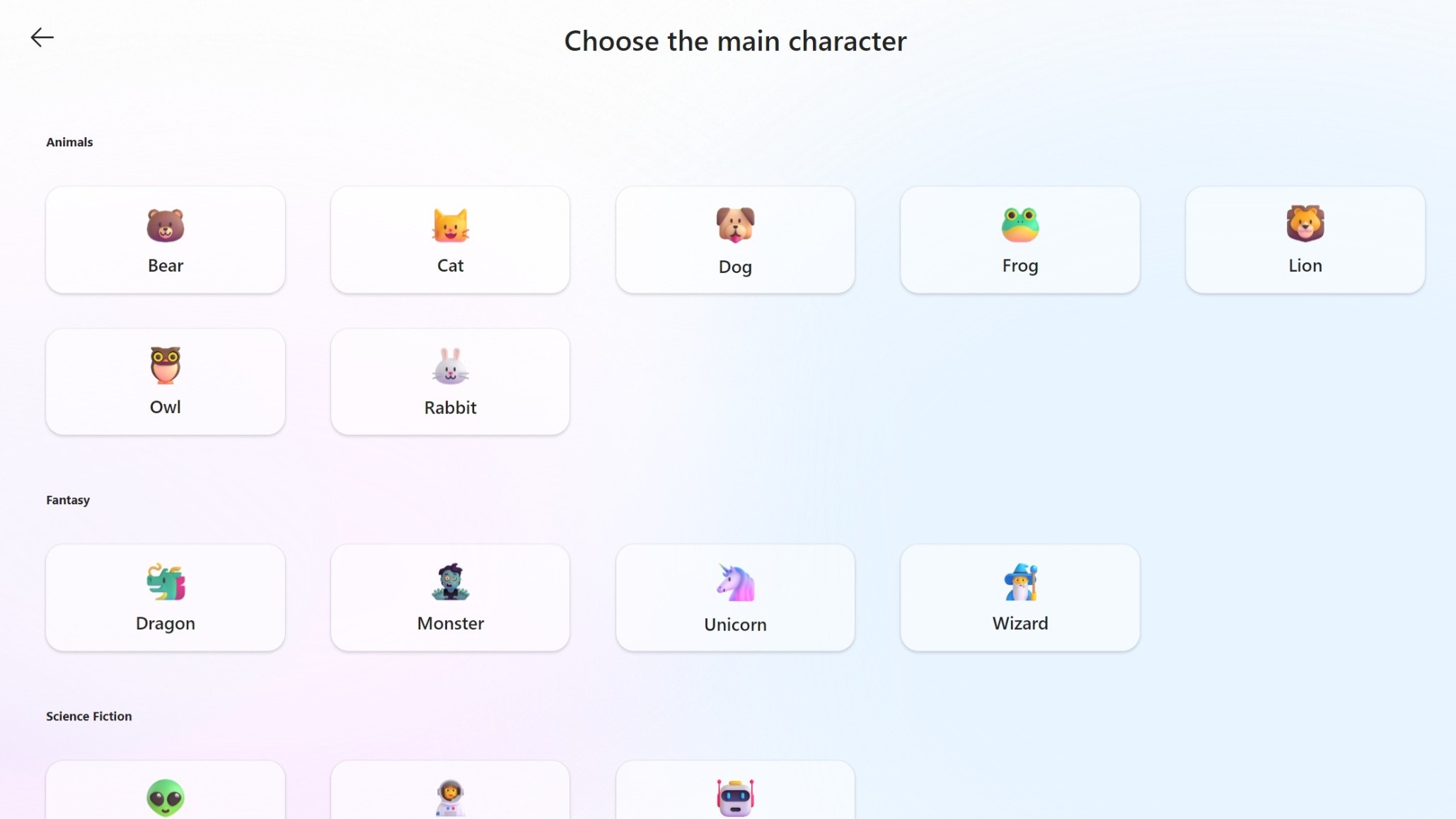
Jak utworzyć historię
- Na stronie głównej Trenera czytania wybierz opcję Utwórz historię.
- Wybierz głównego bohatera.
- Wybierz ustawienie.
- Wybierz poziom czytania. Dołączone są próbki dla każdego poziomu. Aby uzyskać więcej informacji na temat poziomów czytania, zobacz punkt wejścia "Informacje" na tej stronie.
- Po przeczytaniu każdego rozdziału wybieraj, co stanie się dalej, wybierając jedną z dwóch opcji. Możesz także wybrać pozycję "Zobacz wyniki", aby wyświetlić kluczowe metryki dotyczące aktywności czytelniczej oraz czas pozostały na odblokowanie kolejnego elementu historii.
Czytanie fragmentu
Trener czytania oferuje obszerną bibliotekę zawierającą ponad 110 tekstów o różnych poziomach. Teksty te obejmują różnorodne tematy, w tym naukę, znane postacie i przyrodę. Ta różnorodność zapewnia uczniom dostęp do materiałów, które są nie tylko edukacyjne, ale także zgodne z ich zainteresowaniami.
Wszystkie przykładowe fragmenty w bibliotece są tekstami poziomymi dostarczonymi przez ReadWorks. ReadWorks to edukacyjna organizacja non-profit o ugruntowanej pozycji, specjalizująca się w nauce czytania. Ich doświadczenie w selekcjonowaniu i wyrównywaniu tekstów zapewnia, że materiał w Trenerze czytania jest wysokiej jakości i stanowi odpowiednie wyzwanie dla różnych poziomów czytania.
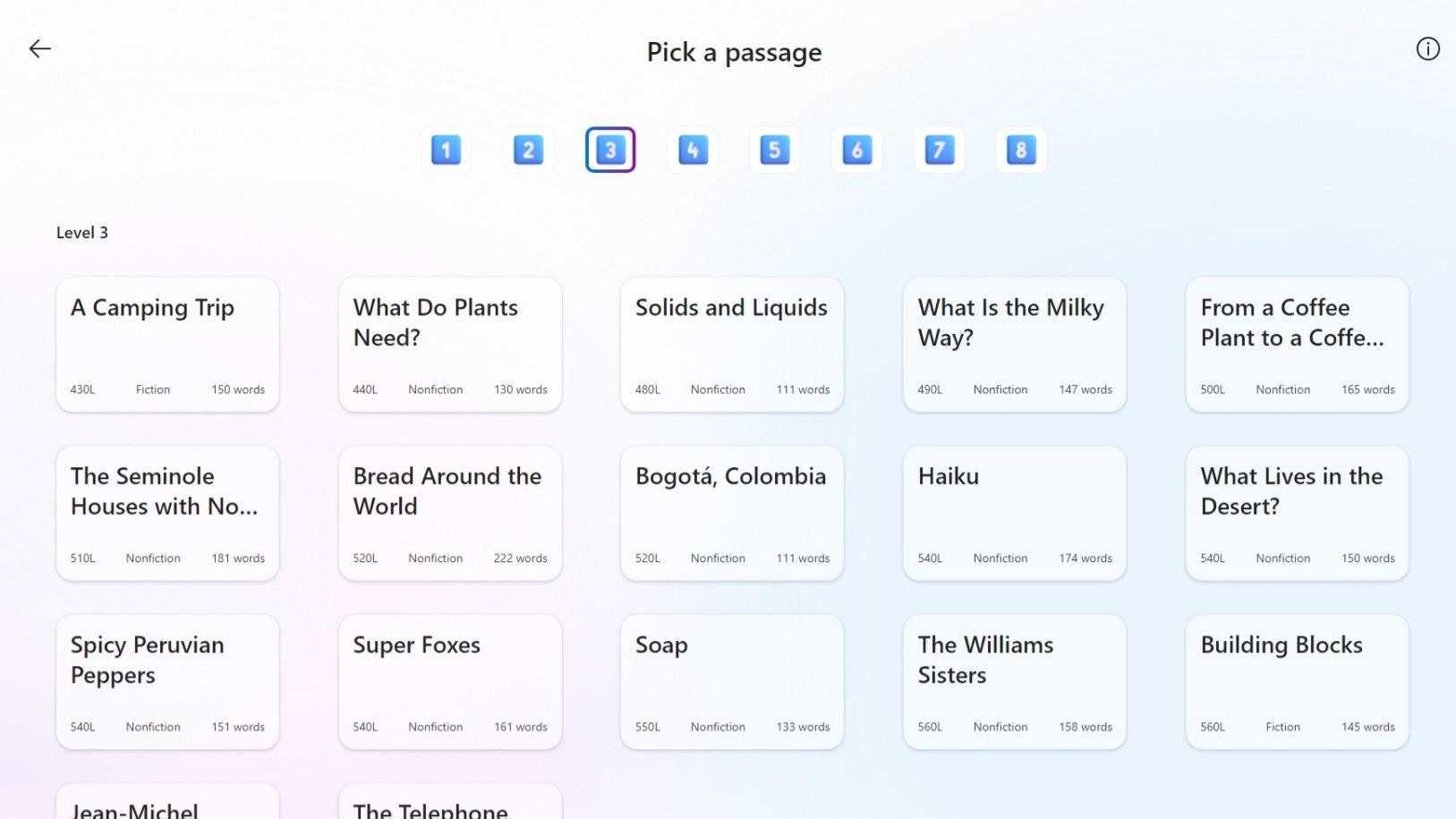
Jak uzyskać dostęp do odczytu fragmentu
- Na stronie głównej wybierz opcję Czytaj fragment.
- Wybierz poziom i wybierz jeden z przykładowych fragmentów do przeczytania na głos.
- Dołączone są próbki dla każdego poziomu. Aby uzyskać więcej informacji na temat poziomów czytania, zobacz punkt wejścia "Informacje" na tej stronie aplikacji.
Dodaj własne
Tryb "Dodaj własny" w Trenerze czytania zapewnia elastyczne i spersonalizowane środowisko czytania, umożliwiając uczniom wprowadzanie niestandardowych fragmentów do platformy. Ten tryb został zaprojektowany tak, aby zaspokoić indywidualne preferencje i konkretne cele nauczania.
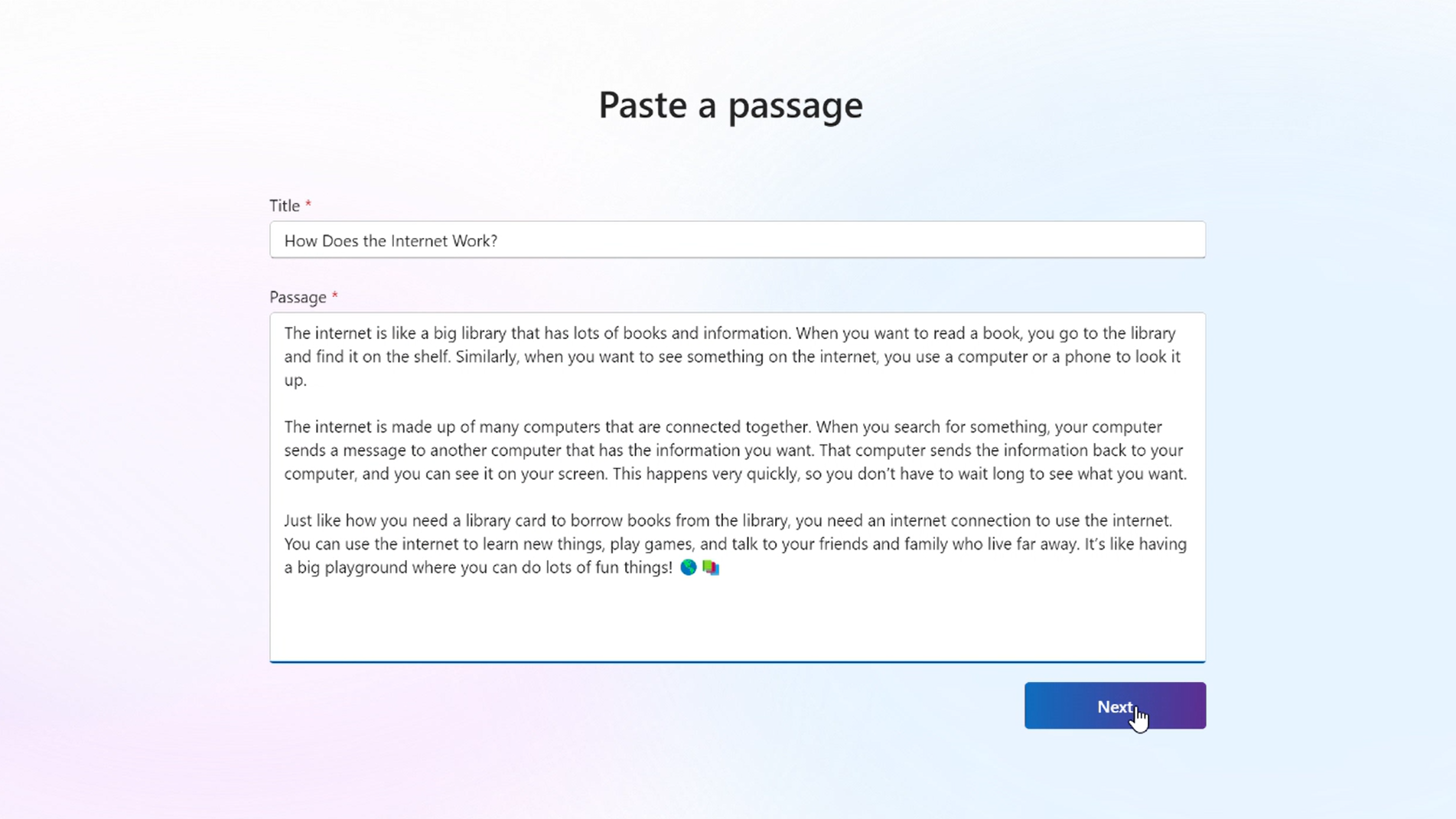
- Na stronie głównej wybierz opcję Dodaj własny .
- Skopiuj i wklej fragment, który chcesz przeczytać, w polach tekstowych. Może to być artykuł online lub ukierunkowana lista słów ćwiczeniowych.
Czytanie z Trenerem Czytania
- Opcjonalnie: przy otwartej sesji można zmodyfikować wyświetlanie tekstu przed rozpoczęciem czytania. Zamknij wyskakujące okienko "Zapraszamy" i wybierz pozycję Aa w prawym górnym rogu, aby zmienić preferencje dotyczące rozmiaru tekstu, czcionki i motywów w czytniku immersyjnym. Gdy wszystko będzie gotowe do odczytania, wybierz ikonę mikrofonu.
- Wybierz przycisk Rozpocznij czytanie .
- Przeczytaj ten fragment na głos.
- Gdy zaczniesz czytać, aplikacja będzie śledzić Twoją wymowę i przekazywać informacje zwrotne.
- Po zakończeniu wybierz przycisk Zatrzymaj , aby dowiedzieć się, jak Ci poszło. W przypadku opcji Utwórz historię będziesz mógł wybrać, co wydarzy się w następnym rozdziale Twojej historii.
Uwaga
Trener czytania ma funkcje, które ulepszają i dostosowują sesje czytania. Dowiedz się więcej o funkcjach ułatwień dostępu Trenera czytania.
Metryki i postęp
Za każdym razem, gdy uczeń przeczyta opowiadanie lub fragment, może przejrzeć następujące kluczowe wyniki swoich postępów:
- Dokładność
- Czas spędzony na czytaniu
- Czas pozostały do przeczytania w celu odblokowania nowego elementu opowieści
- Słowa do ćwiczeń
- Wszystkie znaczki zdobyte w tej sesji
W czasie: Uczeń może sprawdzić swoje wyniki w czytaniu w ciągu całego życia, zdobyte odznaki oraz wszystkie postacie lub ustawienia, które odblokował na stronie Osiągnięcia.
- Całkowity czas czytania
- Liczba sesji czytania
- Średnia dokładność wymowy
- Średnia poprawna szybkość czytania (słowa na minutę)
- Wszystkie zdobyte odznaki
- Wszystkie postacie lub ustawienie odblokowane
Uwaga
Trener czytania umożliwia uczniom świętowanie swoich osiągnięć dzięki dedykowanym funkcjom. Dowiedz się więcej o zaangażowaniu w Trenera czytania.
Dowiedz się więcej
Wprowadzenie do Trenera czytania
Funkcje Trenera czytania ułatwiające czytanie
Ćwiczenie słówek z Trenerem czytania
Zdobywanie znaczków i odblokowywanie elementów opowieści z Trenerem czytania
Postępy w czytaniu w aplikacji Teams
Znajdź odpowiedzi na często zadawane pytania, uzyskaj pomoc techniczną i podziel się opinią