
Typy plików ułatwiają znajdowanie zasobów w określonym formacie, takim jak PDF lub PowerPoint (PPT). Może to ułatwić uczniom znalezienie źródeł, takich jak artykuły lub prezentacje akademickie.
1. Wybierz pozycję Typ pliku , aby otworzyć opcje filtrowania. Wyszukiwania będą automatycznie uwzględniać wszystkie typy plików, ale możesz je zawęzić, wybierając typy szukanych plików.
Uwaga
Możesz to zrobić w dowolnej wyszukiwarce, wpisując ciąg typ pliku: i podając typ pliku, którego szukasz. Będzie to modelowane na pasku wyszukiwania podczas korzystania z filtru typu pliku.
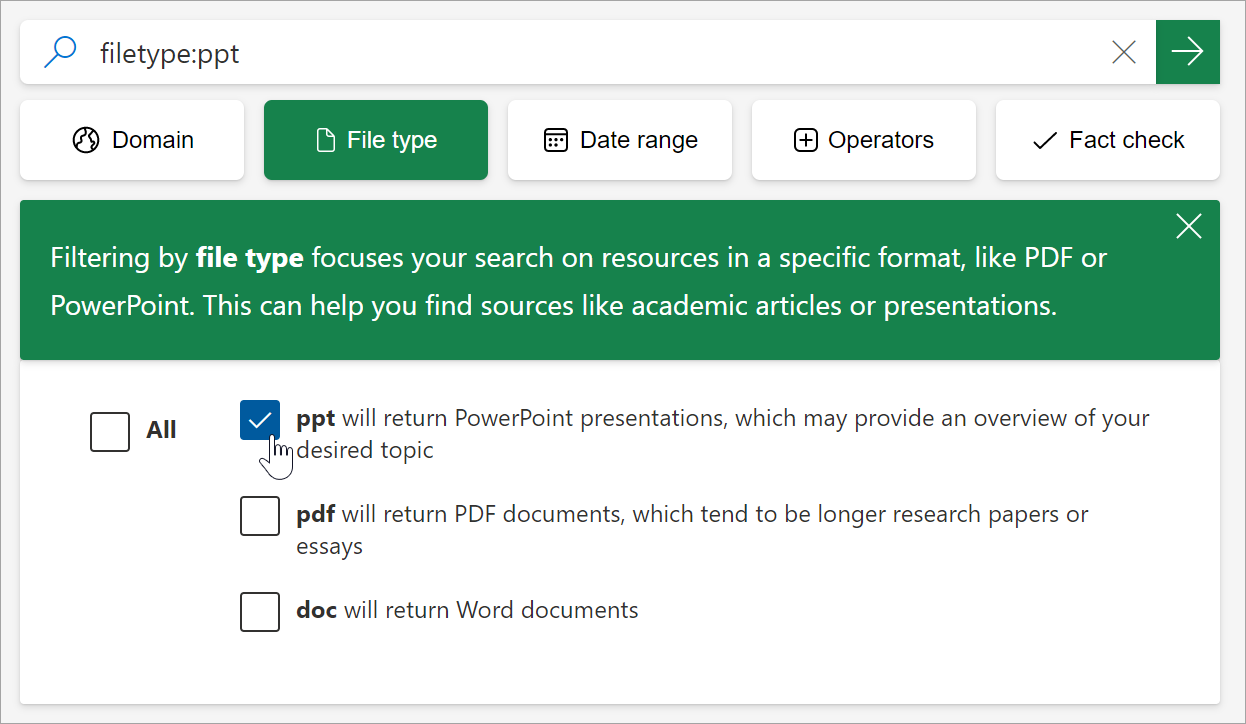
- Wybierz formaty, w których chcesz otrzymywać wyniki.
ppt zwróci prezentacje programu PowerPoint, które mogą zawierać omówienie danego tematu.
pdf zwróci dokumenty w formacie PDF, które zwykle są dłuższymi artykułami lub esejami naukowymi.
doc zwróci dokumenty programu Word.
Uwaga
Obecnie nie wyróżniamy obrazów ani wideo, aby pomóc uczniom w znalezieniu wysokiej jakości zasobów tekstowych przy minimalnej ilości elementów rozpraszających uwagę. Jeśli obrazy lub wideo są istotne dla projektu, dodanie wyrażeń „wideo” lub „obraz” w wyszukiwaniu może pomóc uczniom w znalezieniu witryn internetowych zawierających potrzebne multimedia. Na przykład uczeń może szukać frazy „zmiana klimatu obrazy”, aby wyszukać zaufane witryny internetowe z odpowiednimi obrazami.
3. Wprowadź wyszukiwane terminy i naciśnij klawisz Enter. Wyniki będą ograniczone do wybranych typów plików.