
Postępy w wyszukiwaniu zostały zaprojektowane tak, aby ułatwić nauczycielom dostrzeżenie sposobu myślenia włożonego w każde zadanie badawcze, bez względu na przedmiot w szkole.
Przy użyciu funkcji Postępy w wyszukiwaniu:
- Nauczyciele uzyskują wgląd w to, jak uczniowie wyszukują i znajdują informacje, na przykład jak opcja "pokazywanie pracy" zwiększa przejrzystość problemu matematycznego.
- Studenci uczą się, jak oceniać reputację źródła, sprawdzać informacje, rozważać znaczenie faktów, identyfikować cel źródłowy i zastanawiać się nad swoimi wyborami badawczymi podczas pracy.
Postęp w wyszukiwaniu jest obsługiwany przez Doradcę w zakresie wyszukiwania, o którym przeczytasz więcej tutaj.
Tworzenie zadania w funkcji Postępy w wyszukiwaniu
Możesz utworzyć pierwsze zadanie w sekcji Postępy w wyszukiwaniu, wykonując pięć prostych kroków:
Na zajęciach w programie Teams dla instytucji edukacyjnych, w których chcesz utworzyć zadanie, przejdź do karty Zadania, wybierz pozycję Utwórz, a następnie wybierz pozycję Nowe zadanie.
Wprowadź tytuł i instrukcje dotyczące zadania. Tytuł może brzmieć mniej więcej tak: "Jedzenie dla astronautów" z instrukcjami takimi jak "Znajdź 5 wiarygodnych źródeł informacji o tym, co astronauci jedzą w kosmosie".
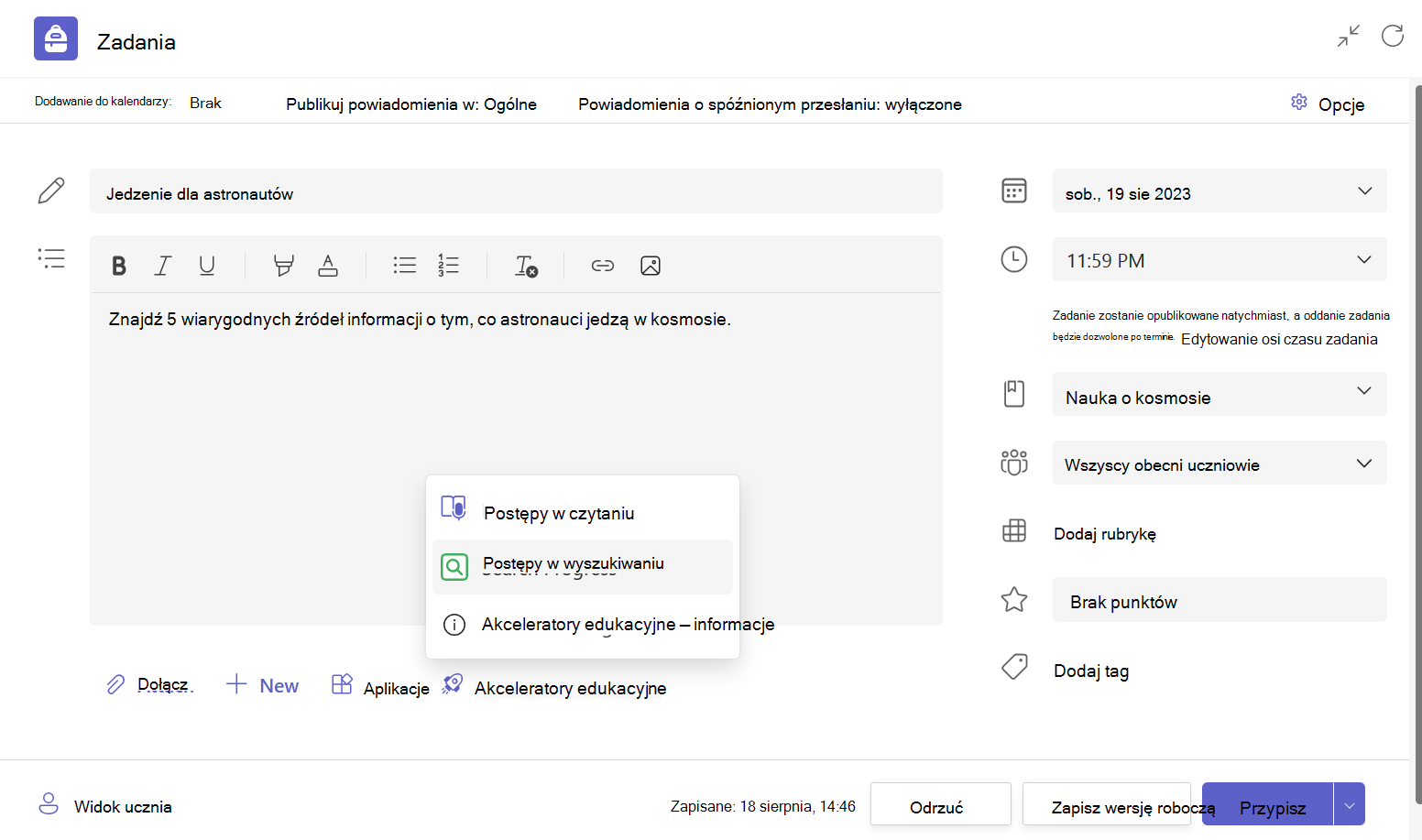
Wybierz przycisk Akceleratory nauki, a następnie pozycję Postępy w wyszukiwaniu. Zostanie wyświetlona strona, która ułatwia dostosowanie zadania dla Twoich zajęć.
Dostosuj zadanie. Wybierz liczbę źródeł, które uczniowie powinni zebrać, a następnie wybierz działania w zakresie umiejętności korzystania z informacji, które pasują do zadania: Reputacja źródła, znaczenie faktów, kontrola krzyżowa i cel źródła. Możesz również edytować monity dotyczące wyjaśnień i refleksji , aby uczniowie wykazywali swój tok myślenia językiem pasującym do przedmiotu i oceny.
Na koniec wybierz pozycję Dalej , a ponownie pojawi się strona zadania. Wybierz pozycję Przypisz i gotowe!
Porada
Spróbuj dodać Postępy w wyszukiwaniu obok następnego artykułu lub prezentacji naukowej. Oceniając go, możesz łatwo przełączać się między ich sposobem myślenia w ramach postępów w wyszukiwaniu i końcowym rezultatem!
Ukończenie zadania w postaci postępów w wyszukiwaniu
Uczniowie uzyskują dostęp do zadań w funkcji Postępy w wyszukiwaniu tak samo, jak do innych zadań w aplikacji Teams dla instytucji edukacyjnych. Obejrzyj pełne zestawienie doświadczeń uczniów w Postępach w wyszukiwaniu tutaj.
Aktywność Postępów w wyszukiwaniu jest zapisywana na każdym etapie, dzięki czemu uczniowie mogą opuścić i wrócić do pracy w dowolnym momencie.
Sprawdzanie zadania z postępów w wyszukiwaniu
Nauczyciele mają dostęp do dwóch głównych składników sprawdzania zadania z Postępów w wyszukiwaniu "Przesłane".
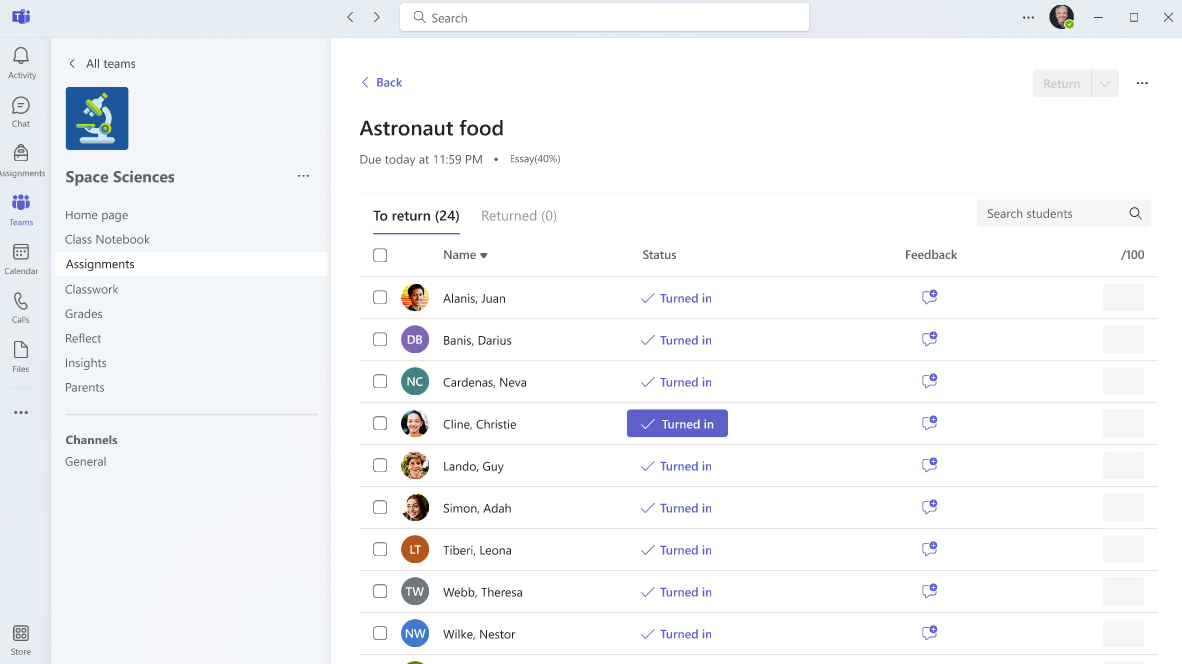
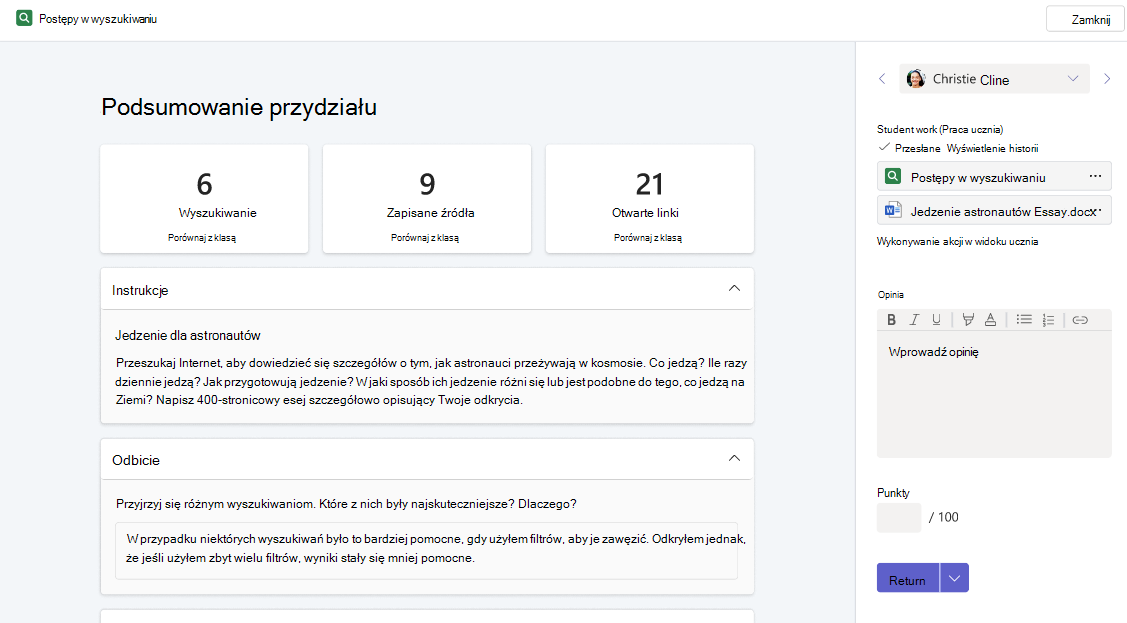
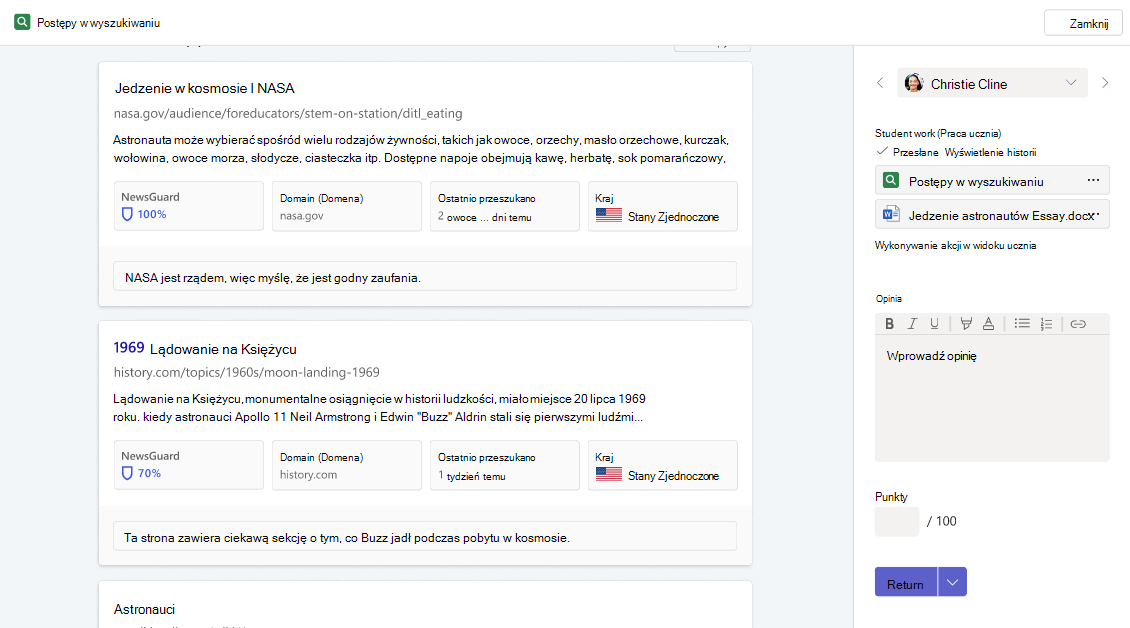
Pierwszym z nich jest strona podsumowania zadania , na której prezentowane są statystyki najwyższego poziomu wraz z ogólnymi refleksjami ucznia na temat jego procesu badawczego.
Przewijając w dół, pokazuje listę wyszukiwań wykonanych przez ucznia wraz z użytymi filtrami. 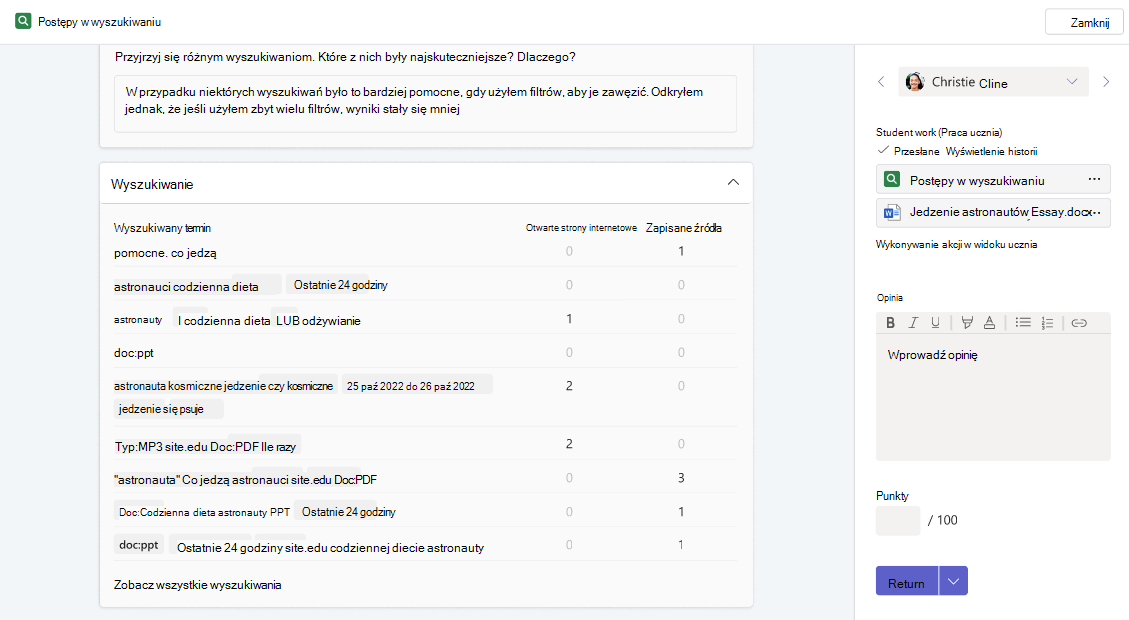
U dołu zostanie wyświetlona lista zapisanych źródeł z wyjaśnieniami. Możesz przekazywać opinie w formie pisemnej, liczbowej i/lub wideo.
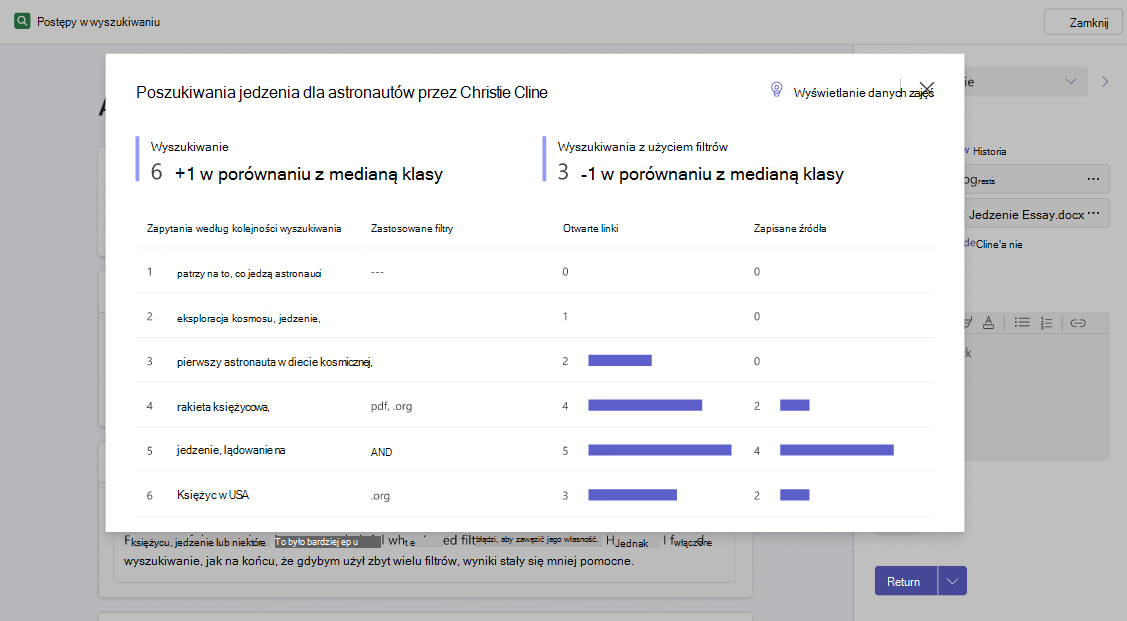
Dalej mamy sekcję Insights edukacji, która pojawia się po wybraniu pozycji Porównaj z klasą na dowolnej karcie statystyk najwyższego poziomu.
W oknie podręcznym Szczegółowe informacje o wyszukiwaniach można porównać liczbę wyszukiwań i zapisanych wyszukiwań dokonanych przez ucznia z medianą poszczególnych wyszukiwań dla każdego z nich. Pokazuje również zapytania ucznia w kolejności, w jakiej je wykonywał, oraz pokazuje, jak użycie filtrów oraz liczba otwartych lub zapisanych linków zmieniła się w trakcie procesu wyszukiwania.
Wybranie pozycji Wyświetl dane klasy spowoduje wyświetlenie mediany zajęć dla liczby wyszukiwań i liczby wyszukiwań z filtrami. Jest to szczególnie przydatne, aby pomóc nauczycielom zastanowić się nad poziomem trudności danego zadania i zrozumieć, jak mogą dostosowywać nowe zadania w przyszłości. Zawiera również chmurę słów z najczęściej używanymi terminami wyszukiwania dla klasy.
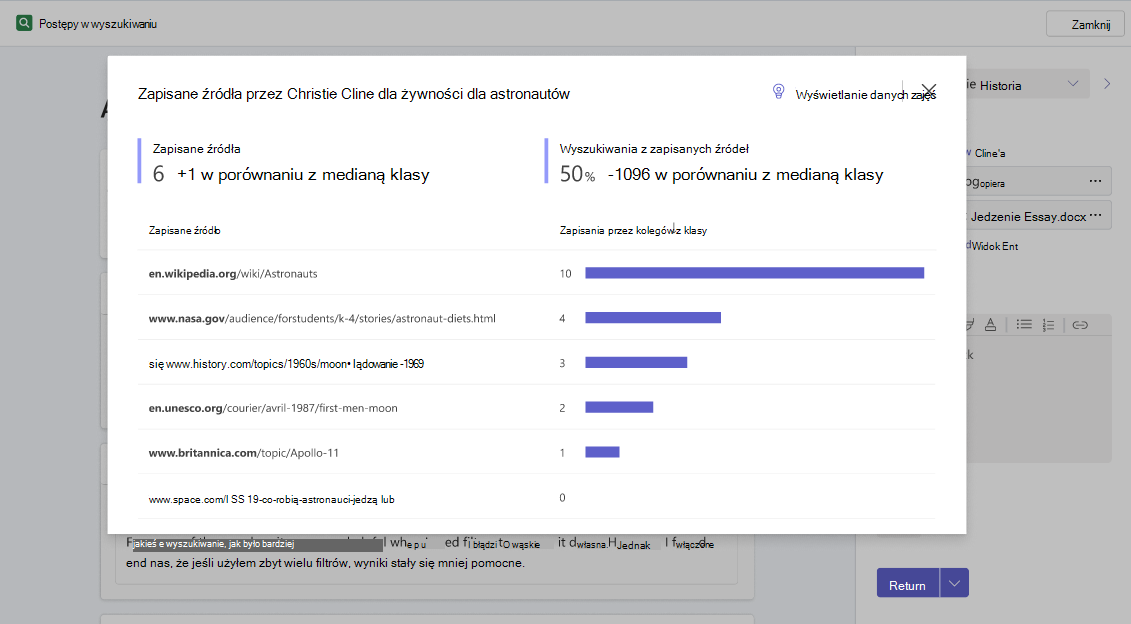
Wyskakujące okienko Szczegółowe informacje o zapisanych źródłach porównuje liczbę zapisanych źródeł przez ucznia i przeszukuje zapisane źródła z medianą zajęć dla każdego z nich. Wyświetlane są również zapisane źródła ucznia w kolejności, w jakiej zostały one zapisane, oraz ilu kolegów z klasy zapisało te same źródła.
Wybranie pozycji Wyświetl dane klasy spowoduje wyświetlenie mediany zajęć dla liczby zapisanych źródeł i liczby wyszukiwań z zapisanymi źródłami, a także listy rankingowej najczęściej zapisywanych źródeł dla klasy.
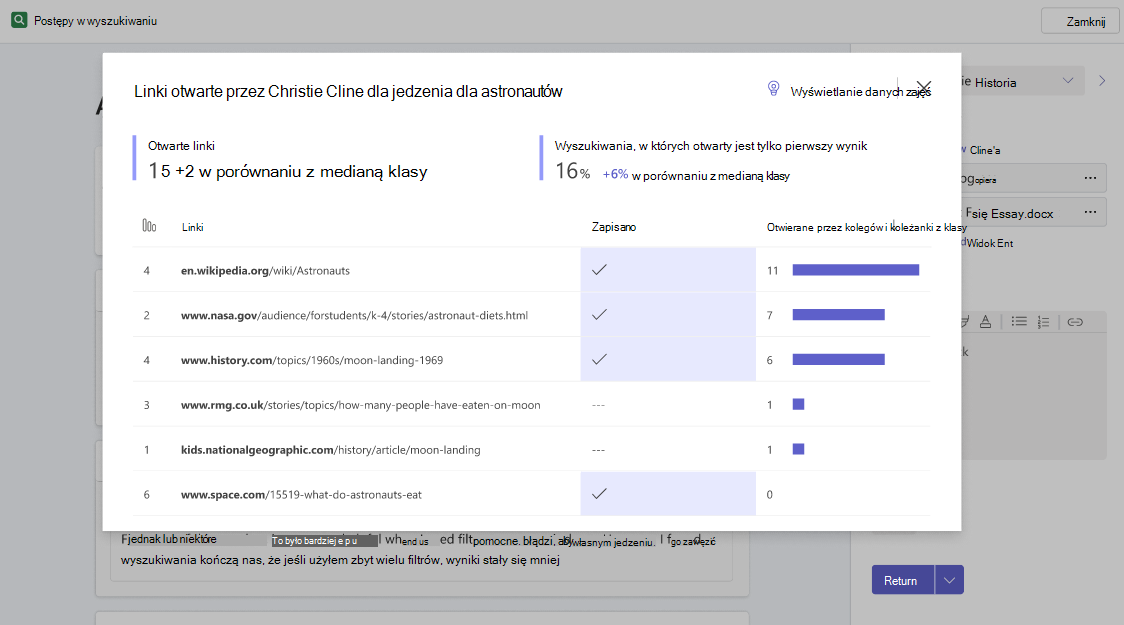
Na koniec wyskakujące okienko Szczegółowe informacje o otwartych linkach i linkach umożliwia porównanie liczby otwartych linków i wyszukiwań przez ucznia, przy czym tylko pierwszy wynik został otwarty dla mediany zajęć dla każdego z nich. Pokazuje również historię linków, które otworzyli, ranking każdego linku na stronie wyników wyszukiwania, a także ilu jego kolegów z klasy otworzyło te same.
Wybranie pozycji Wyświetl dane klasy spowoduje wyświetlenie mediany zajęć pod względem liczby otwartych linków i wyszukiwań z otwartym tylko pierwszym wynikiem, a także listę rankingową najczęściej otwieranych linków dla klasy.
Uzyskaj pomoc techniczną
Uzyskiwanie pomocy lub zgłaszanie problemu