Nauczyciele mogą teraz łatwo tworzyć testy matematyczne i zadania domowe.
Jak utworzyć zadanie w formie Postępów w matematyce
1. Wybierz zespół klasowy.
2. Wybierz pozycję Utwórz nowe zadanie.
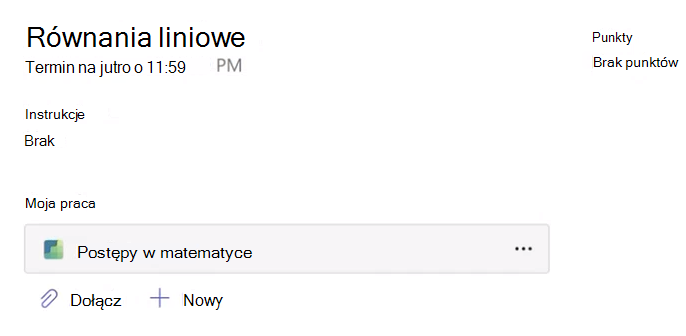
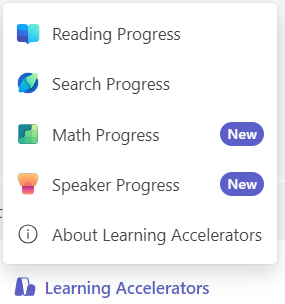
3. Przejdź w dół do Akceleratorów nauki i wybierz Postęp matematyczny. Umożliwi to dołączenie zasobu typu Postęp w matematyce do tego zadania.
4. Wybierz kartę Generuj , aby rozpocząć korzystanie z pomocy AI dla tego zadania.
5. Wybierz opcję z menu rozwijanego Kategoria.
Rozdział 6. Wybierz temat.
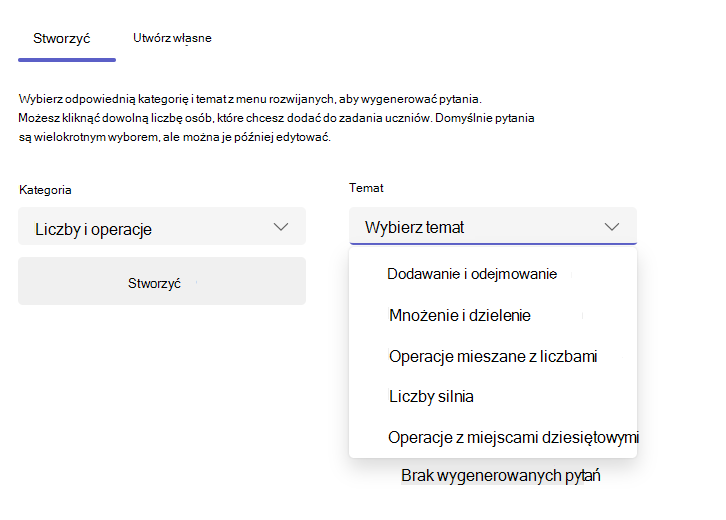
7. Wybierz przycisk Generuj .
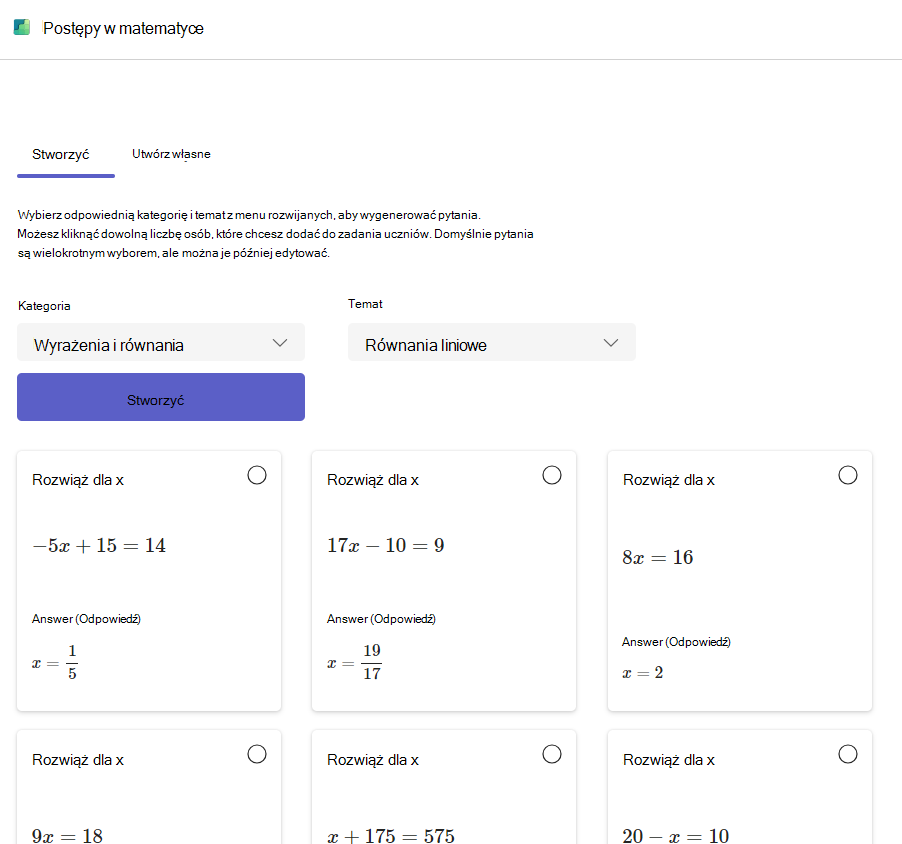
Sztuczna inteligencja firmy Microsoft dostarczy przykładów problemów o różnym stopniu złożoności w oparciu o wybraną kategorię i temat. Teraz możesz wybrać problemy, które mają zostać uwzględnione w zadaniu, wybierając kartę.
Wybrane zadania zostaną wyświetlone w panelu Pytania dotyczące zadań.
Uwaga
Jeśli wybrany temat nie jest obsługiwany do generowania problemów, możesz utworzyć pytania, przechodząc do karty Utwórz swój własny .
Rozdział 8. Wybierz przycisk Dalej , aby kontynuować.
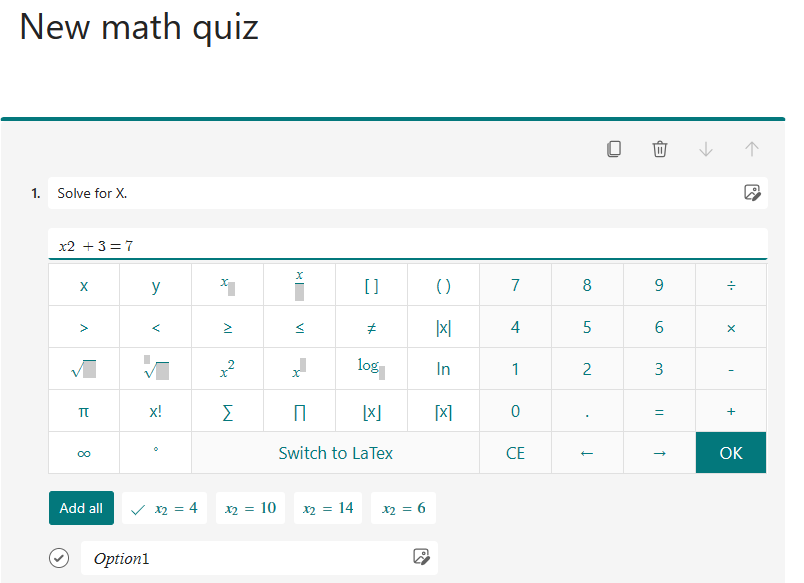
9. Na następnym ekranie wszystkie wybrane zadania pojawią się domyślnie jako pytania wielokrotnego wyboru. Odpowiedzi zostaną wstępnie wypełnione poprawną odpowiedzią. Nawet odpowiedzi rozpraszające uwagę są generowane przez sztuczną inteligencję w celu odzwierciedlenia typowych błędów, które uczniowie mogą popełniać podczas rozwiązywania problemu, więc nie są to liczby losowe ani wyrażenia.
Rozdział 10. Każdy problem można edytować, wybierając przycisk Edytuj .
- Wszystkie pola odpowiedzi w zadaniu można modyfikować.
- Zmień typ pytania z wielokrotnego wyboru na krótką odpowiedź.
Rozdział 11. Możesz także dostosować zadanie za pomocą przełączników dla:
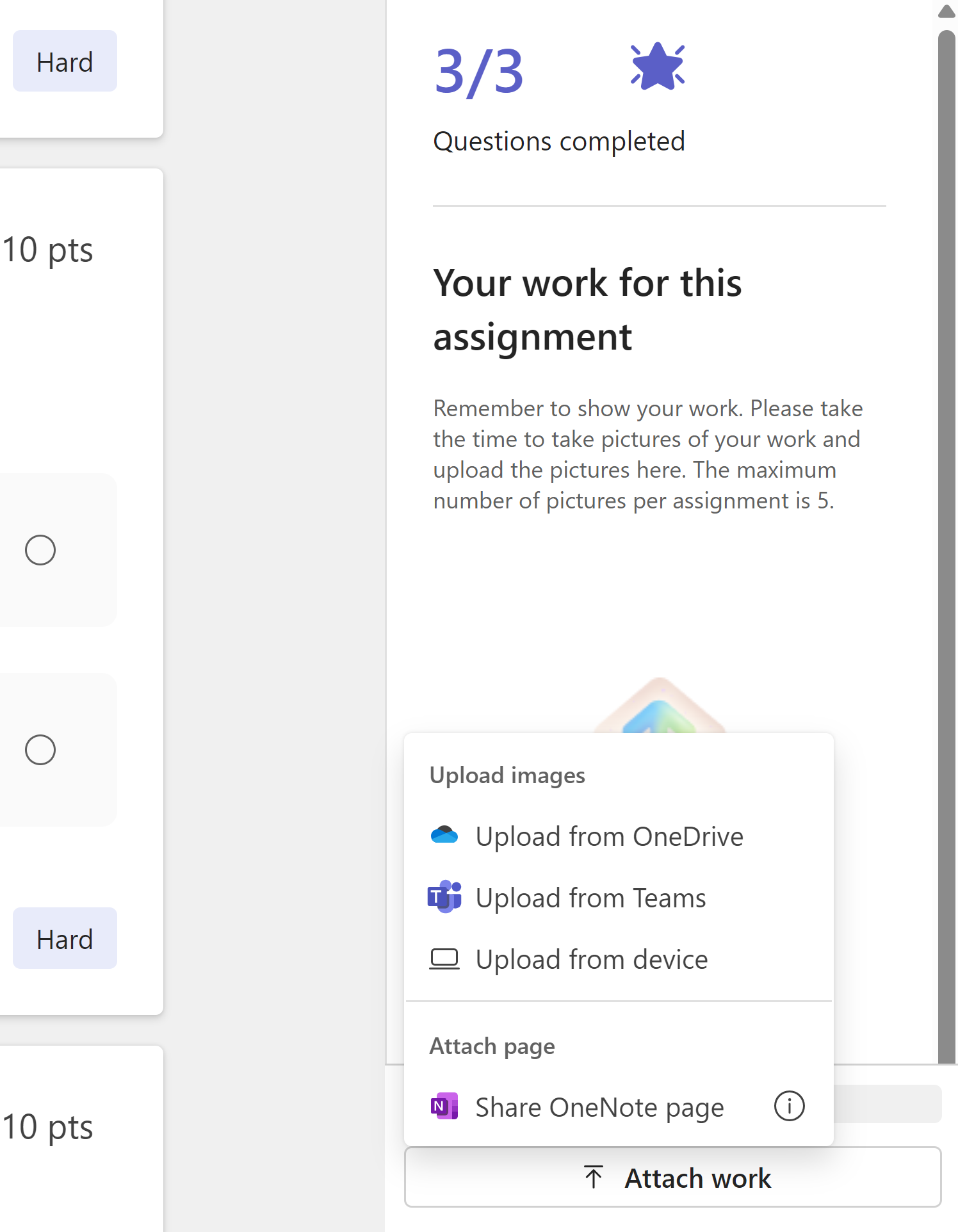
- Pokaż swoją pracę: Jeśli zostanie wybrana ta opcja, uczniowie zostaną poproszeni o przesłanie obrazów swoich prac. Uczniowie mogą to zrobić, udostępniając obrazy lub linki do swoich stron programu OneNote wraz z pracą.
Uwaga
Microsoft Teams Education nie wykonuje żadnej analizy przekazanych obrazów. Wszelkie przekazane treści wizualne mogą być przeglądane tylko przez nauczyciela.
-
Ocena uczniów: Umożliwia uczniom dzielenie się informacjami o tym, czy odpowiedź na pytanie była dla nich łatwa, trudna lub właściwa, co pomaga zawęzić obszary, w których mogą mieć problemy.
Kolejność losowych pytań: Losowo zmieniaj kolejność zadań dla każdego ucznia, aby zapobiec oszukiwaniu.
Rozdział 12. Wybierz przycisk Gotowe, gdy będziesz zadowolony z wyników. Powrócisz do widoku zadania.
Zapoznaj się z etapami tworzenia zadania , aby uzyskać więcej informacji na temat przypisywania zadania do zajęć.
Recenzowanie pracy ucznia
1. Przejdź do zadania i wybierz je.
2. Możesz przejrzeć listę uczniów biorących udział w zajęciach oraz osoby, które przesłały swoje zadania.
Wybierz ucznia , który przesłał zadanie.
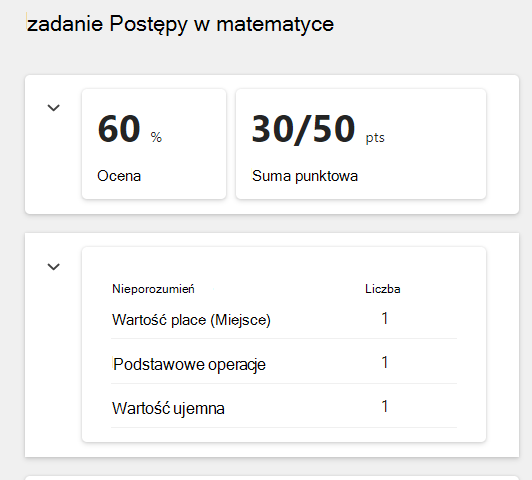
3. Większość zadań w ramach postępów w matematyce jest oceniana automatycznie. U góry znajduje się zestawienie wydajności ucznia w zadaniu, gdzie możesz sprawdzić jego automatyczną ocenę, sumę punktów i najczęstszą ocenę (jeśli jest włączona).
Przekazane obrazy, których uczniowie używali do prezentowania swojej pracy, lub linki do stron ucznia w programie OneNote będą wyświetlane w panelu Praca ucznia.
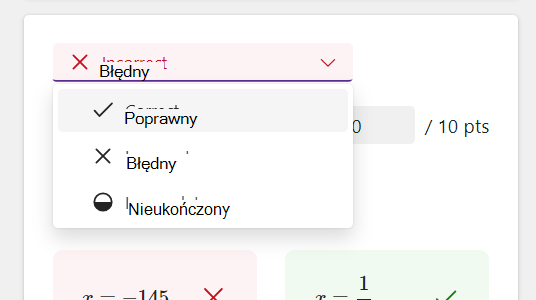
4. W niektórych przypadkach pytanie nie zostanie automatycznie ocenione i oflagowane jako "Wymaga przeglądu".
Wybierz to menu rozwijane, aby oznaczyć to pytanie jako poprawne, niepoprawne lub niekompletne.
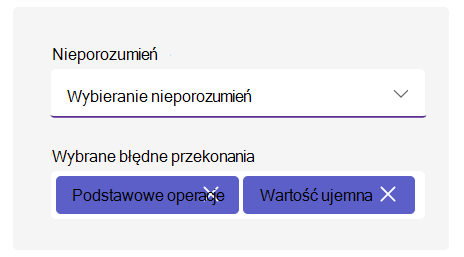
Przeglądając odpowiedzi ucznia, przekonasz się, że sztuczna inteligencja wywnioskowała określone pojęcia, z którymi uczeń może mieć problemy.
Ponadto nauczyciele mogą wprowadzać zmiany w punktach, a także dodawać lub usuwać błędne przekonania.
Możesz przekazać opinię w panelu opinii po prawej stronie. Ta opinia może być wprowadzona jako tekst lub nagrana jako wideo i umożliwia dołączenie innych plików do referencji.
Wyświetlanie danych uczniów w szczegółowych informacjach
Przejdź w górę do podsumowania i naciśnij jedną z kart, aby wyświetlić szczegółowe informacje dotyczące ocen, punktów i błędnych przekonań.
W zależności od karty zostaną wyświetlone różne widoki:
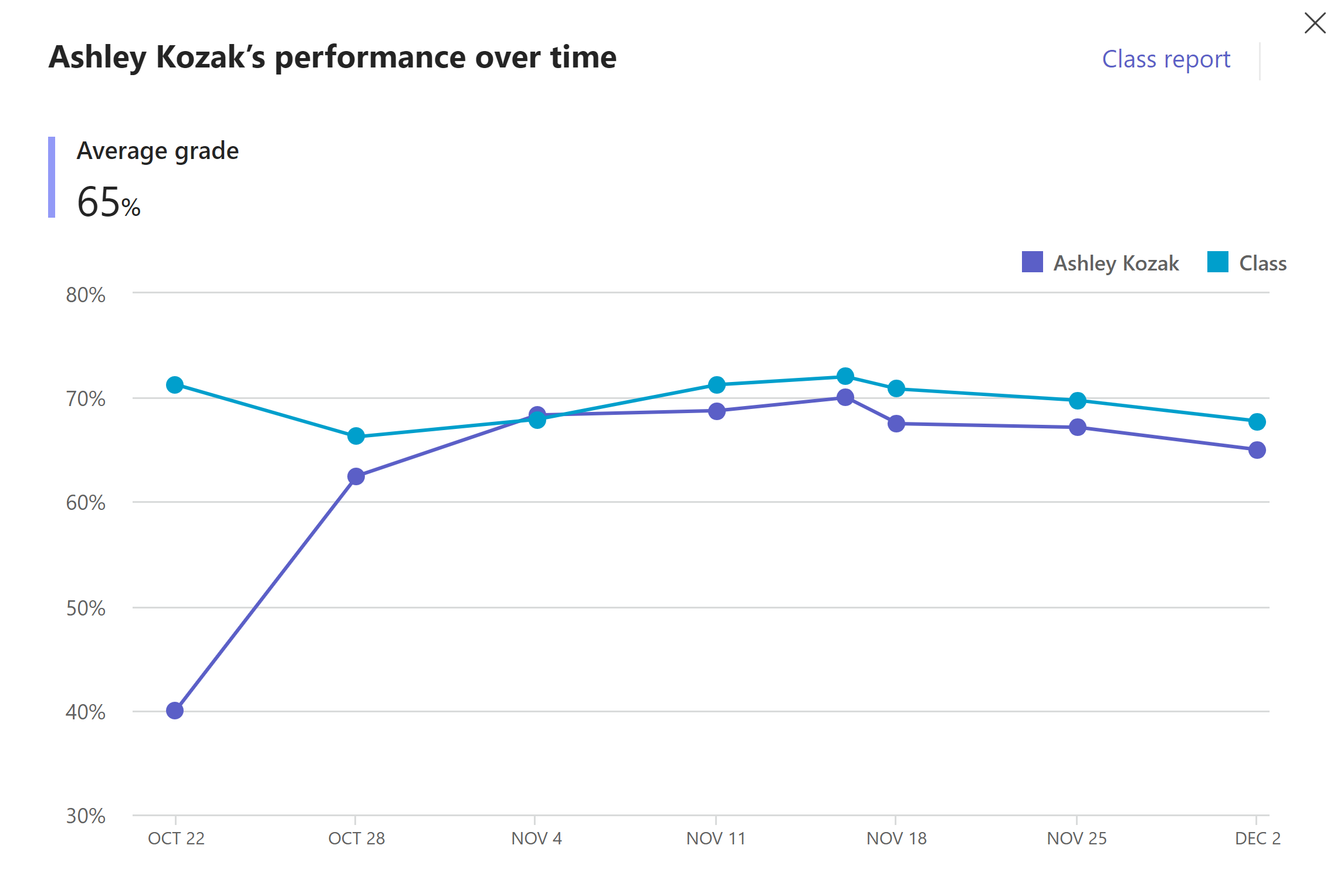
a) Ocena - Spowoduje to przedstawienie postępów ucznia w stosunku do klasy. Każda kropka reprezentuje jedno zadanie. Możesz również przejść do raportu Klasa, aby wyświetlić dane trendu i rozkładu ocen dla całej klasy dla różnych zadań.
b) Punkty — Spowoduje to wyświetlenie punktów ucznia, ocen i zgłoszonych trudności w różnych zadaniach. Aby uzyskać dane dotyczące zajęć, możesz przejść do raportu z zajęć.
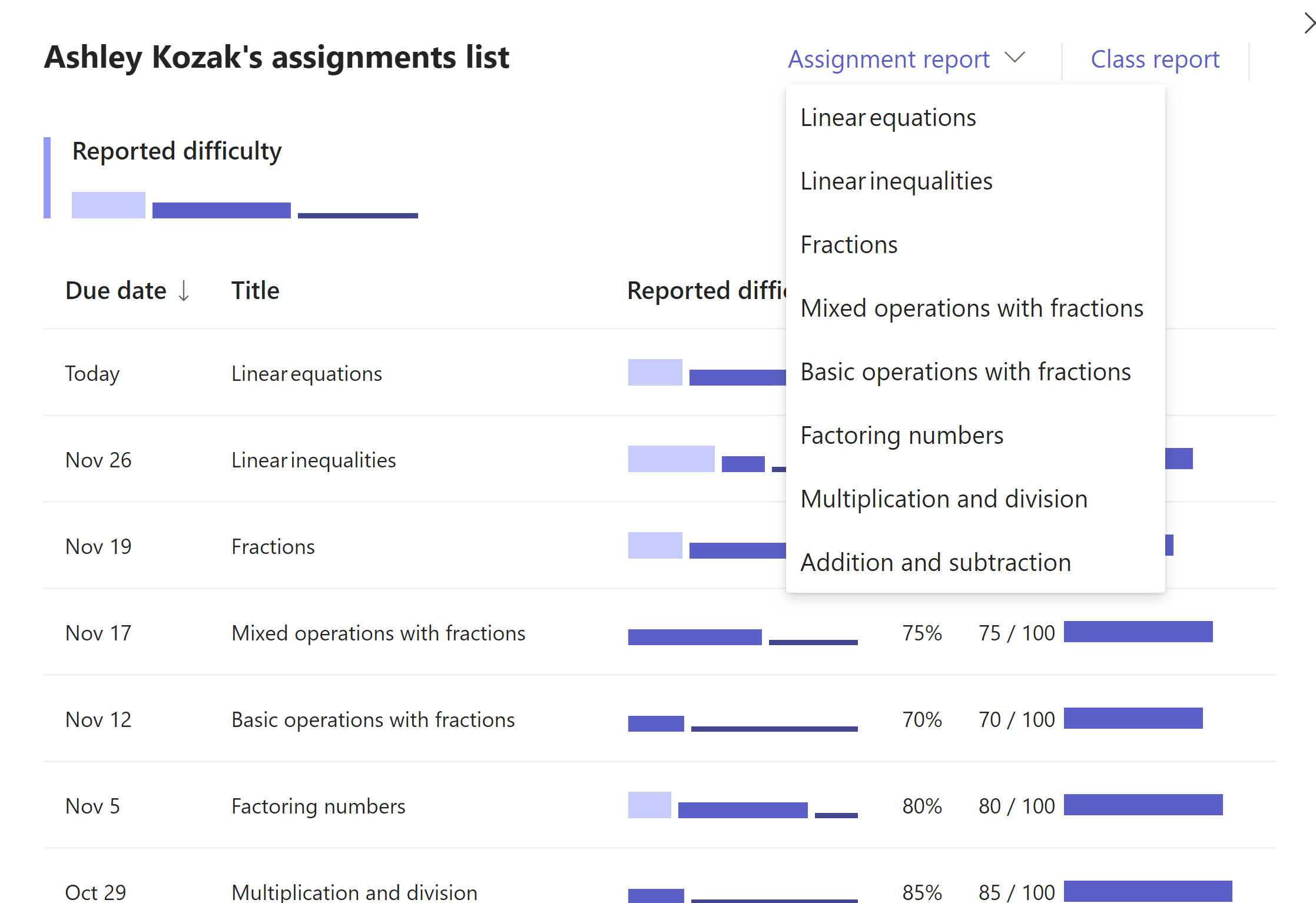
Możesz też wyświetlić informacje o poszczególnych zadaniach, wybierając je z menu rozwijanego Raport o zadaniach. Tutaj będzie można zobaczyć, jak klasa poradziła sobie z każdym z pytań zadań.
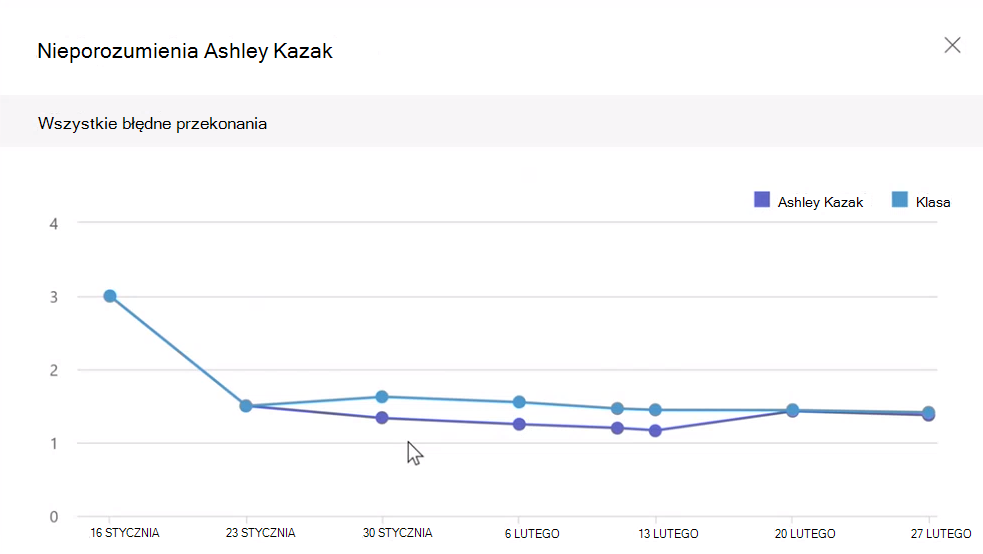
c) Błędne przekonania - Ten raport pokaże Ci występowanie błędnych przekonań w różnych zadaniach dla ucznia i w porównaniu z całą klasą. Możesz zawęzić wyniki do określonych obszarów błędnych przekonań, aby jaśniej przedstawić, gdzie ten uczeń może mieć trudności ze spełnieniem oczekiwań.