
Ustawienia językowe dla 81 ustawień regionalnych zostały dodane do Trenera czytania, aby ułatwić obsługę aplikacji, wklej fragment, Utwórz historię i ćwiczenie języka Word. Dzięki 81 różnym lokalizacjom z całego świata aplikacja Trener czytania jest teraz lepsza dla uczniów, którzy chcą poruszać się po aplikacji i poprawia płynność czytania w wielu językach.
Trener czytania to pomocne narzędzie dostępne w Internecie pod adresem coach.microsoft.com, a także w Sklepie Windows. Pomaga lepiej czytać i poprawnie wypowiadać słowa. Teraz działa w większej liczbie języków niż tylko angielski (Stany Zjednoczone). Oznacza to, że możesz poruszać się po aplikacji i ćwiczyć czytanie w innych językach, nie tylko we własnym. Pomaga osobom, które uczą się czytać w nowym języku lub próbują stać się lepsze w drugim języku.
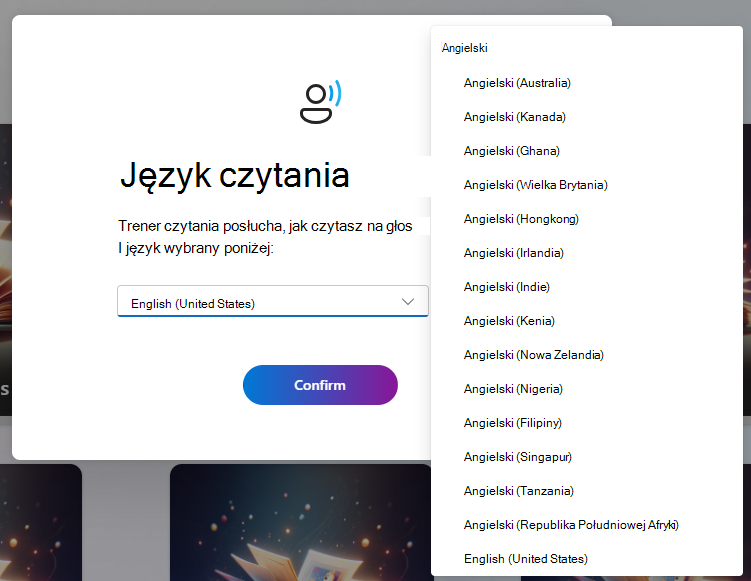
Obsługiwane języki i ustawienia regionalne
Uwaga
Trener czytania wybiera jeden język główny dla każdego miejsca. Na przykład jeśli znajdujesz się w Meksyku, zostanie użyty format Hiszpański-Meksyk. Jeśli chcesz czytać w innym języku, musisz zmienić przeglądarkę i ustawienia czytania. Dzięki temu możesz korzystać z Trenera czytania w preferowanym języku.
Te języki są teraz dostępne w Trenerze czytania do wklejania fragmentu, ćwiczenia programu Word i w samej aplikacji. Funkcja Utwórz historię ma osobną listę języków, które są wymienione w poniższej sekcji.
Languages
- Afrikaans (Republika Południowej Afryki): af-ZA
- Albański (Albania): sq-AL
- Amharski (Etiopia): am-ET
- Armeński (Armenia): hy-AM
- Asamski (Indie): as-IN
- Azerbejdżański (Azerbejdżan): az-Latn-AZ
- Baskijski (Hiszpania): eu-ES
- Bengalski (Indie): bn-IN
- Bośniacki (Bośnia i Hercegowina): bs-Latn-BA
- Bułgarski (Bułgaria): bg-BG
- kataloński (Hiszpania): ca-ES
- kataloński (Walencja, Hiszpania): ca-es-VALENCIA
- Chiński (Chiny): zh-CN
- Chiński (Tajwan): zh-TW
- chorwacki (Chorwacja): hr-HR
- Czeski (Republika Czeska): cs-CZ
- Duński (Dania): da-DK
- Holenderski (Holandia): nl-NL
- Angielski amerykański (Stany Zjednoczone): en
- Angielski australijski (Australia): en-au
- Angielski kanadyjski (Kanada): en-ca
- English Ghana (Ghana): en-gh
- Angielski Wielka Brytania (Zjednoczone Królestwo): en-GB
- Angielski Hongkong (Hongkong): en-HK
- Angielski Indie (Indie): en-in
- English Kenya (Kenya): en-ke
- Angielski Nowa Zelandia (Nowa Zelandia): en-nz
- Angielski Nigeria (Nigeria): en-ng
- Angielski Filipiny (Filipiny): en-ph
- English Singapore (Singapore): en-sg
- Angielski Republika Południowej Afryki (Republika Południowej Afryki): en-za
- Angielska Tanzania (Tanzania): en-tz
- estoński (Estonia): et-EE
- filipiński (Filipiny): fil-PH
- Fiński (Finlandia): fi-FI
- Francuski (Kanada): fr-CA
- Francuski (Francja): fr-FR
- Galicyjski (Hiszpania): gl-ES
- Gruziński (Gruzja): ka-GE
- Niemiecki (Niemcy): de-DE
- Grecki (Grecja): el-GR
- Gudżarati (Indie): gu-IN
- Hindi (Indie): hi-IN
- Węgierski (Węgry): hu-HU
- Islandzki (Islandia): is-IS
- Indonezyjski (Indonezja): id-ID
- Irlandzki (Irlandia): ga-IE
- Włoski (Włochy): it-IT
- Japoński (Japonia): ja-JP
- Kannada (Indie): kn-IN
- Kazachski (Kazachstan): kk-KZ
- Khmerski (Kambodża): km-KH
- Konkani (Indie): kok-IN
- Koreański (Korea Południowa): ko-KR
- Laotański (Laos): lo-LA
- Łotewski (Łotwa): lv-LV
- Litewski (Litwa): lt-LT
- Luksemburski (Luksemburg): lb-LU
- Macedoński (Macedonia Północna): mk-MK
- Malajski (Malezja): ms-MY
- Malajalam (Indie): ml-IN
- Maltański (Malta): mt-MT
- Maoryjski (Nowa Zelandia): mi-NZ
- Marathi (Indie): mr-IN
- Nepalski (Nepal): ne-NP
- norweski bokmål (Norwegia): nb-NO
- Norweski Nynorsk (Norwegia): nn-NO
- Orija (Indie): lub-IN:
- Polski (Polska): pl-PL
- Portugalski (Brazylia): pt-BR
- Portugalski (Portugalia): pt-PT
- Pendżabski (Indie): pa-IN
- keczua (Peru): quz-PE
- Rumuński (Rumunia): ro-RO
- Rosyjski (Rosja): ru-RU
- Szkocki gaelicki (Zjednoczone Królestwo): gd-gb
- Serbski (cyrylica, Bośnia i Hercegowina): sr-Cyrl-BA
- Serbski (cyrylica, Serbia): sr-Cyrl-RS
- Serbski (łaciński, Serbia): sr-Latn-RS
- Słowacki (Słowacja): sk-SK
- Słoweński (Słowenia): sl-SI
- Hiszpański (Meksyk): es-MX
- Hiszpański (Hiszpania): es-ES
- Szwedzki (Szwecja): sv-SE:
- Tamilski (Indie): ta-IN
- Tatarski (Rosja): tt-RU
- Telugu (Indie): te-IN
- Tajski (Tajlandia): cz-TH
- Turecki (Turcja): tr-TR
- Ukraiński (Ukraina): uk-UA
- Ujgurski (Chiny): ug-CN
- uzbecki (łaciński, Uzbekistan): uz-Latn-UZ
- Wietnamski (Wietnam): vi-VN
- Walijski (Zjednoczone Królestwo): cy-GB
Obsługiwanych jest wiele dialektów angielskich
Uczniowie mogą teraz czytać w 14 różnych dialektach angielskich. Trener czytania będzie śledził Twoją wymowę we wszystkich 14 dialektach angielskich wymienionych poniżej:
- Angielski amerykański (Stany Zjednoczone): en
- Angielski australijski (Australia): en-au
- Angielski kanadyjski (Kanada): en-ca
- English Ghana (Ghana): en-gh
- Angielski Wielka Brytania (Zjednoczone Królestwo): en-gb
- Angielski Hongkong (Hongkong): en-HK
- Angielski Indie (Indie): en-in
- English Kenya (Kenya): en-ke
- Angielski Nowa Zelandia (Nowa Zelandia): en-nz
- Angielski Nigeria (Nigeria): en-ng
- Angielski Filipiny (Filipiny): en-ph
- English Singapore (Singapore): en-sg
- Angielska Tanzania (Tanzania): en-tz
- Angielski Republika Południowej Afryki (Republika Południowej Afryki): en-za
Wklejenie fragmentu
Te nowe języki czytania dostępne w 81 ustawieniach regionalnych umożliwiają korzystanie z treści w jednym języku i wklejanie tekstu do ćwiczeń czytania w innym.
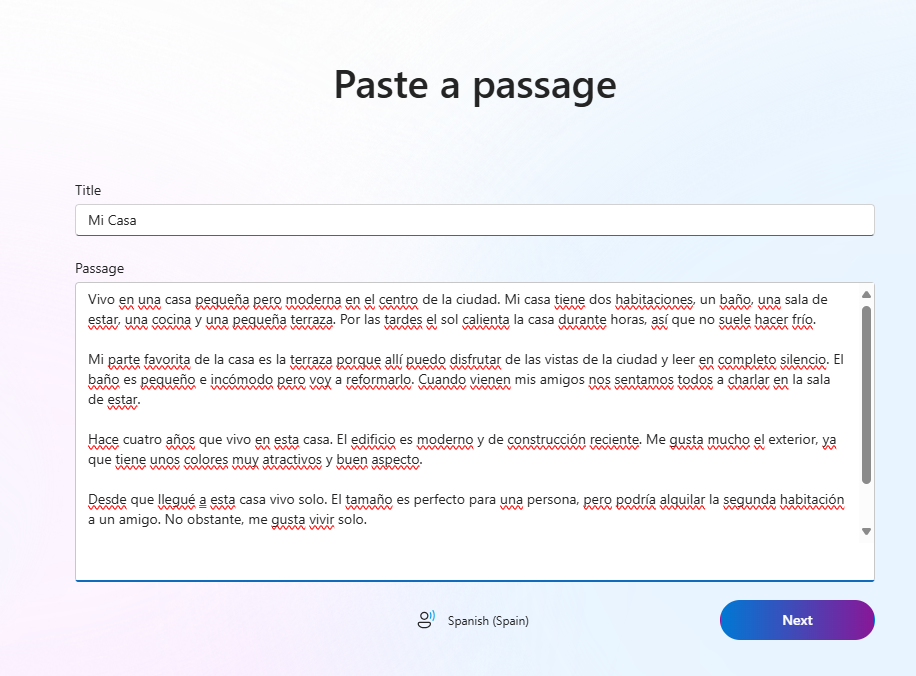
Możesz również wkleić zawartość w ich języku ojczystym jako ustawienia regionalne aplikacji. Możesz na przykład ustawić język na angielski (USA), ale wkleić język czytania w języku hiszpańskim. Sztuczna inteligencja Trenera Czytania rozpozna, że jest to zawartość dla języka hiszpańskiego i zwróci ocenę Twoich wyników dokładnie ocenioną na podstawie wymowy.
Teraz, gdy wkleisz treść napisaną w obcym języku w polu tekstowym fragmentu, sztuczna inteligencja Trenera czytania wykryje język tej zawartości. (Zobacz zrzut ekranu poniżej).
Zmienianie języka czytania
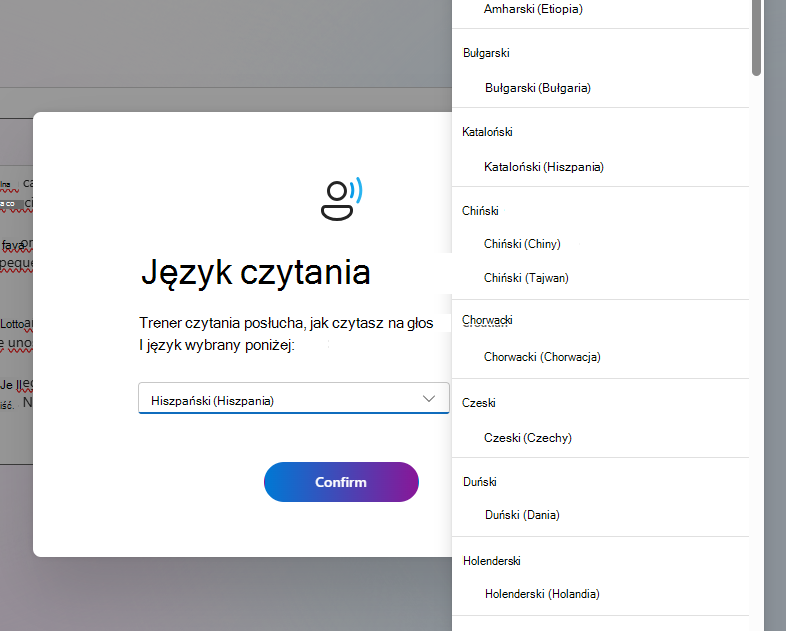
Wybranie przycisku oznaczonego bieżącym językiem czytania spowoduje wyświetlenie wyskakującego okienka, w którym możesz wybrać preferowany język czytania z menu rozwijanego.
Tworzenie historii
Wybór języka w 13 językach jest nadal przydatny, gdy uczniowie tworzą historię w Trenerze czytania.
Dowiedz się więcej o tworzeniu historii.
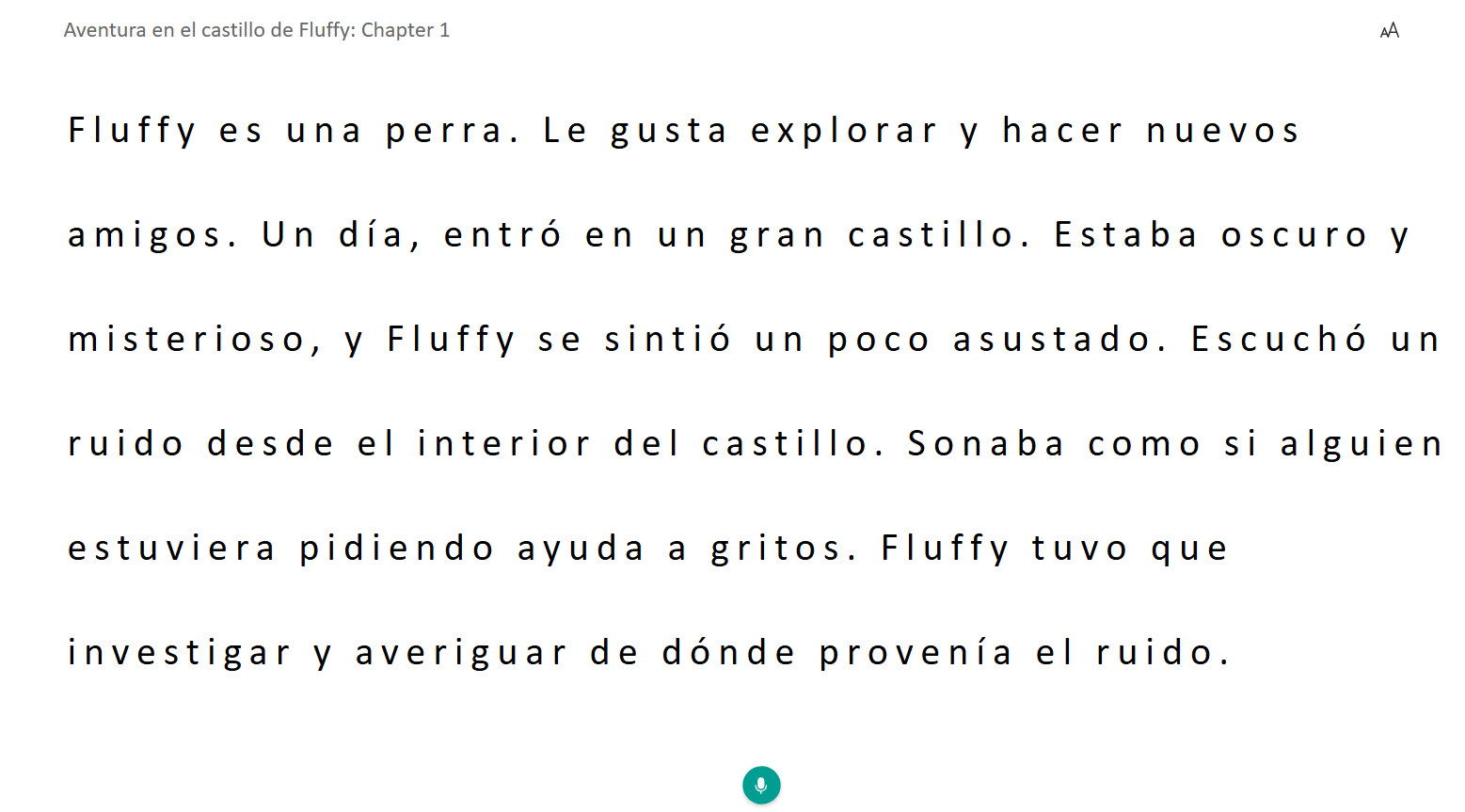
Jak ustawić język czytania dla tworzenia historii
- Przejdź do funkcji Utwórz historię w trenerze czytania.
- Przycisk Wybierz język w prawym górnym rogu.
- Wybierz język czytania z menu rozwijanego.
Wybór języka zostanie zastosowany wraz z przetłumaczeniem funkcji aplikacji na zawartość dla wybranego języka.
Powyższy zrzut ekranu pokazuje wybrany język jako "Hiszpański-Meksyk", więc cały tekst funkcji tworzenia historii, w tym imiona aktorów-zwierząt AI, został zmieniony, aby odzwierciedlić ten wybór. Uczeń będzie słuchany w wybranym języku.
Obsługiwane języki w przypadku funkcji Utwórz narrację
- Chiński (Tajwan): zh-tw
- Holenderski (Holandia): nl-nl
- Angielski amerykański (Stany Zjednoczone): en
- Angielski australijski (Australia): en-au
- Angielski kanadyjski (Kanada): en-ca
- English Ghana (Ghana): en-gh
- Angielski Wielka Brytania (Zjednoczone Królestwo): en-gb
- Angielski Hongkong (Hongkong): en-HK
- Angielski Indie (Indie): en-in
- English Kenya (Kenya): en-ke
- Angielski Nowa Zelandia (Nowa Zelandia): en-nz
- Angielski Nigeria (Nigeria): en-ng
- Angielski Filipiny (Filipiny): en-ph
- English Singapore (Singapore): en-sg
- Angielska Tanzania (Tanzania): en-tz
- Angielski Republika Południowej Afryki (Republika Południowej Afryki): en-za
- filipiński (Filipiny): fil-ph
- Francuski (Francja): fr-fr
- Niemiecki (Niemcy): de-de
- Włoski (Włochy): it-it
- Japoński (Japonia): ja-jp
- Koreański (Korea Południowa): ko-kr
- Portugalski (Portugalia): pt-pt
- Hiszpański (Span): es-es
- Szwedzki (Szwecja): sv-se
Ćwiczenie programu Word
Ocena odbywa się podczas czytania fragmentu na głos. Wyniki tej oceny są wyświetlane na końcowym ekranie.
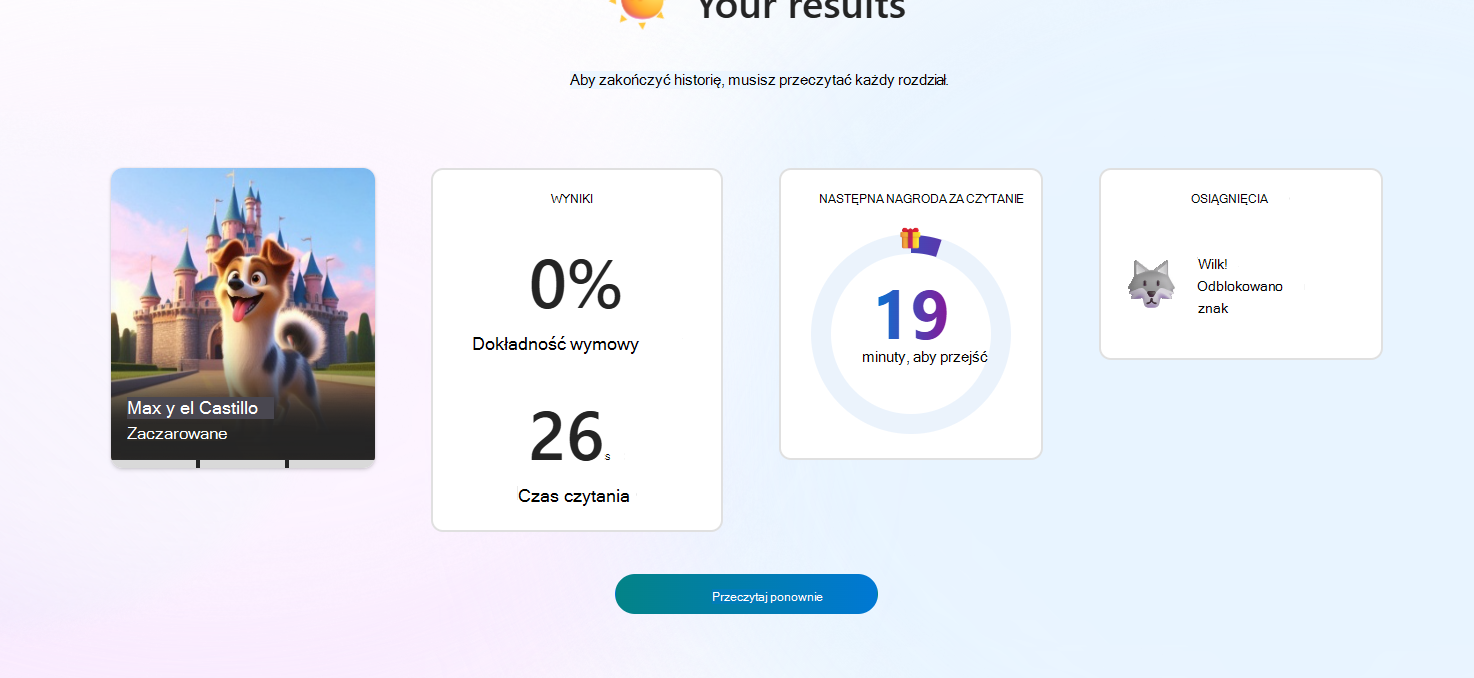
Trener czytania pozwoli uczniom ćwiczyć słowa, których najbardziej im brakowało.
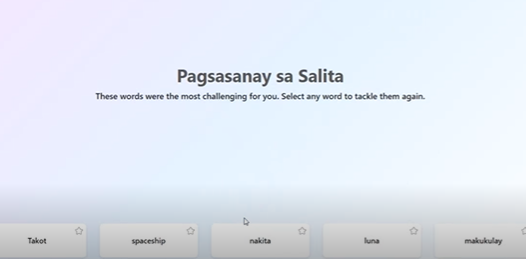
Uczniowie mogą wybrać słowo, które mieli trudności z wymówieniem, i przećwiczyć korzystanie z wbudowanego mikrofonu urządzenia.
Uczeń powinien nacisnąć mikrofon i przeczytać słowo na głos.
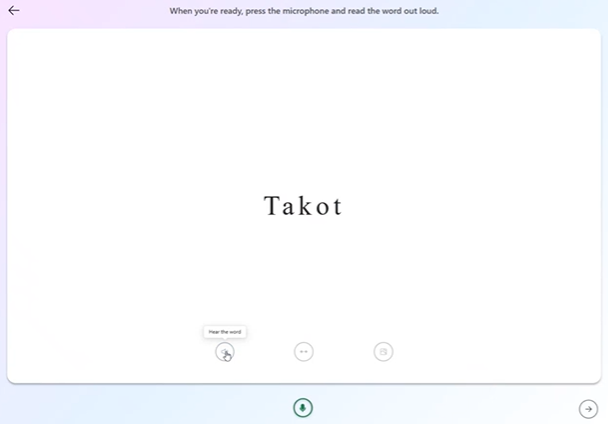
Mogą wybrać ikonę głośnika, aby usłyszeć słowo wypowiedziane na głos przez Sunny, aktorkę głosową AI.