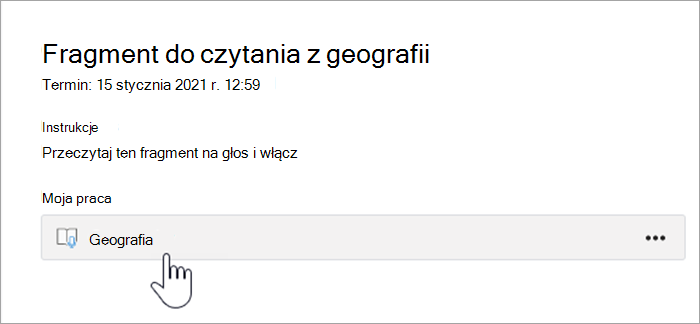
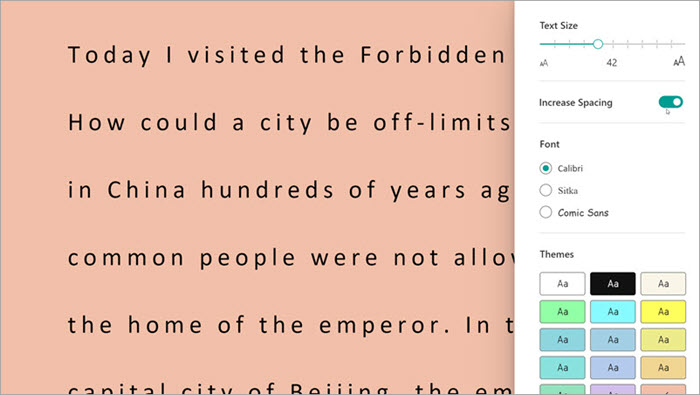
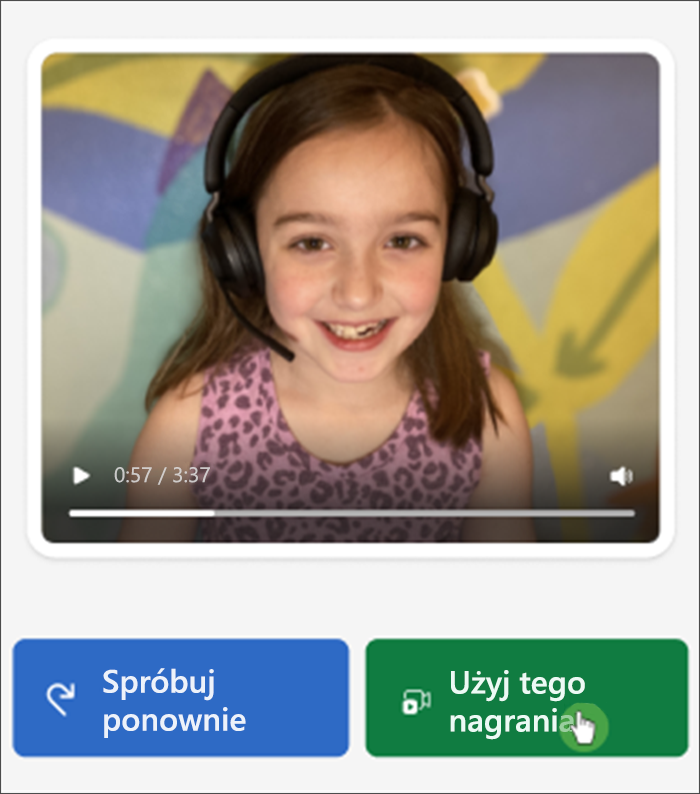
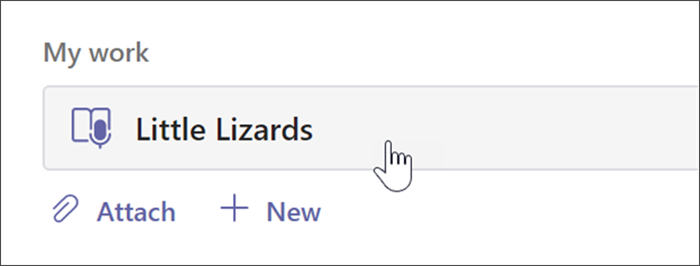
Postępy w czytaniu to bezpłatne narzędzie wbudowane w aplikację Microsoft Teams , które służy do obsługi i śledzenia płynności czytania w klasie. Uczniowie nagrywają czytanie za pomocą kamery i przesyłają je do Ciebie. Po ocenieniu i zwróceniu ich pracy, dane są automatycznie zbierane i organizowane w aplikacji Microsoft Insights, aby było możliwe poświęcanie większej ilości czasu uczniom, a mniej analizowaniu danych.
Tworzenie zadań dzięki funkcji Postępy w czytaniu
Obsługuj samodzielne ćwiczenia czytania dzięki zadaniom funkcji Postępy w czytaniu w aplikacji Teams.
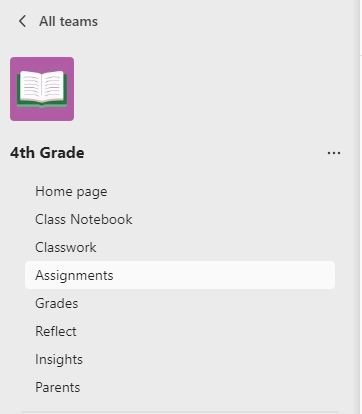
- Przejdź do odpowiedniej klasy, a następnie wybierz pozycję Zadania.
- Wybierz pozycję Utwórz>Zadanie.
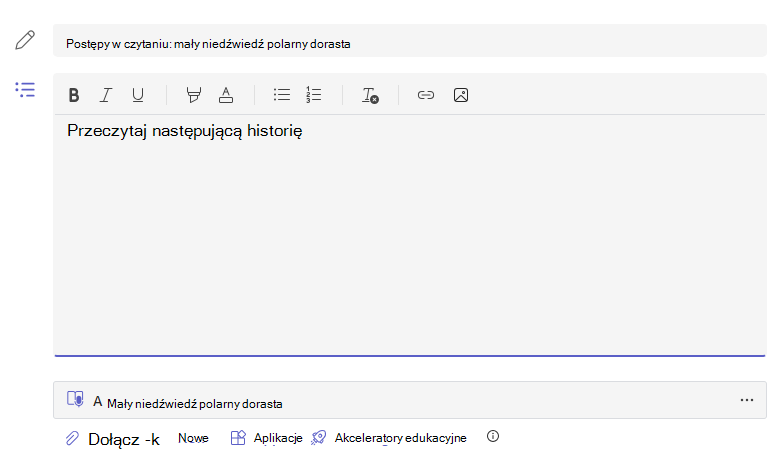
- Wprowadź tytuł zadania – jest on wymagany.
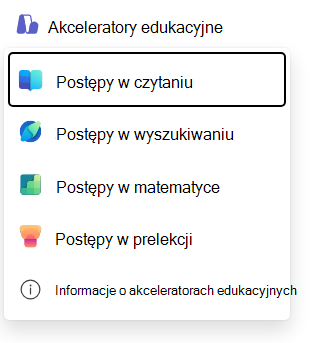
- Wybierz pozycję Akceleratory nauki. Następnie wybierz Postępy w czytaniu z menu rozwijanego.
- Aby wybrać fragment dla uczniów:
- Wybierz pozycję Przekaż program Word lub plik PDF, aby użyć własnych plików, w tym plików z notesu zajęć, plików usługi Teams lub usługi OneDrive.
- Wybierz pozycję Przeglądaj przykładową bibliotekę , aby użyć fragmentów dostarczonych przez ReadWorks.
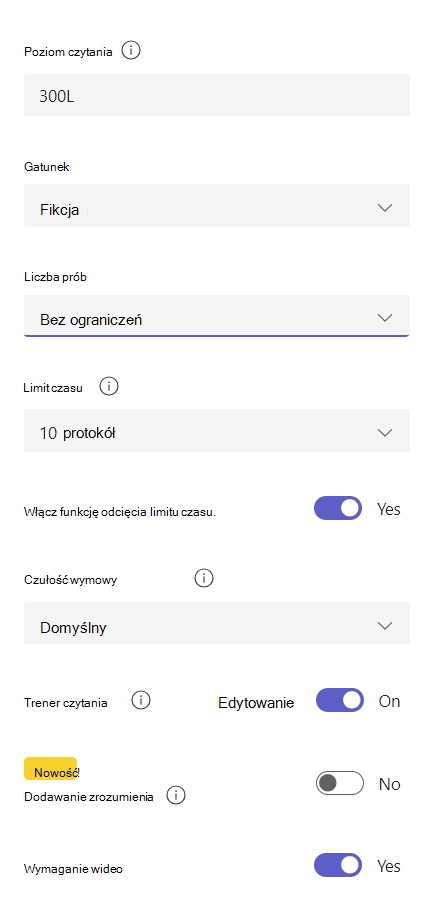
Rozdział 6. (Opcjonalnie) Uzupełnij dodatkowe pola, aby utworzyć więcej możliwości sortowania danych podczas recenzowania pracy ucznia.
- Poziom czytania: Określ poziomy czytania tak, aby jak najlepiej służyły one Twojej klasie. Każdy wprowadzony przez Ciebie poziom czytania będzie możliwy do wyszukania w aplikacji Insights.
- Gatunek: Wybierz beletrystykę lub literaturę faktu.
- Liczba prób: Wybierz pozycję Nielimitowana, aby pozwolić uczniom na wiele możliwości ćwiczenia lub wybierz liczbę, aby ograniczyć próby.
- Czułość wymowy: Określ, jak dokładna ma być funkcja Automatycznego wykrywania podczas słuchania i oceniania błędów. Wybierz opcję Mniej czuła , aby pozostawić większą elastyczność wymowy, lub Bardziej wrażliwa , aby wymagać dokładniejszego czytania. Ustawienie to jest dostosowywalne podczas recenzowania pracy ucznia.
Uwaga
Wykrywanie wymowy dla każdego języka jest uogólnione na podstawie wspólnej wymowy i może nie rozpoznawać dobrze akcentów i dialektów. Jest to jedynie punkt wyjścia, gdyż pracujemy nad tym, aby uwzględnić również akcenty i języki regionalne. Samodzielnie decyduj i zaznaczaj błędy ręcznie, kiedy funkcja wykrywania mowy nie odpowiada potrzebom ucznia.
Rozumienie: domyślnie jest ustawione na wartość Wyłączone podczas tworzenia zadania w funkcji Postępy w czytaniu. W razie potrzeby przełącz tutaj opcję Rozumienie na Wł.
Wymaganie pliku wideo: Wybierz pozycję Nie , aby umożliwić uczniom przesłanie tylko dźwięku.
Podczas tworzenia zadania w funkcji Postępy w czytaniu, domyślna wartość Trenera czytania to Włączone. W razie potrzeby przełącz funkcję Trenera czytania na wartość Wyłączone.
Edytuj swój fragment: Jeśli przekazano własny dokument programu Word lub PDF, możesz edytować fragment bezpośrednio w postępie czytania. Wybierz pozycję Edytuj, a następnie wprowadź odpowiednie zmiany w dokumencie.
Wybierz pozycję Edytuj język, aby dostosować język, którego będzie nasłuchiwać funkcja automatycznego wykrywania.
Zaznacz znacznik wyboru po zakończeniu edytowania.
Uwaga
Nie można edytować fragmentów ReadWorks. Szczegóły fragmentu, takie jak tytuł, poziom czytania i gatunek, zostaną wypełnione automatycznie.
- Widok ucznia: Wybierz widok ucznia, aby wypróbować środowisko ucznia.
7. Wybierz pozycję Dalej.
Rozdział 8. (Opcjonalnie) Edytuj dodatkowe aspekty zadania, dodając instrukcje, zmieniając punkty lub wydłużając datę ukończenia.
9. Wybierz uczniów, którzy mają wykonać to zadanie, a następnie wybierz pozycję Przypisz.
Twoi uczniowie zostaną powiadomieni o nowym zadaniu, które pojawi się na Twojej liście zadań.
Recenzowanie i zwracanie pracy ucznia w funkcji Postępy w czytaniu
Zbierz istotne dane podczas recenzowania i zwróć uczniowi zadania funkcji Postępy w czytaniu.
- Przejdź do odpowiedniej klasy, a następnie wybierz kartę Zadania w górnej części strony.
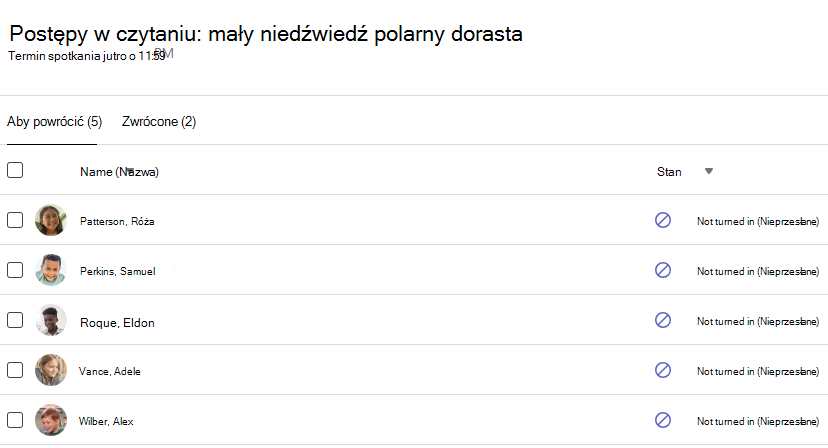
- W sekcji Nadchodzące wybierz zadanie, które chcesz sprawdzić.
- Zadania są sortowane według opcji Do zwrotu i Zwrócone.
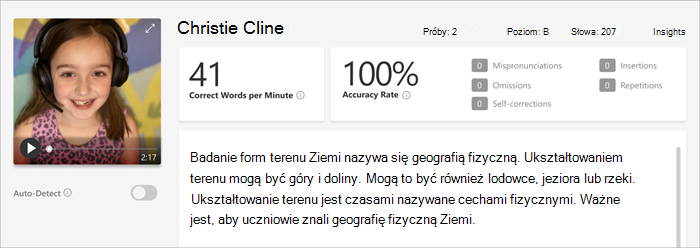
- W pozycji Oddane wybierz ucznia, który zwrócił zadanie. W panelu oceniania otworzy się nagranie i przypisany tekst.
- Naciśnij przycisk Odtwórz w nagraniu ucznia, aby usłyszeć, jak czyta dany fragment.
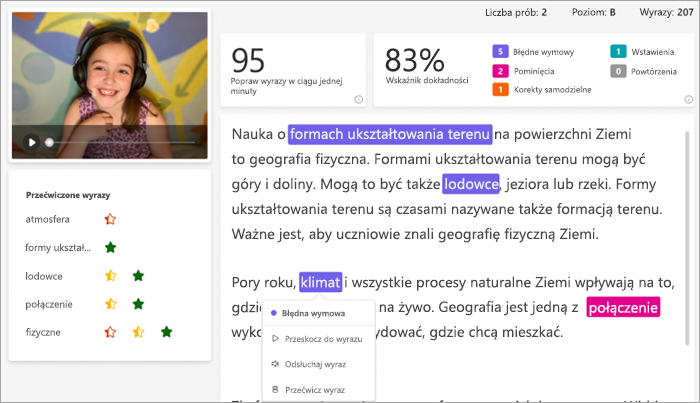
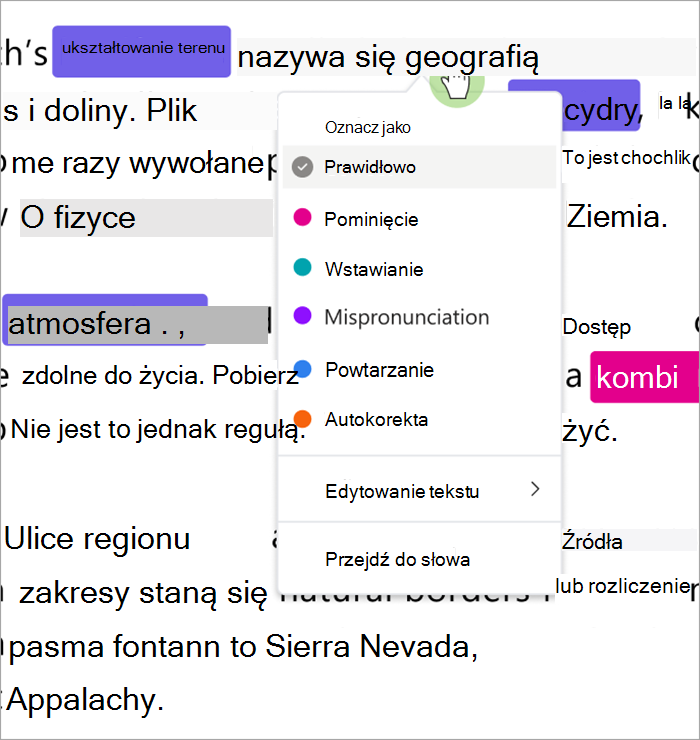
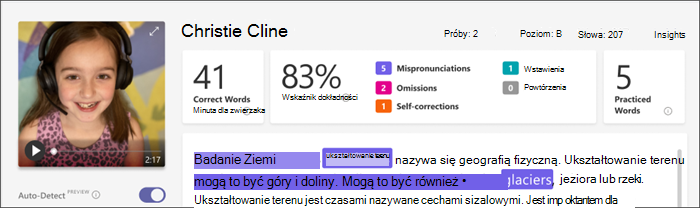
- Oceń i skategoryzuj błędy ucznia poprzez zaznaczenie każdego błędnie przeczytanego słowa. Użyj menu rozwijanego, aby oznaczyć wyrazy jako poprawne lub skategoryzować błąd. Funkcja Postępy w czytaniu zbierze i zestawi błędy na kartach Wskaźnik dokładności i Poprawne słowa na minutę w górnej części panelu recenzji.
Typy błędów obejmują:
- Pominięcie: słowo we fragmencie, które uczeń pominął.
- Wstawianie: wyraz niezapisany we fragmencie dodanym przez ucznia.
- Błędna wymowa: słowo, które nie zostało wymówione jasno lub poprawnie.
- Powtórzenie: słowo, które uczeń czyta więcej niż raz.
- Autokorekta: gdy uczeń czyta niepoprawnie, rozpoznaje swój błąd i czyta ponownie poprawnie.
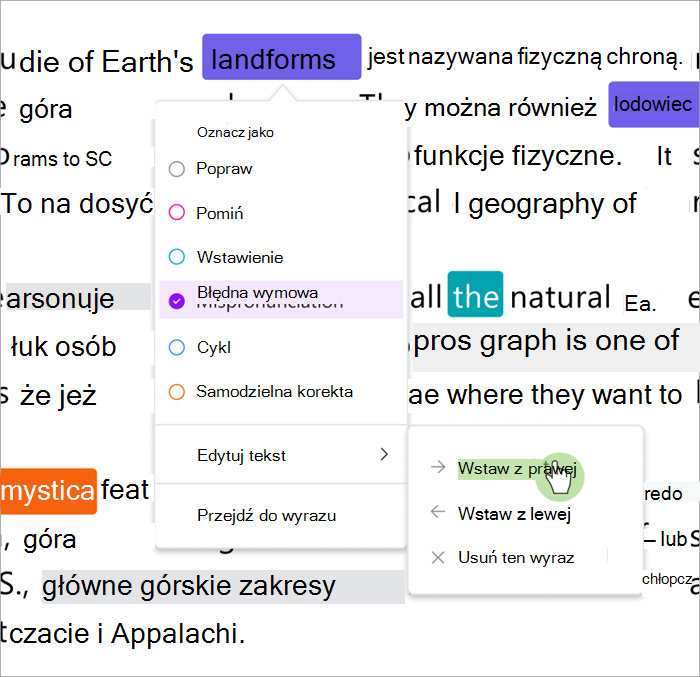
- Jeśli uczeń dodał dodatkowe wyrazy, możesz wstawić je w treści tekstu.
- Zaznacz wyraz znajdujący się najbliżej miejsca, gdzie chcesz wstawić tekst.
- Wybierz polecenie Edytuj tekst z menu rozwijanego.
- Wybierz miejsce, gdzie chcesz wstawić tekst, a następnie wpisz, co mówi uczeń.
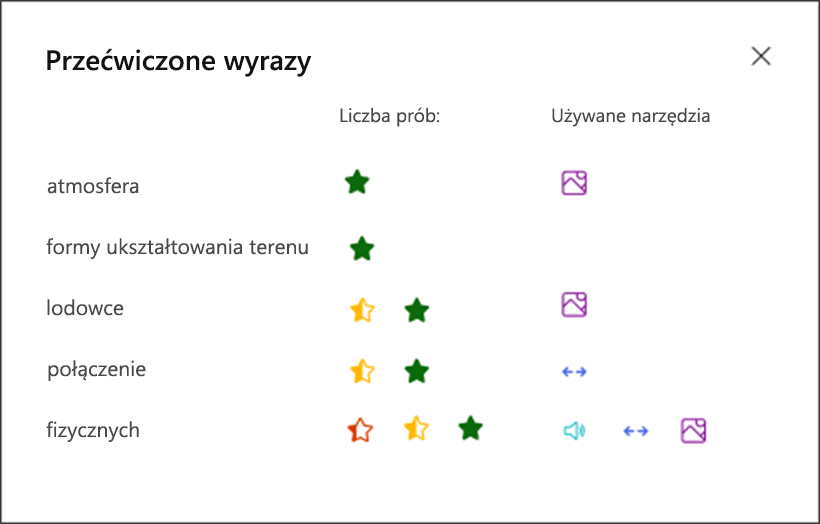
- Aby wyświetlić wyrazy, które uczeń przećwiczył z Trenerem czytania, wybierz pozycję Przećwiczone wyrazy.
- Próby pokazują, ile razy uczeń wykonał ćwiczenia, a gwiazdki oznaczają, jak dobrze sobie z nimi poradził.
- Użyte narzędzia wskazują, gdzie i z jakich narzędzi ułatwiających ćwiczenia korzystali uczniowie.
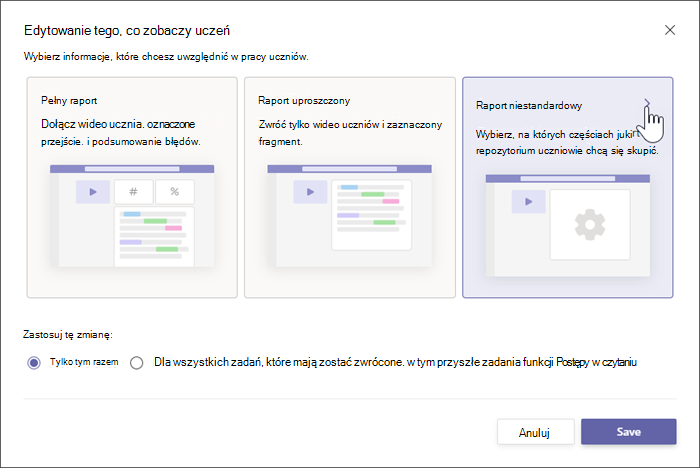
9. Zdecyduj, co uczniowie mają zobaczyć w swoich raportach.
- Wybierz pozycję Edytuj obok pozycji Zwróć pełny raport uczniowi.
- Wybierz pozycję Pełny raport , aby uwzględnić poprawne wyrazy na minutę i wskaźnik dokładności ucznia, a także jego oznaczone błędy, lub pozycję Raport uproszczony , aby zwrócić tylko błędy oznaczone kolorami.
- Wybierz pozycję Raport niestandardowy , aby wybrać dokładnie te punkty danych, które mają być widoczne dla uczniów, a następnie wybierz pozycję Zapisz.
- Zdecyduj, czy chcesz, aby ta zmiana została zastosowana do przyszłych zadań, czy wybierz opcję Tylko ten jeden raz.
- Wybierz pozycję Zapisz.
Rozdział 10. Wprowadź pisemną informację zwrotną i punkty za zadanie, a następnie wybierz pozycję Zwróć.
Rozdział 11. Naciskaj strzałki obok imienia i nazwiska ucznia, aby szybko przejść do następnego oceniania.
Uwaga
Możesz również wybrać pozycję Zwróć do poprawki , aby poprosić uczniów o ponowienie próby wykonania zadania.
Używanie funkcji Automatycznego wykrywania w celu zaoszczędzenia czasu
Oszacuj błędy ucznia, aby zaoszczędzić czas. Automatyczne wykrywanie ocenia nagrania uczniów w celu zidentyfikowania prawdopodobnych błędów wymowy i innych błędów czytania popełnianych przez nauczycieli. Nauczyciele mogą zawsze dostosować wykrywanie błędów, aby jak najlepiej określić wynik ucznia.
- Przełącz opcję Automatyczne wykrywanie do pozycji Wł. Oszacowane, ocenione i skategoryzowane błędy pojawią się we fragmencie i w kartach przeglądu.
- Naciśnij przycisk Odtwórz w nagraniu ucznia, aby usłyszeć, jak czyta fragment.
- Zaznacz dowolne słowo, które chcesz skorygować. Możesz zmienić kategorię błędów, zaznaczyć dodatkowe błędy lub wybrać pozycję Oznacz, jako poprawne w zależności od potrzeb. Zebrane dane zostaną ponownie usystematyzowane po wprowadzeniu korekty.
- Aby przejść bezpośrednio do dowolnego wyrazu, zaznacz go we fragmencie i z menu rozwijanego wybierz Przejdź do słowa .
- Jeśli funkcja wykrywania automatycznego nie interpretuje poprawnie ucznia, spróbuj dostosować Czułość wymowy, aby zmienić sposób dokładnego wykrywania błędów podczas nasłuchiwania i szacowania błędów przez funkcję wykrywania automatycznego.
Skróty klawiaturowe do szybkiego recenzowania
Po zaznaczeniu dowolnego wyrazu w tekście możesz używać skrótów klawiaturowych do nawigowania po czytaniu i kategoryzowania błędów.
1. Przechodzenie między wyrazami za pomocą klawiszy strzałek w lewo i w prawo.
2. Naciśnij klawisze Ctrl+> , aby przejść do następnego słowa błędu. Od tego momentu odtwarzanie klipu wideo rozpocznie się ponownie.
3. W razie potrzeby możesz odtwarzać i wstrzymywać odtwarzanie wideo, naciskając spację .
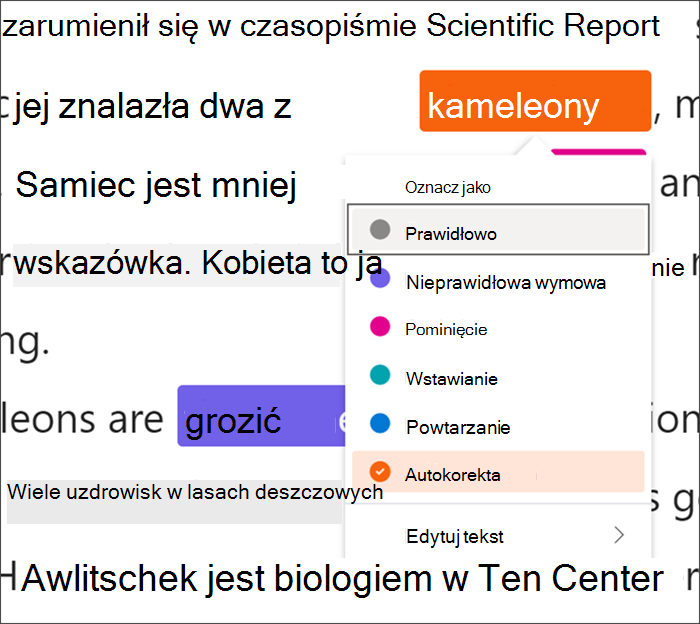
4. Gdy napotkasz wyraz, który chcesz dostosować, naciśnij klawisz Down lub Enter , aby otworzyć menu błędów.
- Kontynuuj naciskanie w dół , aż żądany typ błędu zostanie obrysowany czarnym polem.
3. Wybierz klawisz Enter , aby zaznaczyć błąd; Po oznaczeniu błędów pulpit nawigacyjny zostanie ponownie obliczony, a lista rozwijana zostanie zamknięta.
- Aby zamknąć listę rozwijaną bez oznaczania błędu, wybierz klawisz strzałki w górę.
Dowiedz się więcej
Parowanie zadań w funkcji Postępy czytania z Trenerem czytania
Wyświetlanie danych dotyczących funkcji Postępy w czytaniu w Szczegółowych informacjach
Przewodnik dla nauczycieli na temat Insights w aplikacji Microsoft Teams